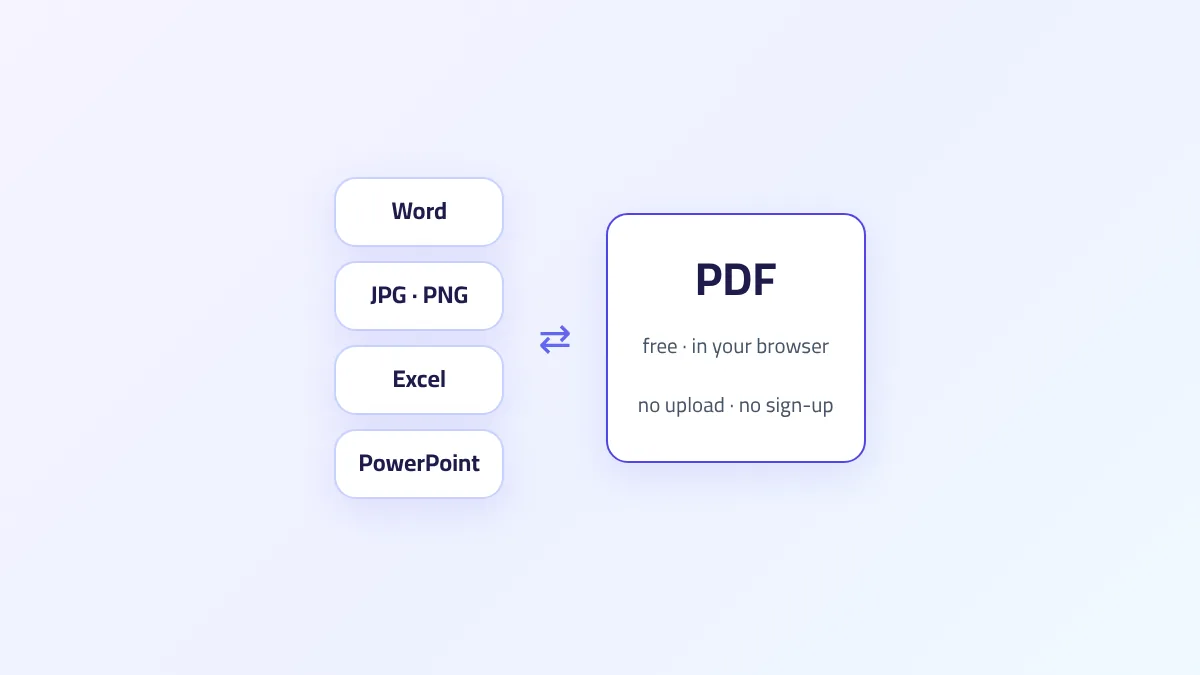
ابحث عن محول PDF مجاني وستجد عشرات المواقع المتشابهة: مربع كبير لرفع الملف، ووعد بأن الخدمة «سريعة ومجانية»، وقائمة طويلة من الصيغ. لكنها لا تتصرف بالطريقة نفسها حين تجربها. بعضها يضع علامة مائية على الملف الناتج، وبعضها يتوقف بعد ملفين في اليوم، وبعضها يطلب منك إنشاء حساب في الخطوة الأخيرة، وكثير منها يرسل وثيقتك إلى خوادمه قبل تحويلها. في هذا الدليل نرى كيف تحكم على أي محول في دقائق، وما الذي تتوقعه فعلاً من كل نوع من التحويلات الشائعة.
الإجابة السريعة
محول PDF مجاني جيد يعطيك ملفاً نظيفاً دون علامة مائية ولا تسجيل ولا حدود مفاجئة، ويوضح لك هل يغادر ملفك جهازك أم لا. جرّبه أولاً بملف قصير غير حساس: افحص النتيجة (هل يمكن تحديد النص؟ هل العربية في ترتيبها الصحيح؟) وتأكد هل رُفع الملف. أما الوثائق التي أنشأتها بنفسك في Word أو Excel أو PowerPoint، فحفظها بصيغة PDF من البرنامج نفسه هو في الغالب الخيار الأدق. المحولات تنفعك أكثر حين لا تملك إلا ملف PDF، أو حين تعمل على جهاز لا يتوفر فيه البرنامج الأصلي.
ما الذي يخفيه أحياناً «محول PDF مجاني»؟
تشغيل خدمة تحويل يكلّف مالاً، لذلك تأتي كلمة «مجاني» غالباً مع شرط ما في مكان ما. لا شيء من هذه الشروط سبب كافٍ للرفض في كل الحالات، لكن من الأفضل أن تعرف أيها تقبل:
- العلامة المائية: اسم الموقع مطبوع على الصفحة أو في زاويتها. غالباً لا تكتشفها إلا بعد التحميل، وإزالتها تتطلب الدفع.
- حدود الحجم أو الصفحات أو العدد اليومي: سقف لحجم الملف أو عدد صفحاته أو عدد التحويلات في اليوم. لا مشكلة مع رسالة من صفحة واحدة، لكنها مشكلة حقيقية مع تقرير من 60 صفحة.
- التسجيل الإجباري: ترفع الملف وتنتظر، ثم يطلب منك زر التحميل حساباً أو بريداً إلكترونياً.
- رفع الملفات: كثير من المحولات على الإنترنت ترفع ملفك إلى خوادمها وتعالجه هناك وتحتفظ به مدة معينة. مع قائمة طعام لا يهم ذلك كثيراً، أما مع البطاقة الوطنية أو كشف حساب بنكي أو عقد موقّع فالأمر مختلف.
- الإعلانات الكثيرة والأزرار المضللة: صفحات يكون فيها أكبر زر «تحميل» إعلاناً، أو تظهر فيها نافذة تقترح تثبيت برنامج ما.
الأدوات المجانية ليست سيئة بالضرورة، لكن الثمن يُدفع بعملة ما: بياناتك، أو وقتك، أو بريدك الإلكتروني، أو قبول بعض القيود. المهم أن تختار أنت أي عملة تدفع.
قائمة تحقق لاختيار محول PDF مجاني
قبل أن تأتمن أي محول على وثيقة حقيقية، اطرح عليه هذه الأسئلة باستعمال ملف تجريبي قصير لا يضرك أن يطّلع عليه أحد.
1. هل يغادر الملف جهازك؟
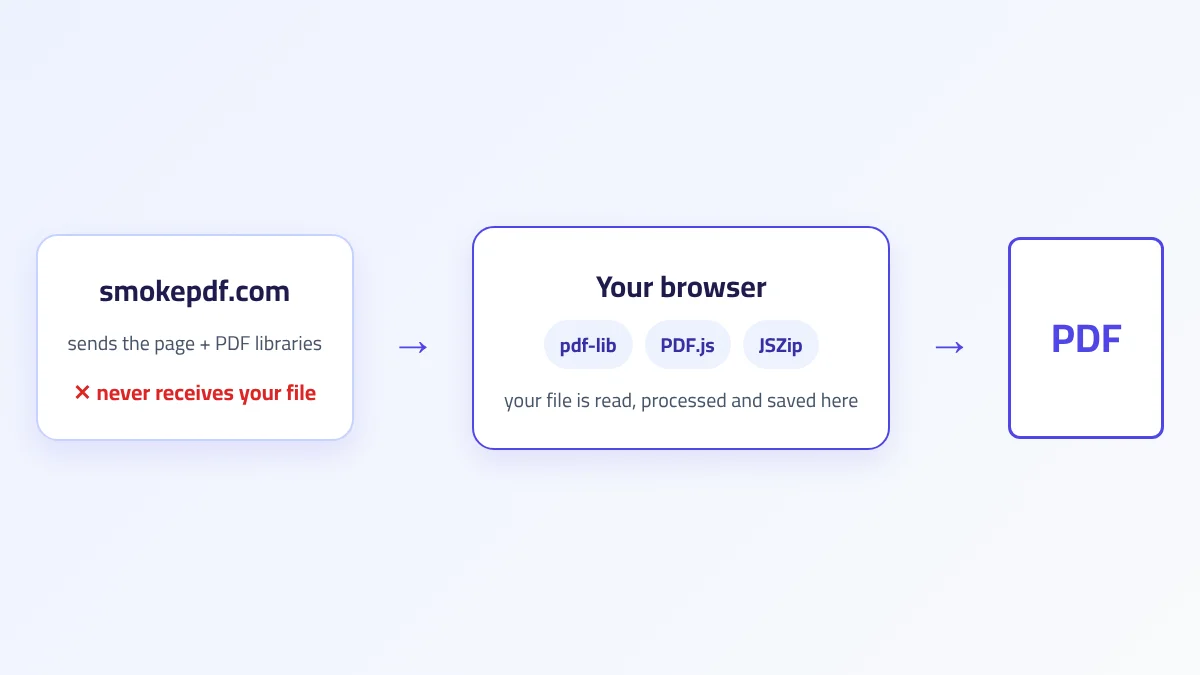
إن كنت تبحث عن محول PDF بدون رفع الملفات، فيُفترض أن تقول صفحة الخصوصية ذلك بوضوح. وإن لم تقله، يمكنك التحقق بنفسك. في متصفح الحاسوب افتح أدوات المطوّر (F12)، وانتقل إلى تبويب Network، ثم اختر ملفك وابدأ التحويل. إن رأيت طلباً يخرج إلى الموقع بحجم قريب من حجم ملفك، فقد رُفع الملف. وهناك اختبار ثانٍ: افتح صفحة الأداة واتركها تكتمل، ثم افصل الإنترنت وحوّل الملف. إن أعطتك الأداة النتيجة، فقد عالجت الملف على جهازك. وإن فشلت دون اتصال، فهذا وحده لا يثبت أنها ترفع الملفات، لأن بعض الصفحات لا تجلب مكتبة ما إلا عند الضغط على زر التحويل؛ وتبويب Network هو الذي يحسم. شرحنا الاختبارين بالتفصيل، ولماذا يمكن أصلاً معالجة الملفات داخل المتصفح، في مقال كيف تعمل معالجة PDF داخل المتصفح.
2. هل الناتج نص حقيقي أم صورة لنص؟
افتح الملف الناتج وحاول تحديد كلمة بالفأرة. بعض التحويلات تعطي نصاً حقيقياً يمكن البحث فيه ونسخه، وبعضها يعطي صفحات عبارة عن صور، تبدو مطابقة على الشاشة لكن لا يمكن البحث فيها، وحجمها أكبر، ولا تقرؤها برامج قراءة الشاشة. ليس أي منهما خطأ، لكن يجب أن تعرف ما الذي حصلت عليه.
3. كيف يتعامل مع العربية والكتابة من اليمين إلى اليسار؟
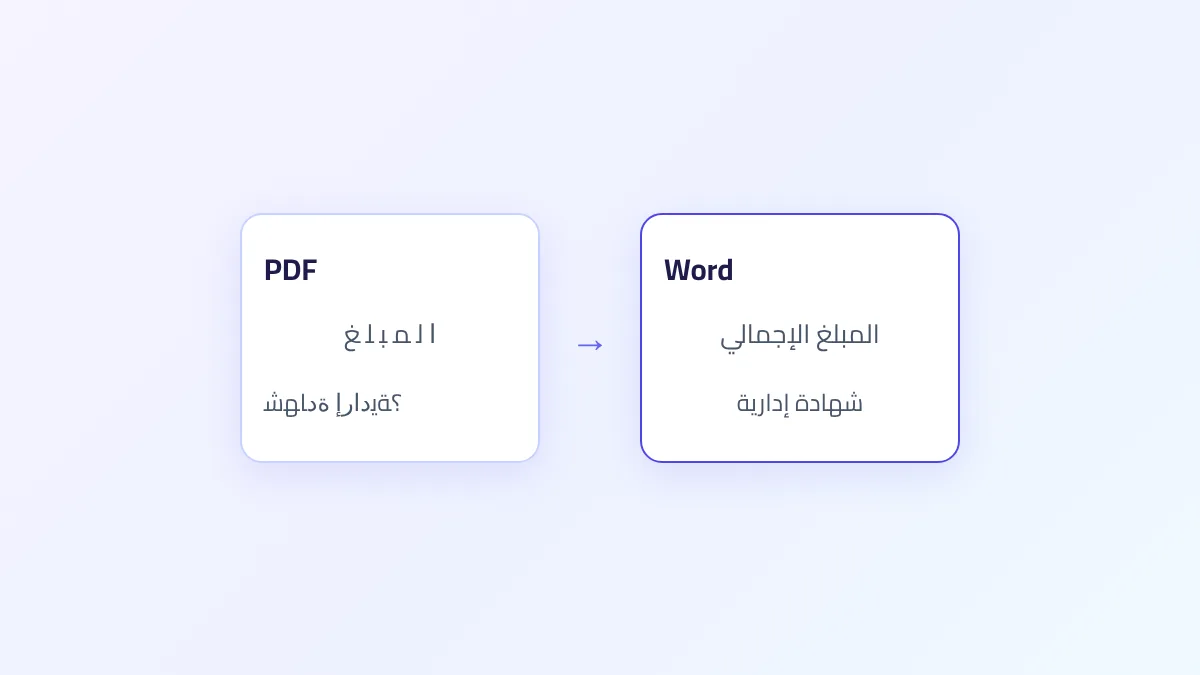
هنا يفشل كثير من المحولات بصمت. انتبه إلى الحروف التي تخرج منفصلة، أو الكلمات المقلوبة الترتيب، أو الفقرات المحاذاة إلى اليسار. جرّب صفحة تخلط العربية بالأرقام، لأن مشاكل الترتيب تظهر فيها أولاً. وتذكّر أن جزءاً من الخلل قد يكون في ملف PDF نفسه: الملفات المصدّرة من برامج قديمة أو برامج التصميم تخزّن العربية أحياناً بترتيب العرض لا بترتيب القراءة، وأغلب المحولات تتعثر معها.
4. هل يصمد التنسيق؟
قارن الناتج بالأصل: الجداول، والأعمدة، والصور، والترويسات، وأرقام الصفحات. إن كنت تريد الكلمات فقط فالنتيجة البسيطة تكفي، أما إن كان يجب أن تبدو الوثيقة مطابقة فالمعيار أعلى بكثير.
5. ما الحدود والشروط؟
ابحث عن سقف لحجم الملف، أو عدد الصفحات، أو حصة يومية، أو علامة مائية، أو حساب إجباري. وانتبه أيضاً لما لا تستطيعه الأداة: كثير من المحولات لا تقرأ الصفحات الممسوحة ضوئياً دون OCR، والملف المحمي بكلمة مرور يحتاج غالباً إلى فك حمايته أولاً.
ماذا تتوقع من كل تحويل؟
التحويلات ليست في الصعوبة نفسها. تحويل الصور إلى PDF عملية بسيطة ونتيجتها موثوقة في الغالب، أما تحويل PDF إلى ملف Word أو جدول Excel قابل للتعديل فهو إعادة بناء، وكل أداة تقارب فيه ولا تطابق. يلخص الجدول التالي ما تحصل عليه من محولات SmokePDF تحديداً، وما يجب الانتباه إليه.
| التحويل | ما تحصل عليه | انتبه إلى |
|---|---|---|
| PDF إلى Word | ملف .docx قابل للتعديل، النص بترتيب الصفحات، والفقرات العربية من اليمين إلى اليسار | الصور والجداول والأعمدة والخطوط لا تنتقل؛ الملف الممسوح لا نص فيه |
| Word إلى PDF | يحافظ على التنسيق والجداول والصور والقوائم | التحميل المباشر صفحات مصوّرة؛ الترويسات والتذييلات وأرقام الصفحات لا تظهر |
| JPG / PNG إلى PDF | كل صورة في صفحة A4، دون إعادة ضغط | المقاس ثابت A4 عمودي؛ النص داخل الصور لا يصبح قابلاً للبحث |
| PDF إلى JPG / PNG | صورة لكل صفحة، بدقة من 1x إلى 3x | تُحوّل كل الصفحات؛ النص يصبح بكسلات |
| PDF إلى Excel | ورقة لكل صفحة، والصفوف مبنية من مواقع النص | لا يكتشف حدود الجداول؛ الخلايا الفارغة تزيح القيم؛ لا OCR |
| Excel إلى PDF | صفحة لكل ورقة، مع القيم والخلايا المدمجة | صفحات مصوّرة؛ نمط موحد للجدول؛ الأوراق الطويلة تصغر جداً |
| PDF إلى PowerPoint | شريحة لكل صفحة، كل شريحة صورة كاملة | لا شيء قابل للتعديل؛ مقاس الشرائح يتبع الصفحة الأولى |
| PowerPoint إلى PDF | شريحة في كل صفحة بمقاس العرض نفسه | صفحات مصوّرة؛ قد تغيب المخططات وSmartArt ونقاط القوائم وأنماط الجداول |
| PDF إلى نص | ملف .txt بترميز UTF-8 مع فاصل لكل صفحة | تضيع فواصل الأسطر وبنية الجداول؛ الملف الممسوح يعطي نصاً فارغاً |
PDF إلى Word
أغلب من يبحث عن تحويل PDF إلى Word مجانا يريد تعديل بضعة أسطر: تاريخ في رسالة، أو معلومات في سيرة ذاتية. أداة PDF إلى Word تقرأ طبقة النص وتعيد بناءه سطراً بسطر، وتبدأ كل صفحة من PDF في صفحة جديدة في Word، وتجعل أول سطر قصير في الصفحة عنواناً بخط عريض. لكنها ليست نسخة من التصميم: الصور وبنية الجداول والأعمدة والألوان والخطوط الأصلية لا تنتقل. وإن كان الملف ممسوحاً ضوئياً فلا نص فيه أصلاً، ويحتاج إلى التعرف الضوئي على الحروف أولاً؛ انظر ما هو OCR؟. وإن لم تكن متأكداً من الصيغة التي يجب أن تشتغل عليها، فمقال الفرق بين PDF وDOCX يشرح المفاضلة بينهما.
Word إلى PDF
إن احتجت إلى هذا التحويل على جهاز لا يتوفر فيه Office، فأداة Word إلى PDF ترتّب ملف .docx داخل المتصفح وتحافظ على مقاس الصفحة والهوامش والجداول والصور والقوائم والنص العربي. التحميل المباشر يخزّن الصفحات كصور، فلا يمكن تحديد النص ويكون الملف أكبر. أما الزر الثاني «حفظ بنص قابل للتحديد (عبر الطباعة)» فيفتح نافذة الطباعة؛ اختر «حفظ بصيغة PDF» فتحصل على ملف صغير بنص حقيقي. الترويسات والتذييلات وأرقام الصفحات لا تُرسم. وإن كان Word أو Google Docs أو LibreOffice في متناولك، فالحفظ بصيغة PDF منها يبقى الطريق الأدق.
تحويل الصور إلى PDF
هذا أسهل تحويل وأكثرها نجاحاً. أداة JPG إلى PDF تضع كل صورة في صفحة A4 مستقلة، مصغّرة لتدخل الصفحة مع هامش أبيض، دون قص، ودون إعادة ضغط. وأداة PNG إلى PDF تفعل الشيء نفسه مع لقطات الشاشة وتحفظها دون فقدان. الصور الصغيرة لا تُكبَّر، لذلك تظهر الصورة ضعيفة الدقة صغيرة في وسط الصفحة. والنص داخل الصور يبقى صورة.
PDF إلى JPG وPNG
أداتا PDF إلى JPG وPDF إلى PNG ترسمان كل صفحة وتحفظانها صورة، بدقة من 1x إلى 3x، داخل ملف ZIP بأسماء مرقّمة. JPG يعطي ملفات أصغر ويناسب الصور الفوتوغرافية، وPNG يحافظ على حدة النص والرسوم الخطية لكن حجمه أكبر. الملفات الممسوحة ضوئياً تتحول هنا جيداً لأنها صور أصلاً. وإن كنت تحتاج صفحة واحدة فقط فاستخرجها أولاً، لأن الأداة تحوّل كل الصفحات.
PDF إلى Excel
توقّع بعض الترتيب بعد التحويل. أداة PDF إلى Excel تجمع النصوص الموجودة على الارتفاع نفسه في صف واحد، وتضع كل قطعة في الخلية الموالية. هي لا تكتشف حدود الجداول، لذلك حين تكون في الجدول الأصلي خلية فارغة تنزاح القيم التي بعدها بعمود واحد. كل صفحة تصبح ورقة مستقلة، والأرقام البسيطة والنسب المئوية تصبح أرقاماً حقيقية، والعناوين وأرقام الصفحات تدخل الورقة أيضاً. هي توفّر عليك إعادة كتابة قائمة أسعار أو كشف حساب فيه طبقة نص، لكنها لا تقرأ كشفاً ممسوحاً ضوئياً.
Excel إلى PDF
أداة Excel إلى PDF تحوّل كل ورقة إلى صفحة A4 واحدة بالضبط، كصورة، وبنمط الأداة الموحد للجداول. القيم والخلايا المدمجة وتنسيقات الأرقام تنتقل، أما خطوطك وألوانك وعرض الأعمدة فلا، ولا المخططات كذلك. والورقة التي فيها مئات الصفوف تصغر حتى تصعب قراءتها. لأي وثيقة رسمية أو طويلة، خيار «حفظ بصيغة PDF» في برنامج الجداول نفسه أفضل.
PDF إلى PowerPoint
أداة PDF إلى PowerPoint لا تعيد بناء شرائح قابلة للتعديل: كل صفحة تصبح شريحة تحتوي على صورة واحدة لتلك الصفحة. تفيد حين تريد عرض محاضرة لا تملكها إلا بصيغة PDF، أو إضافة شرائحك قبلها أو بعدها. وإن احتجت إلى تغيير الكلمات، فاستخرج النص بأداة PDF إلى Word والصقه في شرائح جديدة.
PowerPoint إلى PDF
أداة PowerPoint إلى PDF ترسم كل شريحة في المتصفح وتضعها في صفحة بمقاس العرض نفسه، كصورة. العروض البسيطة (عناوين ونصوص وصور) تخرج قريبة من الأصل. المخططات وSmartArt والحركات وملاحظات المتحدث لا تُدرج، وقد لا تظهر نقاط القوائم أو أنماط الجداول. ولعرض سيُطبع أو يُقدَّم في مناسبة رسمية، صدّره من PowerPoint أو Google Slides مباشرة.
PDF إلى نص
أداة PDF إلى نص تعطيك كل الكلمات في ملف .txt واحد، مع سطر فاصل لكل صفحة. لكنها تصل القطع بمسافات، فتضيع فواصل الأسطر وتتحول الجداول إلى سلسلة من الكلمات والأرقام. ومثل باقي التحويلات المعتمدة على النص، لا تقرأ إلا طبقة نص موجودة.
متى يكون التصدير من البرنامج الأصلي أفضل؟
قاعدة بسيطة توفّر عليك كثيراً من الإحباط: إن كان عندك الملف الأصلي والبرنامج الذي أنشأه، فصدّر إلى PDF من هناك. Word وExcel وPowerPoint وGoogle Docs وLibreOffice كلها فيها خيار «حفظ بصيغة PDF»، وهي تعرف مستنداتها أكثر من أي محول خارجي. تحصل على نص حقيقي قابل للبحث، وعلى الخطوط الصحيحة والترويسات وأرقام الصفحات، وغالباً على ملف أصغر.
أما المحولات فمكانها في الحالات الأخرى:
- تعمل على هاتف أو حاسوب مستعار لا يتوفر فيه Office.
- لا تملك إلا ملف PDF، وتحتاج إلى استرجاع الكلمات أو الأرقام.
- عندك صور أو لقطات شاشة يجب أن تصبح وثيقة واحدة.
- تحتاج الصفحات كصور لتطبيق محادثة أو شريحة عرض أو استمارة لا تقبل PDF.
والاتجاه المعاكس يستحق توقعات واقعية. ملف PDF يسجّل أين يُرسم كل حرف على الصفحة، لا الفقرة أو خلية الجدول أو العمود الذي ينتمي إليه. أي أداة تحوّل PDF إلى Word أو Excel تخمّن هذه البنية، لذلك خطّط لبعض التنظيف اليدوي، واحتفظ بملف PDF الأصلي للمقارنة.
SmokePDF كمحول PDF مجاني: ما الذي تتوقعه؟
محولات SmokePDF تعمل داخل متصفحك. يُقرأ الملف ويُحوَّل على جهازك، ويُنشأ الملف الناتج هناك أيضاً، فلا تُرفع الوثيقة إلى خوادمنا. لا حساب تنشئه ولا علامة مائية على الناتج. الحد العملي هو ذاكرة جهازك: ملف طويل بدقة عالية قد يبطّئ الهاتف، وتقسيمه أولاً يساعد.
أما القيود الحقيقية فهي التي وصفناها أعلاه. لا يوجد OCR، فالملفات الممسوحة يمكن تحويلها إلى صور أو شرائح لكن ليس إلى نص قابل للتعديل. وعدة نتائج مصوّرة الصفحات: التحميل المباشر في Word إلى PDF، وExcel إلى PDF، وPowerPoint إلى PDF، وPDF إلى PowerPoint. كما أن أداة PDF إلى PowerPoint تحمّل إحدى مكتباتها من شبكة CDN عامة، فتحتاج الصفحة إلى اتصال بالإنترنت عند فتحها.
الأسئلة الشائعة
هل من الآمن تحويل وثائق سرية بمحول مجاني على الإنترنت؟
يتوقف ذلك على مكان التحويل. إن رُفع الملف فأنت تثق في سياسة التخزين والحذف لدى تلك الخدمة. وإن عولج داخل متصفحك فالملف يبقى على جهازك، ويمكنك التأكد من ذلك باختبار تبويب Network قبل استعمال وثيقة حساسة.
هل يمكن تحويل PDF إلى Word مجانا دون فقدان التنسيق؟
الحفاظ الكامل على التنسيق المعقد صعب على أي محول، لأن ملف PDF لا يخزّن الفقرات وخلايا الجداول بصفتها تلك. الأداة المجانية تعطيك النص بترتيبه بشكل موثوق؛ أما النسخة القريبة من التصميم فقد تقترب منها برامج الحاسوب التي تفتح PDF مباشرة، ويبقى بعض التنظيف أمراً عادياً.
لماذا تقول الأداة «لا يحتوي على نصوص» وأنا أقرأ النص على الشاشة؟
لأن ما تراه صورة لنص، غالباً من ماسح ضوئي أو كاميرا الهاتف. قراءته على الشاشة ممكنة، لكن المحول الذي يبحث عن طبقة نص لا يجد شيئاً. تحتاج إلى أداة OCR تحوّل الصورة إلى حروف أولاً.
هل أحتاج إلى تثبيت تطبيق لتحويل PDF مجانا على الهاتف؟
لا. المحول الذي يعمل داخل المتصفح يشتغل في كروم أو سفاري على الهاتف نفسه. فقط اجعل الملفات معقولة الحجم، لأن ذاكرة الهاتف أقل من ذاكرة الحاسوب.
ملفي محمي بكلمة مرور، هل يستطيع المحول فتحه؟
ليس إن كان يحتاج إلى كلمة مرور لفتحه. إن كان الملف لك وتعرف كلمة المرور، فأزل الحماية أولاً بأداة فك الحماية، ثم حوّله، ثم أعد حمايته إن احتجت.
الخلاصة
احكم على أي محول PDF مجاني بأربعة أمور: هل يغادر ملفك جهازك، وهل الناتج نص أم صور، وكيف يتعامل مع العربية، وما الحدود أو العلامات المائية المرفقة. جرّب بملف قصير قبل الملف الحقيقي. وصدّر من البرنامج الأصلي كلما استطعت، واستعمل المحول حين لا تملك إلا ملف PDF، أو الصور، أو جهازاً لا يتوفر فيه البرنامج المناسب.