تفتح عقداً ممسوحاً ضوئياً، وتحاول نسخ بند منه، فلا يتحدد أي شيء. تضغط Ctrl+F لتبحث عن اسم تراه بوضوح أمامك، فيخبرك القارئ بأنه «لا توجد نتائج». الملف ليس تالفاً: بالنسبة للحاسوب، هذه الصفحة صورة لنص، وليست نصاً. تقنية OCR هي التي تعيد تلك الصورة إلى حروف يمكن البحث فيها ونسخها.
يشرح هذا الدليل ما تفعله تقنية OCR، وكيف تعرف إن كان ملفك يحتاجها، وما الذي يجعل النتيجة جيدة أو رديئة (مع اهتمام خاص باللغة العربية)، وما الذي يجب مراجعته يدوياً بعد ذلك. وننبه من البداية: موقع SmokePDF لا يوفر حالياً أداة للتعرف الضوئي على الحروف. سنوضح أدناه ما تستطيع أدواتنا فعله وما لا تستطيعه مع الملفات الممسوحة، حتى تعرف أين تتجه في كل خطوة.
الإجابة السريعة
OCR (التعرف الضوئي على الحروف) يقرأ أشكال الحروف داخل الصورة ويحولها إلى نص حقيقي. تحتاجه عندما يكون ملف PDF مجرد صور ممسوحة: لا تستطيع تحديد الكلمات، والبحث بـ Ctrl+F لا يجد شيئاً، وأداة PDF إلى نص تعيد صفحات فارغة. للحصول على نتيجة جيدة امسح الوثيقة بدقة 300 DPI تقريباً، وحافظ على استقامة الصفحة ووضوح التباين، واختر اللغة الصحيحة (العربية أو الفرنسية أو الإنجليزية أو أكثر من واحدة)، وراجع الأرقام والأسماء والتواريخ بنفسك. SmokePDF لا يتضمن أداة OCR؛ استعمل خاصية OCR في برامج تحرير PDF المكتبية أو تطبيقات المسح، أو محركاً مفتوح المصدر مثل Tesseract.
ما هو OCR وماذا ينتج
OCR اختصار لعبارة Optical Character Recognition، أي التعرف الضوئي على الحروف. المُدخل صورة: صفحة ممسوحة بالسكانر، أو صورة بالهاتف، أو لقطة شاشة. والمُخرج نص مخزن كحروف، بالطريقة نفسها التي يخزن بها ملف Word كلماته. وعندما يصبح النص بهذا الشكل، يمكنك البحث فيه ونسخه ولصقه في رسالة، أو تركه لقارئ الشاشة كي يقرأه بصوت مسموع.
تعطيك برامج OCR عادة واحدة من نتيجتين:
- نص عادي أو منسق: ملف txt أو docx يضم ما تم التعرف عليه. مفيد إذا أردت تعديل المحتوى أو إعادة استعماله.
- ملف PDF قابل للبحث: تبقى الصورة الأصلية ظاهرة كما هي تماماً، وتوضع تحتها طبقة نصية غير مرئية تطابق موضع كل كلمة. يبدو المستند كالأصل، لكن صار بإمكانك تحديد كلماته والبحث فيها. ولأرشفة الوثائق الرسمية، يكون هذا الخيار في الغالب هو الأنسب.
كيف يعمل باختصار
تمر أغلب محركات OCR بمراحل متقاربة. أولاً تنظيف الصورة: تقويم الصفحة المائلة، وإزالة النقط والشوائب، وتحويلها إلى أبيض وأسود واضحين. ثم تحليل التخطيط لتحديد كتل النص والأعمدة وخلايا الجداول وفصلها عن الصور والشعارات. بعدها تأتي مرحلة التعرف نفسها، حيث تعتمد المحركات الحديثة على نماذج مدرَّبة تنظر إلى الكلمة أو السطر كاملاً لا إلى كل حرف منفرداً. وأخيراً يصحح نموذج لغوي النتائج غير المنطقية مستعيناً بالقاموس والسياق.
هذه المرحلة الأخيرة تفسر أهمية اختيار اللغة الصحيحة: محرك مضبوط على الإنجليزية وحدها لا يعرف شكل الكلمة العربية المعقولة، فيعطيك رموزاً بلا معنى أو لا يعطيك شيئاً.
PDF بطبقة نصية أم PDF مكوَّن من صور: كيف تميز بينهما
ملف PDF المُصدَّر من Word أو Google Docs أو من برنامج محاسبة يحتوي على طبقة نصية حقيقية؛ كل حرف مخزن برمزه وموضعه، فلا حاجة إلى OCR. أما الملف الناتج عن سكانر أو آلة نسخ أو كاميرا هاتف، فيحتوي غالباً على صور للصفحات فقط. وبعض الملفات تجمع الحالتين: عقد مكتوب على الحاسوب أُلحقت به ملاحق ممسوحة في آخره.
ثلاثة اختبارات سريعة تكشف لك نوع الملف:
- حاول تحديد النص. اسحب المؤشر فوق سطر. إن تحددت الكلمات واحدة واحدة فهناك طبقة نصية. وإن تحددت الصفحة كلها ككتلة واحدة أو لم يحدث شيء، فهي صورة.
- استعمل Ctrl+F (أو Cmd+F على Mac). ابحث عن كلمة تراها في الصفحة. إن لم يجدها البرنامج وهي ظاهرة أمامك، فالصفحة صورة فقط.
- مرّر الملف على أداة PDF إلى نص. تستخرج الأداة أي طبقة نصية موجودة. مع ملف ممسوح سترى علامات الصفحات («--- صفحة 1 ---»، «--- صفحة 2 ---») دون أي نص تحتها. هذه النتيجة الفارغة دليل واضح على أن الملف يحتاج إلى OCR.
| الاختبار | PDF بطبقة نصية | PDF مكوَّن من صور (ممسوح) |
|---|---|---|
| التحديد بالمؤشر | تتحدد الكلمات منفردة | تتحدد الصفحة كاملة أو لا شيء |
| البحث بـ Ctrl+F | يجد الكلمات الظاهرة | لا نتائج |
| نتيجة PDF إلى نص | نص مقروء | علامات صفحات بلا محتوى |
| التكبير الشديد | تبقى الحروف حادة | تصبح الحروف ضبابية أو مُبكسلة |
| هل يحتاج OCR؟ | لا | نعم |
انتبه لفخ شائع: قد يحتوي الملف على طبقة نصية لكنها خاطئة. بعض ملفات PDF القديمة تعطيك عند النسخ نصاً عربياً معكوساً أو بحروف منفصلة أو برموز غريبة، بسبب طريقة تضمين الخطوط. المشكلة هنا ليست غياب النص بل ترميزه المعطوب، وقد يعطيك تشغيل OCR على صور الصفحات نصاً أنظف من الطبقة الموجودة.
ما الذي يؤثر في دقة OCR
جودة OCR تتوقف أساساً على الصورة التي تقدمها له. المحرك نفسه قد يعطيك نصاً نظيفاً من مسح معين، ونصاً مشوهاً من نسخة أخرى للصفحة ذاتها.
- الدقة: حوالي 300 DPI هي التوصية المعتادة للنص المطبوع العادي. عند 150 DPI تفقد الحروف الصغيرة التفاصيل التي تميز الأشكال المتشابهة. وللخط الصغير جداً والهوامش، أو النص المليء بالنقاط والحركات، قد يفيد رفعها إلى 400 DPI. أما الزيادة الكبيرة بعد ذلك فتكبّر الملف دون تحسن يُذكر في التعرف.
- الميلان والمنظور: صفحة ممسوحة بزاوية بضع درجات، أو صورة ملتقطة بشكل مائل، تنتج أسطراً منحنية. المحركات تصحح الميلان البسيط، لكن صورة الهاتف ذات المنظور القوي تُفقد غالباً كلمات قرب الحواف.
- التباين والإضاءة: نص داكن على ورق أبيض نظيف هو الحالة المثالية. النسخ الباهتة، ووصولات الدفع الحرارية الرمادية، وظل اليد أو الهاتف، ولمعان الفلاش، كلها تحذف معلومات يحتاجها المحرك.
- آثار الضغط: صورة JPEG مضغوطة بشدة تضيف تشويشاً على شكل مربعات حول الحروف. إن كنت تتحكم في المسح، فاحتفظ بالأصل بجودة معقولة وشغّل OCR عليه، لا على نسخة سبق تصغيرها.
- الخطوط والتخطيط: الخطوط المطبوعة المألوفة تُقرأ جيداً. أما الخطوط الزخرفية، والنص المضغوط جداً، والكتابة اليدوية، والأختام فوق النص، والتخطيطات متعددة الأعمدة مع الجداول، فكلها أصعب. والكتابة اليدوية بالخصوص مسألة مختلفة، وأدوات OCR العامة أقل موثوقية معها بكثير.
- إعدادات اللغة: يجب أن يعرف المحرك اللغة أو اللغات المتوقعة. وثيقة إدارية مغربية تمزج العربية والفرنسية مثلاً تحتاج إلى اختيار اللغتين معاً.
لماذا تُعد العربية أصعب على OCR
تحسّن التعرف على العربية كثيراً في السنوات الأخيرة، لكنه ما يزال يرتكب أخطاء أكثر من الحروف اللاتينية عند جودة المسح نفسها. ومعرفة الأسباب تساعدك على توقع الأخطاء.
الحروف المتصلة
الحروف العربية تتصل ببعضها، وأغلبها يتغير شكله حسب موقعه في أول الكلمة أو وسطها أو آخرها أو منفرداً. لا يستطيع المحرك تقطيع السطر إلى حروف منفصلة كما يفعل مع الإنجليزية المطبوعة. ووصلة ضبابية قليلاً قد تجعل حرفين يبدوان حرفاً واحداً، أو العكس.
النقاط
كثير من الحروف العربية تشترك في الشكل الأساسي نفسه ولا تختلف إلا بعدد النقاط وموضعها: ب ت ث ن ي، أو ج ح خ، أو ر ز، أو س ش. ذرة غبار قد تضيف نقطة، ومسح باهت قد يحذف أخرى. وهذا يكفي لتحويل كلمة إلى كلمة أخرى صحيحة لغوياً، وهو بالضبط نوع الخطأ الذي لن يكتشفه المدقق الإملائي.
الحركات (التشكيل)
أغلب الوثائق اليومية تُكتب دون تشكيل كامل، وهذا في الواقع أسهل على OCR. أما النص المشكول بالكامل، كالآيات القرآنية والشعر وكتب الأطفال، فيضيف علامات صغيرة كثيرة فوق السطر وتحته. قد يُسقطها المحرك أو يضعها في غير موضعها أو يخلطها بالنقاط، فتوقع مراجعة أطول لهذه النصوص.
اختلاط الاتجاهين: من اليمين ومن اليسار
الوثائق العربية تتضمن كثيراً أرقاماً وأسماء لاتينية وعناوين بريد إلكتروني ورموز منتجات، أو فقرات كاملة بالفرنسية. ويجب على نتيجة OCR أن تحافظ على ترتيب القراءة الصحيح. من علامات المشكلة: أرقام معكوسة الخانات، أو عبارة فرنسية تظهر وسط جملة عربية غير جملتها، أو أقواس مقلوبة. وأحياناً لا تظهر هذه الأخطاء إلا عند لصق النتيجة في محرر نصوص والتدقيق فيها.
الخطوط والأرقام
خط النسخ المطبوع يُقرأ أفضل بكثير من الرقعة أو الديواني أو خطوط العناوين الزخرفية. وتحقق أيضاً من الأرقام: بعض الوثائق تستعمل الأرقام الغربية (1، 2، 3) وأخرى الأرقام المشرقية (١، ٢، ٣). تأكد أن المحرك يقرأ النوع الموجود فعلاً في وثيقتك.
كيف تحصل على نتائج أفضل
معظم التحسينات تحدث قبل أن تضغط زر OCR.
- استعمل السكانر بدل التصوير عندما تستطيع. السكانر المسطح يعطي إضاءة متساوية وصفحة مستوية. وإن لم يكن لديك سوى الهاتف، فاستعمل تطبيق مسح يقص الصفحة ويقومها، أو اتبع نصائح التصوير في دليل تحويل صور الهاتف إلى PDF: ضوء النهار، دون فلاش، والهاتف موازٍ للورقة.
- اضبط السكانر على 300 DPI بالتدرج الرمادي أو وضع النص بالأبيض والأسود. الألوان نادراً ما تساعد التعرف وتكبّر الملف. احتفظ بالألوان فقط إن كنت تحتاج إلى إظهار الأختام أو التوقيعات في النسخة المؤرشفة.
- قوّم الصفحات واضبط اتجاهها أولاً. الصفحات المقلوبة أو الجانبية تربك كثيراً من المحركات. يمكنك تصحيح الاتجاه بأداة تدوير PDF قبل تشغيل OCR.
- احذف الصفحات التي لا تحتاج إلى تعرف. الصفحات البيضاء وصور الأغلفة والأوراق الفاصلة تضيع الوقت وتضيف رموزاً عشوائية. أداة استخراج الصفحات تتيح لك الاحتفاظ بالصفحات المهمة فقط.
- اختر اللغات المناسبة. العربية وحدها للنص العربي، والعربية مع الفرنسية أو الإنجليزية للوثائق المختلطة. اختيار لغات كثيرة قد يُسيء إلى النتيجة، لأن المحرك يأخذ احتمالات خاطئة أكثر في الحسبان.
- شغّل OCR على أفضل نسخة لديك. لا تضغط المسح بشدة قبل OCR. اضغطه بعد ذلك إن احتجت ملفاً أصغر.
- جرّب على صفحة أو صفحتين. قبل معالجة ملف من 100 صفحة، جرّب أصعب صفحة فيه (جدول، أو خط صغير، أو ختم) وقارن بين الإعدادات.
متى تجب المراجعة اليدوية
نتيجة OCR تحتاج دائماً إلى مراجعة بشرية حين يكون للخطأ ثمن. حرف خاطئ في فقرة طويلة أمر مزعج، لكن رقماً خاطئاً في مبلغ مشكلة حقيقية. ركّز بالخصوص على:
- الأرقام: المبالغ، وأرقام الحسابات، وأرقام البطاقة الوطنية، وأرقام الهاتف، ومراجع الفواتير. من الالتباسات المعروفة: 0 وحرف O، و1 وحرفا l وI، و5 وS، و8 وB، وفي العربية أرقام مقروءة خطأ أو معكوسة بجوار النص العربي.
- الأسماء: أسماء الأشخاص والشركات والأماكن غالباً غير موجودة في قاموس المحرك، فلا يستطيع النموذج اللغوي تصحيحها. والأسماء العربية التي يفرقها نقطة واحدة خطيرة بشكل خاص.
- التواريخ: تحقق من ترتيب اليوم والشهر، ومن السنة، ومن قراءة التاريخ الهجري إن وُجد.
- الجداول: قد تنزاح الأعمدة أو تندمج أو تنقسم، فيقع رقم في غير صفه.
- كل ما هو قانوني أو طبي أو مالي: إن كان النص سيُوقَّع أو يُقدَّم لجهة ما أو يُعتمد عليه، فقارنه سطراً بسطر مع الصورة الأصلية.
طريقة عملية: افتح المسح الأصلي بجانب النص المستخرج، وراجع كل رقم وكل اسم علم، لا عينة منها فقط. وإن أنشأت PDF قابلاً للبحث، فابحث عن بضع كلمات تعرف أنها في كل صفحة لتتأكد أن الطبقة الخفية موجودة فعلاً ومطابقة.
الخصوصية: OCR السحابي مقابل OCR المحلي
الوثائق التي يحتاج الناس غالباً إلى OCR لها هي نفسها الأكثر حساسية: العقود، وكشوف الحسابات البنكية، والتقارير الطبية، ونسخ البطاقات الوطنية. لذلك من المهم أن تعرف أين تتم المعالجة.
- OCR السحابي يعني أن الملف يُرفع إلى خادم، ويُعالج هناك، ثم تُرسل لك النتيجة. هذه الخدمات مريحة وكثير منها يتعامل جيداً مع العربية والتخطيطات المعقدة. لكن المقابل أن نسخة من وثيقتك تغادر جهازك. اقرأ سياسة الخدمة حول مدة الاحتفاظ بالملفات وهل يمكن استعمالها لأغراض أخرى، وتجنب رفع الوثائق التي طلب منك مشغّلك أو عميلك إبقاءها داخلية.
- OCR المحلي يعمل على حاسوبك أو هاتفك: خاصية OCR في برامج تحرير PDF المكتبية، أو تطبيق مسح يعالج على الجهاز نفسه، أو محرك مفتوح المصدر مثل Tesseract الذي يدعم العربية. تبقى الملفات عندك. قد يتطلب الإعداد جهداً أكبر، وقد تحتاج النتائج على المسوحات العربية الصعبة إلى تصحيح أكثر حسب المحرك وبيانات اللغة المستعملة.
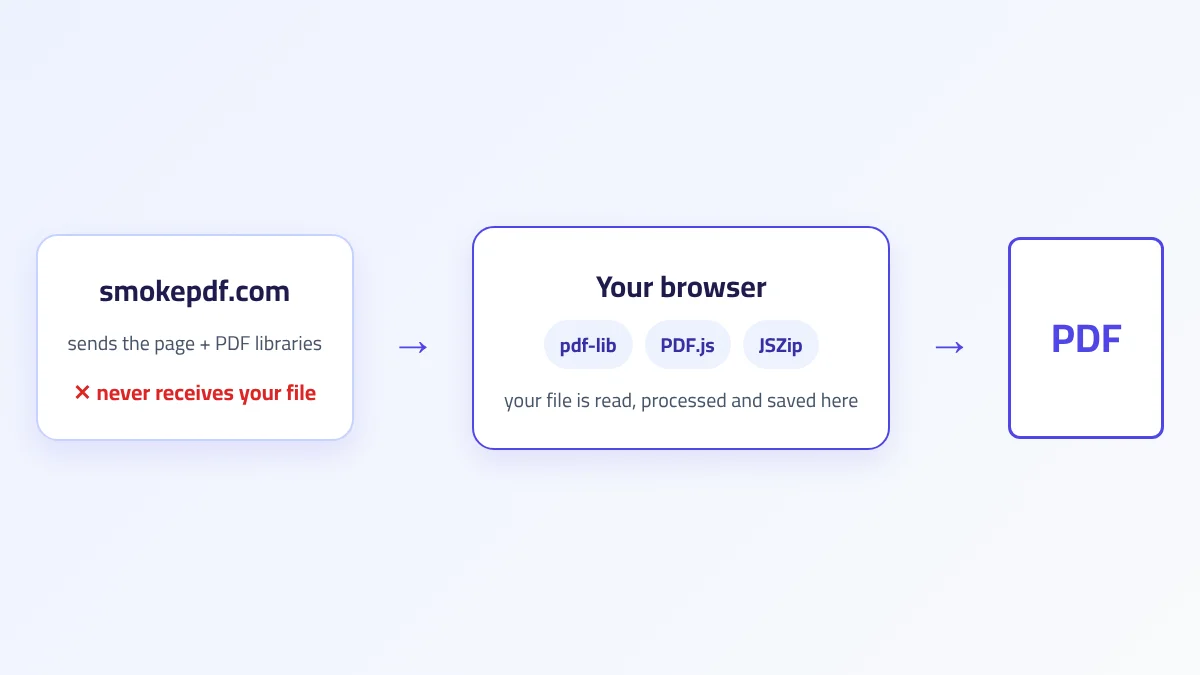
قبل رفع أي ملف، اسأل نفسك: هل كنت سترتاح لإرسال الملف نفسه بالبريد إلى شخص غريب؟ إن كان الجواب لا، ففضّل الخيار المحلي. ولفهم لماذا تحافظ المعالجة داخل المتصفح أو على الجهاز على خصوصية ملفاتك، اطلع على شرح كيف تعمل معالجة PDF داخل المتصفح.
ما يستطيع SmokePDF فعله مع الملفات الممسوحة وما لا يستطيعه
بوضوح: SmokePDF لا يملك أداة OCR في الوقت الحالي، ولا توجد أي أداة عندنا تحوّل صفحة ممسوحة إلى نص قابل للبحث أو التعديل. وهذا ما تقدمه أدواتنا حول OCR، وكلها تعمل داخل متصفحك دون رفع الملف:
- PDF إلى نص تستخرج الطبقة النصية الموجودة. مفيدة لملفات PDF التي تحتوي نصاً أصلاً، وكاختبار سريع: النتيجة الفارغة مع ملف ممسوح تؤكد أنك تحتاج إلى OCR في برنامج آخر.
- PDF إلى Word تقرأ أيضاً الطبقة النصية الموجودة وتعيد بناءها سطراً بسطر في ملف Word، فيكون التنسيق تقريبياً. ومع ملف ممسوح تخبرك بأن المستند لا يحتوي على نصوص قابلة للاستخراج. أما مع ملف مرّ على OCR، فتعمل على الطبقة الخفية التي أضافها برنامج OCR.
- ضغط PDF مفيدة للملفات الممسوحة التي تكون كبيرة الحجم غالباً. وضع «ضغط قوي» يعيد رسم كل صفحة كصورة JPEG بالجودة التي تختارها، وهو مناسب للمسوحات. لكن انتبه للترتيب: الضغط القوي يحول كل صفحة إلى صورة، فإن طبقته على PDF قابل للبحث ضاعت الطبقة النصية التي أضافها OCR. أنجز OCR أولاً، وإن احتجت بعده ملفاً أصغر فاستعمل وضع «ضغط بدون فقدان» الذي يحافظ على النص قابلاً للتحديد، مع أن التوفير يكون عادة بضعة في المئة فقط. أو اضغط المسح بقوة واحتفظ بتلك النسخة للإرسال، واحتفظ بالنسخة المعالجة بـ OCR للبحث.
- تدوير PDF واستخراج الصفحات وحذف الصفحات تساعدك على تجهيز المسح قبل تسليمه لبرنامج OCR: تصحيح الاتجاه والاحتفاظ بالصفحات المهمة فقط.
الأسئلة الشائعة
هل يغيّر OCR شكل وثيقتي الممسوحة؟
لا، إن اخترت إنشاء PDF قابل للبحث. تبقى صورة الصفحة الأصلية كما هي، ويوضع النص المستخرج خلفها بشكل غير مرئي. بعض البرامج تعرض أيضاً «تنظيف» الصورة أو تقويمها، فتحقق من هذا الخيار إن كنت تريد النسخة المرئية دون أي تغيير.
هل يستطيع OCR قراءة الكتابة اليدوية؟
OCR العادي مصمم للنص المطبوع، ونتائجه مع الكتابة اليدوية ضعيفة في الغالب. بعض الأدوات المتخصصة تتعامل مقبولاً مع الخط اليدوي المرتب، لكن الاستمارات المملوءة باليد تحتاج دائماً تقريباً إلى مراجعة يدوية أو إعادة كتابة.
لماذا يظهر النص العربي المستخرج بترتيب خاطئ عند لصقه؟
يعود هذا غالباً إلى طريقة تعامل البرنامج الذي تلصق فيه مع النص من اليمين إلى اليسار، خصوصاً عند اختلاط العربية بالأرقام أو الكلمات اللاتينية. جرّب اللصق في محرر يدعم الاتجاه من اليمين إلى اليسار جيداً واضبط اتجاه الفقرة، قبل أن تحكم بأن التعرف نفسه خاطئ.
هل يزيد OCR حجم الملف؟
PDF القابل للبحث يضيف طبقة نصية حجمها صغير مقارنة بصور الصفحات، لذا تكون الزيادة عادة محدودة. والملفات الممسوحة كبيرة دائماً تقريباً بسبب الصور نفسها لا بسبب النص.
هل يستحق تشغيل OCR على ملف يحتوي نصاً أصلاً؟
في الغالب لا، لأن النص الموجود دقيق، وOCR لن يضيف سوى احتمال الخطأ. الاستثناء هو ملف PDF قديم يُنسخ نصه العربي مشوهاً أو معكوساً؛ هنا قد يعطيك OCR على صور الصفحات نصاً قابلاً للاستعمال.
الخلاصة
يحوّل OCR صور النصوص إلى نص حقيقي، وجودة النتيجة تتوقف أساساً على جودة المسح: 300 DPI تقريباً، وصفحات مستقيمة، وتباين جيد، واللغات الصحيحة. والعربية تضيف تحدياتها الخاصة مع الحروف المتصلة والنقاط والتشكيل واختلاط الاتجاهات، فراجع دائماً الأرقام والأسماء والتواريخ مقابل الأصل. استعمل OCR محلياً للوثائق الحساسة، وتذكّر أن SmokePDF لا يقوم بالتعرف الضوئي على الحروف: أدواته تساعدك على اختبار وجود النص في الملف، وتجهيز الصفحات، وتقليل الحجم، أما خطوة التعرف نفسها فتتم في برنامج يدعم OCR.