الرئيسية المدونة ضغط PDF أفضل طرق ضغط PDF

أفضل طرق ضغط PDF وشرحها بالتفصيل: أي طريقة يجب أن تختار؟

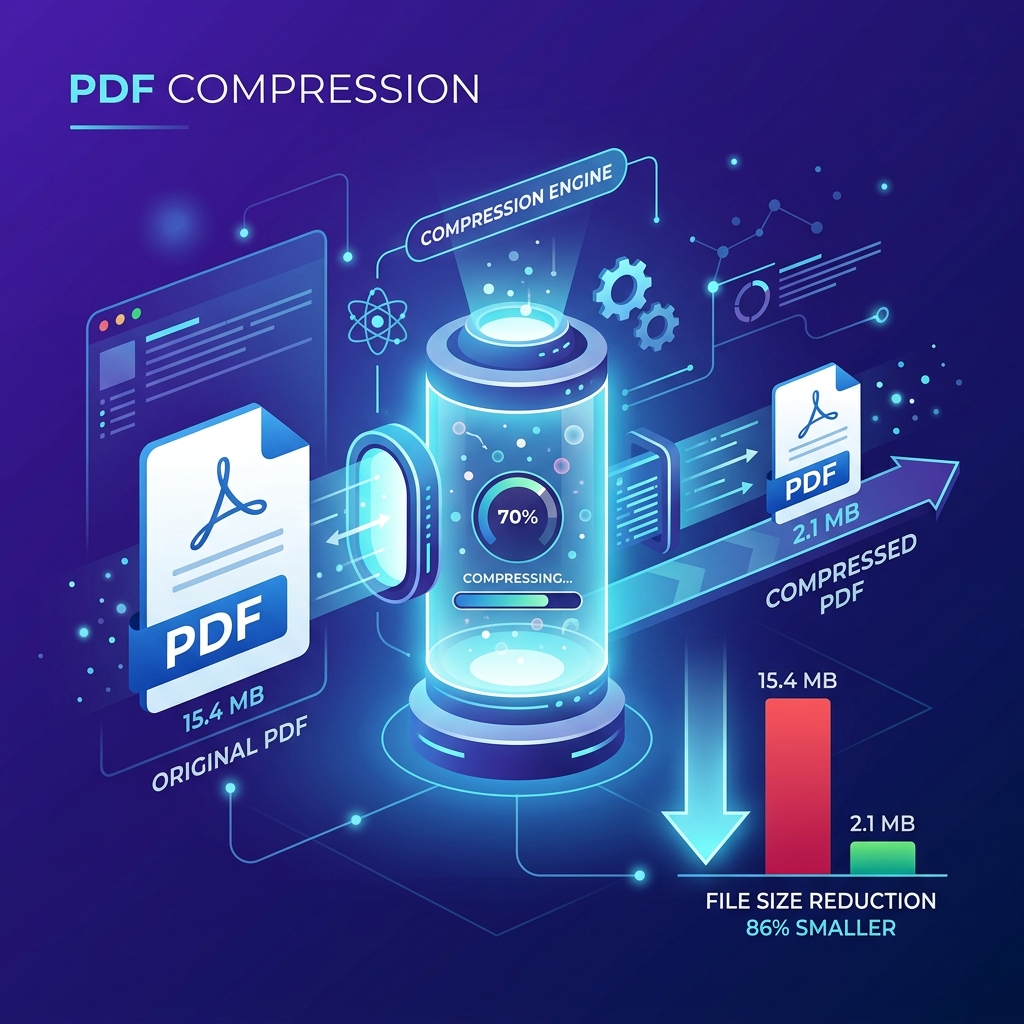
اكتشف أفضل طرق ضغط PDF، وافهم كيفية عمل كل تقنية، وقارن بين الضغط المفقود وغير المفقود، وتعلم التقنية المناسبة لمستنداتك.

أفضل طرق ضغط PDF وشرحها بالتفصيل: أي طريقة يجب أن تختار؟

مقدمة

لا تعمل جميع طرق ضغط ملفات PDF بنفس الطريقة.

تركز بعض التقنيات على تقليل أحجام الصور، بينما تقضي تقنيات أخرى على المعلومات غير الضرورية المخفية داخل المستند. وتحافظ طرق معينة على كل بت من البيانات الأصلية، بينما تزيل طرق أخرى عمداً معلومات ذات تأثير بصري ضئيل مقابل تحقيق أحجام ملفات أصغر بكثير.

بسبب هذه الاختلافات، فإن اختيار طريقة الضغط الخاطئة قد يؤدي إلى نتائج مخيبة للآمال. فقد تقليل حجم ملف PDF الخاص بك بدرجة ضئيلة فقط، أو قد تخفض جودة الصورة دون قصد أكثر مما هو مطلوب.

يساعدك فهم كيفية عمل كل طريقة ضغط على اتخاذ قرارات أفضل بناءً على نوع المستند الذي تعمل معه.

على سبيل المثال، يتطلب العقد القانوني استراتيجية تحسين مختلفة تماماً عن المستند الممسوح ضوئياً، أو معرض الصور الفوتوغرافية، أو العرض التقديمي الجامعي.

في هذا الدليل، سنشرح أكثر طرق ضغط PDF شيوعاً والمستخدمة اليوم، ونقارن بين مزاياها وعيوبها، ونناقش متى يجب استخدام كل تقنية، ونساعدك على تحديد النهج الذي يوفر أفضل توازن بين حجم الملف وجودة المستند.

بحلول نهاية هذا المقال، لن تفهم فقط كيفية عمل طرق ضغط PDF، بل ستعرف أيضاً الخيار الأفضل لاحتياجاتك المحددة.

هل تعلم؟

تقوم أدوات ضغط PDF الحديثة مثل أداة ضغط PDF من SmokePDF بتقييم هيكل المستند ومحتواه تلقائياً لاختيار التوليفة المثالية من خوارزميات الضغط المناسبة لك.


لماذا لا توجد طريقة ضغط "أفضل" واحدة؟

يبحث العديد من المستخدمين عن أسلوب واحد مثالي لضغط ملفات PDF، متوقعين حلاً شاملاً وحيداً.

في الواقع، لا توجد طريقة ضغط واحدة مثالية لكل مستند.

يعتمد النهج الأفضل على عدة عوامل، تشمل:

  • نوع المحتوى داخل ملف PDF.
  • ما إذا كان المستند سيطبع أم سيعرض رقمياً.
  • مستوى فقدان الجودة المقبول.
  • قيود حجم الملف.
  • متطلبات التخزين طويلة الأجل.
  • ما إذا كان المستند بحاجة إلى البقاء قابلاً للتعديل.

لذلك، يتعلق اختيار طريقة الضغط المناسبة بالتركيز على اختيار التقنية الأكثر ملاءمة للغرض المخصص للمستند بدلاً من البحث عن أقصى ضغط ممكن.


ما الذي ستتعلمه في هذا الدليل؟

خلال هذا الدليل الشامل، ستكتشف:

  • أبرز طرق ضغط PDF المستخدمة اليوم.
  • كيف تعمل كل طريقة خلف الكواليس.
  • مزايا وعيوب كل نهج.
  • طرق الضغط التي تحافظ على الجودة.
  • التقنيات التي تحقق أكبر تقليص في حجم الملف.
  • حالات الاستخدام الواقعية لمختلف أنواع المستندات.
  • الأخطاء الشائعة التي يرتكبها المستخدمون عند تحديد طريقة الضغط.

من خلال فهم هذه المفاهيم، ستتمكن من تحسين ملفات PDF بفعالية أكبر مع الحفاظ على الجودة الأهم.

الطريقة 1: ضغط PDF غير المفقود (Lossless PDF Compression)

من بين جميع تقنيات ضغط ملفات PDF، يُعد الضغط غير المفقود (Lossless Compression) الطريقة الأكثر أماناً وموثوقية لتقليل حجم الملف دون التضحية بجودة المستند.

وعلى عكس تقنيات الضغط العدوانية التي تزيل المعلومات بشكل دائم، يركز الضغط غير المفقود على جعل البيانات الموجودة أكثر كفاءة في التخزين. وتظل كل معلومة مشمولة في المستند الأصلي سليمة تماماً، مما يتيح لملف PDF المضغوط الحفاظ على المظهر البصري والمحتوى المماثل للأصل بدقة متناهية.

وبالنسبة للمستندات التي تكون فيها الدقة أمراً حاسماً، فإن الضغط غير المفقود هو دائماً الخيار المفضل.

ما هو الضغط غير المفقود (Lossless Compression)؟

الضغط غير المفقود هو أسلوب لتقليل حجم الملف دون حذف أي بيانات أصلية. وبدلاً من إزالة المحتوى، يقوم بإعادة تنظيم المعلومات وترميزها بكفاءة أكبر بحيث تستهلك مساحة تخزين أقل.

فكر في الأمر مثل تنظيم رف كتب فوضوي. يظل عدد الكتب هو نفسه تماماً، ولكن تنظيمها بطريقة أكثر كفاءة يتيح لها استهلاك مساحة أقل. لم تتغير المعلومات داخل الكتب—بل تغيرت طريقة تخزينها فقط.

وينطبق نفس المبدأ على ملفات PDF. فكل صفحة، وكل حرف، وكل صورة، وكل خط، وكل جزء من البيانات الوصفية يظل متاحاً وسليماً بعد فك الضغط.

كيف يعمل هذا الأسلوب؟

يحتوي مستند PDF على العديد من أنواع البيانات المختلفة:

  • النصوص (Text)
  • الخطوط المضمنة (Fonts)
  • الصور (Images)
  • الرسوميات المتجهة (Vector graphics)
  • البيانات الوصفية (Metadata)
  • مراجع الكائنات (Object references)
  • المعلومات الهيكلية والتنظيمية

تبحث خوارزميات الضغط غير المفقود عن الأنماط المكررة داخل هذه العناصر. وكلما ظهرت معلومات متطابقة مرات متعددة، تقوم الخوارزمية بتخزينها بكفاءة أكبر بدلاً من تكرارها مراراً وتكراراً.

على سبيل المثال: بدلاً من تخزين معلومات الخط نفسها مئات المرات، يخزن ملف PDF الخط مرة واحدة فقط ويشير إليه كلما دعت الحاجة. ويمكن تطبيق نفس التحسين على الرسوميات المكررة، وتعريفات الكائنات المكررة، وهياكل البيانات الوصفية المتطابقة. ونتيجة لذلك، يصبح المستند أصغر حجماً بينما يظل مطابقاً تماماً للأصل.

التقنيات الشائعة المستخدمة

تُستخدم عدة خوارزميات ضغط راسخة وموثوقة داخلياً في ملفات PDF. ومن أبرزها:

  • Flate (ZIP/Deflate): الخوارزمية غير المفقودة الأكثر استخداماً لتدفقات البيانات والنصوص.
  • LZW (Lempel-Ziv-Welch): مخطط ضغط قديم يعتمد على القواميس لتقليل البيانات دون فقدان.
  • Run-Length Encoding (RLE): فعال جداً للبيانات التي تحتوي على متواليات طويلة من البايتات المكررة.
  • Huffman Coding: ترميز رمزي يقلل أطوال البتات للرموز الأكثر تكراراً.

تم استخدام هذه الخوارزميات في علوم الكمبيوتر لعدة عقود لأنها توفر ضغطاً ممتازاً مع ضمان عدم فقدان أي معلومة. وعلى الرغم من أن المستخدمين نادراً ما يرون هذه الأسماء، إلا أن برامج PDF الحديثة تعتمد عليها يومياً.

مزايا الضغط غير المفقود

الحفاظ التام على الجودة

يظل كل بكسل، وحرف، وكائن متجه، ومورد مضمن كما كان قبل الضغط تماماً. وهذا يجعل التقنية مثالية للمستندات الاحترافية التي لا يمكن المساومة على دقتها.

آمن للمستندات القانونية

تتطلب العقود، والملفات القضائية، والاستمارات الحكومية، والشهادات، والاتفاقيات الموقعة غالباً الحفاظ الدقيق على كل تفصيلة. ويضمن الضغط غير المفقود بقاء هذه المستندات مطابقة قانوناً لأصولها.

مثالي للأرشفة طويلة الأمد

تفضل المؤسسات التي تخزن المستندات لسنوات عديدة التنسيقات التي تحافظ على الدقة الكاملة. وتعتمد الأرشيفات بانتظام على الضغط غير المفقود لأن مستخدمي المستقبل قد يحتاجون إلى إعادة إنتاج المستندات تماماً كما تم إنشاؤها في الأصل.

أفضل لمستندات التعرف الضوئي على الحروف (OCR)

يحول التعرف الضوئي على الحروف (OCR) الصفحات الممسوحة ضوئياً إلى نص قابل للبحث. ولأن دقة OCR تعتمد على نقاء الصورة، فإن الحفاظ على جودة الصور يساعد في الحفاظ على النص القابل للبحث ويحسن قابلية الاستخدام على المدى الطويل.

بدون أي تدهور بصري

لا تؤدي الضغوطات المتكررة إلى تدهور تدريجي في جودة الصور بنفس الطريقة التي يمكن أن يحدث بها الضغط المفقود المتكرر. ويستمر المستند في الظهور بنفس المظهر المطابق بعد كل دورة ضغط.

قيود الضغط غير المفقود

نسبة تقليص حجم أصغر

نظراً لأنه لا يتم حذف أي معلومات، فإن تقليل الحجم الممكن يكون محدوداً بطبيعته. وتتضمن التخفيضات النموذجية:

نوع المستند متوسط التقليص
ملفات PDF الكثيفة النص10–30%
المستندات المختلطة15–35%
ملفات PDF المحسنة سابقاً0–10%

إذا كان ملف PDF قد تم ترميزه بالفعل بكفاءة، فقد لا ينتج عن الضغط الإضافي أي تحسن ملموس تقريباً.

الصور الكبيرة تظل كبيرة

تستهلك الصور الفوتوغرافية عالية الدقة مساحة تخزين كبيرة بسبب كمية المعلومات البصرية التي تحتوي عليها. ولأن الضغط غير المفقود يحافظ على كل بكسل، فإن ملفات PDF الغنية بالصور تظل عادة كبيرة نسبياً. وفي مثل هذه الحالات، قد يوفر تحسين الصور المفقود توفيراً أكبر بكثير.

المستندات الممسوحة ضوئياً

تتكون ملفات PDF الممسوحة ضوئياً عادةً من صور نقطية كبيرة. ولا تستطيع الخوارزميات غير المفقودة إزالة التفاصيل البصرية غير الضرورية لأن القيام بذلك سيغير البيانات الأصلية. ونتيجة لذلك، تتطلب المستندات الممسوحة ضوئياً تقنيات ضغط صور متخصصة لتحقيق تقليص حقيقي.

أمثلة من العالم الواقعي

يُستخدم الضغط غير المفقود شائعاً لـ:

  • العقود والاتفاقيات القانونية
  • البيانات المالية والتقارير المحاسبية
  • التقارير الطبية وسجلات المرضى
  • الأوراق البحثية الأكاديمية
  • الاستمارات والطلبات الحكومية
  • الوثائق والأدلة التقنية
  • المواصفات الهندسية والمخططات
  • الأرشيفات الرقمية
  • الشهادات والأسناد
  • الروابط والاتفاقيات التجارية

تعطي هذه المستندات الأولوية للدقة المطلقة على أقصى تقليص في حجم الملف.

متى يجب عليك اختيار الضغط غير المفقود؟

يكون الضغط غير المفقود عموماً هو الخيار الأفضل عندما:

  • تكون جودة المستند أكثر أهمية من حجم الملف.
  • يحتوي ملف PDF على نص في المقام الأول.
  • سيتم أرشفة الملف للتخزين طويل الأجل.
  • يجب أن تظل جودة الطباعة مثالية وخالية من العيوب.
  • يجب أن يظل نص OCR عالياً في الدقة.
  • يحتوي المستند على توقيعات رقمية أو يدوية.
  • تتطلب اللوائح التنظيمية الحفاظ التام على المحتوى الأصلي.

يبدأ المحترفون غالباً بالضغط غير المفقود باستخدام أدوات مثل أداة ضغط PDF من SmokePDF قبل النظر في أساليب تحسين أكثر عدوانية.

مقارنة أمثلة عملية

📄 المستند (أ): عقد عمل رسمي

18 صفحة | معظمها نصي | توقيعات الشركة

الطريقة الموصى بها: الضغط غير المفقود (Lossless)

السبب: يحافظ على الدقة القانونية الكاملة بينما يقلل حجم الملف بدرجة معتدلة.

🖼️ المستند (ب): كتيب تسويقي

40 صفحة | مئات الصور الفوتوغرافية الكبيرة

الطريقة الموصى بها: الضغط غير المفقود وحده يوفر تحسناً المحدوداً فقط.

السبب: التوليف بين تحسين الصور والضغط المفقود الانتقائي ينتج عادةً نتائج أفضل بكثير.

أبرز المفاهيم الخاطئة

يعتقد الكثير من الناس أن كلمة "ضغط" تعني تلقائياً "فقدان الجودة". وهذا غير صحيح. فالضغط غير المفقود يثبت أنه يمكن أن تصبح الملفات أصغر حجماً بينما تظل متطابقة تماماً بصرياً وتقنياً.

وهناك مفهوم خاطئ آخر وهو أن الضغط الأقوى هو الأفضل دائماً. في الواقع، فإن اختيار طريقة الضغط الخاطئة يمكن أن يقلل من جودة الصور دون إضافة مزايا حقيقية. وينبغي أن يكون الهدف دائماً هو اختيار التقنية التي تتوافق بشكل أفضل مع الغرض المخصص للمستند.

📌 الخلاصة الرئيسية

يُعد ضغط PDF غير المفقود (Lossless) أكثر أساليب التحسين أماناً المتاحة. فهو يحافظ على كل جزء من المعلومات الأصلية بينما يقلل العبء التخزيني غير الضروري من خلال ترميز أكثر كفاءة. وعلى الرغم من أنه نادراً ما يحقق التخفيضات الضخمة المرتبطة بالضغط المفقود، إلا أنه يظل الحل المفضل للمستندات القانونية والمالية والحكومية والأكاديمية والأرشيفية التي يكون فيها الحفاظ على الدقة الكاملة أمراً حاسماً.


الطريقة 2: ضغط PDF المفقود (Lossy PDF Compression)

يقلل ضغط PDF المفقود (Lossy Compression) حجم الملف عن طريق إزالة بعض المعلومات من المستند. وعلى عكس الضغط غير المفقود، الذي يهدف إلى الحفاظ على البيانات الأصلية كاملة، يقبل الضغط المفقود انخفاضاً خاضعاً للتحكم في الجودة مقابل الحصول على ملف أصغر حجماً بكثير.

يمكن أن تكون هذه الطريقة فعالة للغاية عندما يحتوي ملف PDF على صور فوتوغرافية كبيرة، أو صفحات ممسوحة ضوئياً، أو لقطات شاشة، أو أي محتوى آخر كثيف الصور.

المفتاح الأساسي هو فهم مقدار الجودة التي ترغب في التضحية بها مقابل الحصول على ملف أصغر.

كيف يعمل الضغط المفقود

يأتي الجزء الأكبر من تقليص الحجم المحتمل في ملف PDF من صوره.

عند تطبيق الضغط المفقود، يمكن إعادة ضغط الصور الموجودة داخل ملف PDF بجودة أو دقة أقل.

على سبيل المثال: قد تستهلك صورة فوتوغرافية مضمنة في ملف PDF عدة ميجابايت من البيانات في الأصل. وتؤدي إعادة ضغط هذه الصورة باستخدام إعداد جودة JPEG معتدل إلى تقليل حجمها بشكل كبير مع إبقائها مقبولة بصرياً.

تتضمن العملية عموماً:

  1. تحديد موارد الصور الكبيرة داخل ملف PDF.
  2. تقليل دقة الصور عندما تكون عالية دون داعٍ.
  3. إعادة ضغط الصور باستخدام تنسيق مفقود مناسب.
  4. إزالة بيانات الصور التي تحمل قيمة بصرية عملية ضئيلة.
  5. إعادة بناء ملف PDF بالموارد المحسنة.

وبالتالي، يمكن لملف PDF نفسه أن يصبح أصغر حجماً بكثير دون تغيير الهيكل المرئي للمستند.

الضغط المفقود مقابل الضغط غير المفقود

الفرق الأكثر أهمية بين النهجين هو ما إذا كان يتم التخلص من بعض المعلومات.

الميزة الضغط غير المفقود (Lossless) الضغط المفقود (Lossy)
البيانات المحذوفةلا يوجد فقدان متعمد للمعلوماتيتم حذف بعض معلومات الصور
الحفاظ على الجودةعالي جداًيعتمد على مستوى الضغط
تقليص الحجم النموذجيمعتدلكبير وملموس في الغالب
الأنسب لـالنصوص، الوثائق التقنية، الملفات المصدرية الهامةالصور الفوتوغرافية، المسح الضوئي، ملفات PDF الغنية بالصور
الضغط المتكررأكثر أماناً بشكل عامقد يقلل جودة الصورة تدريجياً
العيوب البصرية (Artifacts)ضئيلة جداًمحتملة عند مستويات الضغط العالية

لا توجد طريقة أفضل بشكل مطلق.

يعتمد الاختيار الصحيح على ما يحتويه ملف PDF وكيفية استخدام المستند النهائي.

متى يكون الضغط المفقود خياراً منطقياً

يُعد الضغط المفقود مفيداً بشكل خاص عندما يكون الهدف الرئيسي هو جعل ملف PDF أصغر حجماً بدرجة كبيرة.

يمكن أن يكون خياراً جيداً لـ:

  • التقارير الكثيفة الصور
  • الكتيبات التسويقية (Brochures)
  • ملفات الأعمال والمعارض (Portfolios)
  • كتالوجات المنتجات
  • العروض التقديمية
  • المستندات الممسوحة ضوئياً
  • المستندات المخصصة أساساً للعرض عبر الإنترنت
  • ملفات PDF التي يتعين إرسالها عبر البريد الإلكتروني أو منصات المراسلة

بالنسبة لهذه الأنواع من الملفات، قد يصعب ملاحظة الانخفاض المعتدل في جودة الصور، في حين يمكن أن يكون التقليص في حجم الملف كبيراً جداً.

على سبيل المثال: قد يتم تقليل ملف PDF بحجم 25 ميجابايت يحتوي على عشرات الصور الفوتوغرافية عالية الدقة بشكل كبير دون جعل الصور تبدو أسوأ بشكل ملحوظ على شاشة الكمبيوتر المحمول أو الهاتف الذكي العادية.

متى يجب تجنب الضغط المفقود العدواني

الضغط المفقود ليس مناسباً لكل مستند.

يجب توخي الحذر عندما يحتوي ملف PDF على:

  • نصوص صغيرة مضمنة داخل الصور
  • الرسومات الهندسية والتقنية
  • المخططات المعمارية
  • الصور الطبية والشعاعية
  • المخططات والرسوم البيانية المفصلة
  • لقطات الشاشة التي تحتوي على عناصر واجهة مستخدم صغيرة
  • التوقيعات الهامة
  • المستندات المخصصة للطباعة الاحترافية
  • المواد الأرشيفية

في هذه الحالات، قد يؤدي الضغط العدواني إلى إزالة تفاصيل بالغة الأهمية للقارئ.

قد يصبح الرسم البياني صعب القراءة، وقد يصبح النص الصغير ضبابياً، وقد تختفي الخطوط الدقيقة، وقد تظهر عيوب بصرية ملحوظة في الصور الفوتوغرافية.

الملف الأصغر حجماً ليس بالضرورة هو الملف الأفضل إذا فُقدت معلومات مهمة.

اختيار مستوى الضغط المناسب

أفضل نهج هو تجنب استخدام أقوى إعداد ضغط على الفور.

بدلاً من ذلك، ابدأ بضغط معتدل وافحص النتيجة.

سير العمل العملي هو:

ملف PDF الأصلي ← ضغط معتدل ← المقارنة والتحقق ← زيادة الضغط فقط إذا لزم الأمر

بعد الضغط، تحقق من:

  • وضوح قراءة النصوص
  • حدة الصور
  • التفاصيل الصغيرة
  • الرسوم والمخططات البيانية
  • عرض الصفحات
  • حجم الملف
  • الجودة البصرية العامة

إذا كان المستند لا يزال يبدو واضحاً وكان تقليص الحجم كافياً، فلن يكون هناك سبب يدعو لضغطه أكثر من ذلك.

مثال عملي بسيط

تخيل كتالوج منتجات مكوناً من 30 صفحة ويحتوي على صور فوتوغرافية عالية الدقة للمنتجات.

حجم ملف PDF الأصلي هو 40 ميجابايت.

قد يؤدي إعداد الضغط المفقود المعتدل إلى تقليصه إلى ما يقرب من 12–18 ميجابايت مع الحفاظ على وضوح الصور بصرياً للعرض المعتاد عبر الإنترنت.

يمكن لإعداد أقوى بكثير أن يقلل حجم الملف بدرجة أكبر، ولكن قد تبدأ الصور في إظهار:

  • حواف ضبابية
  • تشوهات وتكتلات كتلية (Block artifacts)
  • فقدان التفاصيل الدقيقة
  • انخفاض دقة الألوان

بالنسبة لكتالوج يُعرض عبر الإنترنت، قد يوفر الإصدار المعتدل أفضل توازن بين الحجم والجودة.

أما بالنسبة للطباعة الاحترافية، فقد يكون الملف الأصلي أو إصدار أقل عدوانية في الضغط هو الأكثر ملاءمة.

الضغط المفقود والمشاركة عبر البريد الإلكتروني

غالباً ما يتم ضغط ملفات PDF الكبيرة لأن خدمات البريد الإلكتروني ومنصات المراسلة تفرض حدوداً على حجم المرفقات.

إذا كان مستندك يحتوي على صور كبيرة، فإن الضغط المفقود يمكن أن يصنع الفارق بين ملف لا يمكن إرساله وملف يمكن مشاركته على الفور.

على سبيل المثال: قد يؤدي تقليص ملف PDF من 30 ميجابايت إلى 8 ميجابايت إلى تسهيل إرساله عبر البريد الإلكتروني أو رفعه إلى خدمة تخزين سحابي بدرجة كبيرة.

ومع ذلك، تحقق دائماً من المستند النهائي قبل إرساله.

فالمرفق الأصغر حجماً لا يكون مفيداً إلا إذا كان بإمكان المستلم قراءة المستند وفهمه بوضوح.

الضغط المفقود للعرض عبر الويب والأجهزة المحمولة

غالباً ما تستفيد المستندات المخصصة لمواقع الويب والأجهزة المحمولة من تحسين أكثر قوة للصور.

معظم المستخدمين يعرضون ملفات PDF على الشاشات بدلاً من طباعتها.

هذا يعني أن الصور ذات الدقة الفائقة للغاية قد توفر قيمة إضافية ضئيلة.

وبالتالي يمكن لملف PDF المحسن للعرض عبر الإنترنت استخدام دقة صور أقل وضغط مفقود معتدل لتقليل:

  • وقت التنزيل
  • استهلاك باقة بيانات الهاتف المحمول
  • متطلبات مساحة التخزين
  • وقت الرفع
  • استهلاك النطاق الترددي (Bandwidth) للموقع

يمكن أن يكون هذا مفيداً بشكل خاص للكتيبات، والكتالوجات، والأدلة الإرشادية، وغيرها من المستندات الكثيفة الصور المنشورة عبر الإنترنت.

المعادلة والمقايضة الهامة

المقايضة المحورية في الضغط المفقود بسيطة:

حجم ملف أصغر ↔ جودة صورة محتملة أقل

الهدف ليس التخلص من الجودة.

بل الهدف هو العثور على النقطة التي لا يوفر فيها الضغط الإضافي فائدة كافية تبرر الفقدان البصري الملحوظ في الجودة.

لهذا السبب لا يوجد مستوى ضغط واحد "أفضل" لجميع ملفات PDF.

قد يكون ملف PDF بحجم 5 ميجابايت مثالياً لغرض معين، بينما قد يكون ملف PDF بحجم 15 ميجابايت مفضلاً لغرض آخر.

تعتمد النتيجة الصحيحة على محتوى المستند والغرض المقصود من استخدامه.

نصيحة عملية

احتفظ دائماً بملف PDF الأصلي قبل تطبيق ضغط مفقود قوي. وإذا اكتشفت لاحقاً أن صورة ما قد فقدت تفاصيل مهمة، يمكنك العودة إلى الملف الأصلي وإنشاء نسخة أقل عدوانية في الضغط.

وإذا كنت ترغب في تقليل حجم مستند موجود بسرعة، يمكنك استخدام أداة ضغط PDF من SmokePDF ومقارنة النسخة المضغوطة بالأصل قبل مشاركتها.


الطريقة 3: تحسين الصور (Image Optimization)

بالنسبة للعديد من ملفات PDF، تُعد الصور السبب الأساسي والأكبر في زيادة حجم الملف. فالمستند الذي يحتوي على بضع صور فوتوغرافية عالية الدقة يمكن أن يصبح بسهولة أكبر بعدة مرات من ملف PDF يعتمد في الغالب على النصوص.

لهذا السبب يُعد تحسين الصور واحداً من أكثر طرق ضغط PDF فعالية. فبدلاً من التعامل مع ملف PDF بالكامل ككتلة واحدة كبيرة، يركز تحسين الصور على الموارد البصرية داخل المستند ويقلل بيانات الصور غير الضرورية مع الحفاظ على المستند قابلاً للقراءة ومفيداً.

الهدف ليس مجرد جعل كل صورة أصغر حجماً فحسب، بل الهدف هو إزالة بيانات الصور التي لا تقدم قيمة بصرية ملموسة للغرض المخصص للمستند.

لماذا تجعل الصور ملفات PDF كبيرة الحجم؟

عند إدراج صورة داخل مستند، قد يخزن ملف PDF تلك الصورة كمورد مضمن مستقل.

واعتماداً على كيفية إنشاء ملف PDF، يمكن أن تحتوي الصورة الأصلية على معلومات أكثر بكثير مما هو ضروري لاستخدامها النهائي.

على سبيل المثال: قد تبلغ دقة صورة فوتوغرافية التقطها هاتف ذكي حديث 4000 × 3000 بكسل. إذا وُضعت تلك الصورة داخل ملف PDF وعُرضت بعرض بضع بوصات فقط، فإن تخزين كل بكسل أصلي قد يوفر فائدة عملية ضئيلة للغاية.

يمكن أن يحتوي ملف PDF أيضاً على:

  • صور فوتوغرافية متعددة عالية الدقة
  • صفحات ممسوحة ضوئياً
  • لقطات شاشة (Screenshots)
  • رسوم توضيحية وجرافيك
  • صور مكررة عبر عدة صفحات
  • صور ملونة كبيرة في حين أن التدرج الرمادي (Grayscale) كان كافياً
  • صور ذات دقة نقطية (DPI) عالية دون داعٍ
  • صور مضمنة تم ضغطها مسبقاً بشكل غير فعال

والنتيجة هي مستند يبدو طبيعياً تماماً على الشاشة، ولكنه يحتوي على بيانات صور تفوق بكثير ما يحتاجه القارئ بالفعل.

الدقة وDPI: ما هو المقدار الكافي؟

يُعد اختيار الدقة المناسبة واحداً من أهم القرارات في تحسين الصور.

تُوصف الدقة عادةً بالبكسل، بينما تستخدم عمليات المسح الضوئي والطباعة غالباً مصطلح DPI (نقطة لكل بوصة).

هذه المفاهيم مرتبطة ببعضها البعض ولكنها ليست متطابقة تماماً.

على سبيل المثال: قد لا يحتاج المستند الممسوح ضوئياً والمخصص أساساً للقراءة على الشاشة إلى نفس الدقة المطلوبة لمستند ستتم طباعته باحترافية.

إليك دليلاً عملياً لتحديد الدقة المناسبة:

حالة الاستخدام الدقة النموذجية
القراءة على الشاشةحوالي 72–150 DPI
البريد الإلكتروني والمشاركة عبر الإنترنتحوالي 100–150 DPI
المستندات المكتبية العامةحوالي 150–200 DPI
الطباعة عالية الجودةحوالي 200–300 DPI
الأرشفة الاحترافية والإنتاج المتقدمقد تتطلب دقة أعلى من ذلك

هذه نطاقات عملية وليست قواعد جامدة لا تتغير. فالدقة المناسبة تعتمد على المستند، والمواد المصدرية، ومخرجات العرض المقصودة، ومتطلبات الجودة.

يمكن لتقليل مسح ضوئي بدقة 600 DPI إلى 150 DPI أن يقلل حجم الملف بشكل هائل عندما يكون المستند مخصصاً للعرض على الشاشة فقط.

ومع ذلك، فإن خفض الدقة بشكل مفرط قد يجعل النصوص الصغيرة، أو المخططات، أو التفاصيل الدقيقة صعبة القراءة.

إعادة تقليل العينات (Downsampling): إزالة البكسلات غير الضرورية

تعني إعادة تقليل العينات (Downsampling) تقليل أبعاد البكسل للصورة قبل تخزينها في ملف PDF.

تخيل ملف PDF يحتوي على صورة فوتوغرافية بعرض 5000 بكسل ولكنها معروضة بحجم لا يحتاج فيه القارئ عملياً إلا لنحو 1000 بكسل فقط.

إن الاحتفاظ بكامل الـ 5000 بكسل يزيد من حجم الملف دون إحداث أي تحسن ملحوظ عند حجم العرض المقصود.

أثناء عملية الضغط، يمكن لعملية التحسين تغيير حجم الصورة لتناسب دقة أكثر ملاءمة.

يمكن أن يكون هذا فعالاً بشكل خاص لـ:

  • الصور الفوتوغرافية الكبيرة
  • صور الهواتف الذكية
  • لقطات الشاشة (Screenshots)
  • المستندات الممسوحة ضوئياً
  • شرائح العروض التقديمية
  • ملفات PDF التسويقية التي تحتوي على العديد من الصور

الهدف ليس تصغير أبعاد الصور بشكل أعمى، بل مطابقة دقة الصورة مع حجم عرضها الفعلي والغرض المقصود منها.

اختيار ضغط الصور المناسب

الدقة هي مجرد جزء واحد من تحسين الصور؛ إذ تهم أيضاً طريقة الضغط المستخدمة للصورة نفسها.

يُعد ضغط JPEG فعالاً وشائعاً للصور الفوتوغرافية لأنها تحتوي على تدرجات لونية مستمرة والعديد من التباينات اللونية الدقيقة.

بينما يمكن أن يكون PNG أكثر ملاءمة لرسومات معينة، وخاصة الصور التي تحتوي على:

  • نصوص حادة وواضحة
  • رسوم توضيحية بسيطة
  • مساحات شفافة (Transparent)
  • مساحات كبيرة من الألوان المصمتة (Solid Colors)

يمكن أن يؤدي استخدام تنسيق الصور الخاطئ إلى زيادة حجم الملف دون داعٍ.

على سبيل المثال: قد لا يوفر تحويل صورة فوتوغرافية إلى تنسيق مصمم في الأصل للعناصر الرسومية الحادة أفضل نسبة بين الحجم والجودة.

وبالمثل، فإن الضغط القوي للقطة شاشة تحتوي على نصوص صغيرة قد يُدخل عيوباً وتشوهات تجعل النص أصعب في القراءة.

ضغط الصور المفقود (Lossy Image Compression)

يزيل ضغط الصور المفقود بعض معلومات الصورة لتحقيق حجم ملف أصغر.

يمكن أن يحقق هذا تقليصاً كبيراً في الحجم، خاصة بالنسبة للصور الفوتوغرافية.

والمقايضة هي أن زيادة الضغط قد تُدخل عيوباً بصرية واضحة مثل:

  • تفاصيل ضبابية ومبهمة
  • مناطق تكتلية (Blocky areas)
  • تدرجات لونية حادة وتكتلات (Color banding)
  • انخفاض الحدة والوضوح
  • ضوضاء وشوائب الضغط (Compression noise)

بالنسبة لملف PDF يحتوي على صور فوتوغرافية، قد يكون من المستحيل تقريباً ملاحظة مقدار معتدل من الضغط المفقود بينما ينتج عنه تقليص كبير في حجم الملف.

أما بالنسبة للمستندات التي تحتوي على لقطات شاشة، أو مخططات، أو نصوص صغيرة، فقد يكون نفس مستوى الضغط غير مقبول تماماً.

تحسين الصور غير المفقود (Lossless Image Optimization)

يقلل التحسين غير المفقود البيانات غير الضرورية دون حذف معلومات الصورة عمداً.

يوفر عموماً تقليصات أصغر في الحجم مقارنة بالضغط المفقود القوي، ولكنه يحافظ على المعلومات البصرية الأصلية بدقة تامة.

ويكون التحسين غير المفقود مفيداً بشكل خاص عندما:

  • تكون جودة الصورة أمراً حاسماً
  • يحتوي ملف PDF على مخططات تقنية ورسوم بيانية
  • تظهر نصوص صغيرة داخل الصور
  • يكون المستند مخصصاً لمزيد من التحرير والتعديل اللاحق
  • تكون الصور المصدرية مضبوطة الحجم بشكل ملائم بالفعل

غالباً ما تجمع أفضل استراتيجية ضغط بين الدقة المعقولة وطريقة الضغط المناسبة بدلاً من الاعتماد على تقنية واحدة فقط.

ملفات PDF الممسوحة ضوئياً تحتاج إلى عناية خاصة

غالباً ما تكون ملفات PDF الممسوحة ضوئياً أكبر بكثير من المستندات المنشأة رقمياً لأن كل صفحة تكون في الواقع عبارة عن صورة نقطية كاملة.

لذلك يمكن لمستند ممسوح ضوئياً مكون من 50 صفحة أن يحتوي على العشرات من الصور النقطية الضخمة.

إذا تم إنشاء المسح الضوئي بدقة DPI عالية دون داعٍ، فإن تقليل الدقة يمكن أن ينتج تقليصاً هائلاً في حجم الملف.

ومع ذلك، يضيف التعرف الضوئي على الحروف (OCR) اعتباراً إضافياً هاماً.

فإذا كان المستند الممسوح ضوئياً يحتوي على نص قابل للبحث تم إنشاؤه عبر OCR، فلا ينبغي للتحسين القوي للصور أن يجعل صورة الصفحة الأساسية صعبة القراءة على المستخدمين.

لذلك تراعي خطة العمل الجيدة للضغط كلا الأمرين:

  1. الجودة البصرية للصفحة الممسوحة ضوئياً.
  2. سهولة قراءة واستخدام طبقة النص القابلة للبحث.

متى يكون تحسين الصور هو الخيار الأفضل؟

يكون تحسين الصور فعالاً بشكل خاص عندما يكون ملف PDF عبارة عن:

  • مستند ممسوح ضوئياً
  • تقرير كثيف الصور الفوتوغرافية
  • عرض تقديمي تم تصديره كـ PDF
  • ملف أعمال ومعارض (Portfolio)
  • كتيب تسويقي (Brochure)
  • كتالوج منتجات
  • مستند يحتوي على العديد من لقطات الشاشة

وقد يكون له تأثير أقل بكثير على ملف PDF يتكون أساساً من نصوص ورسومات متجهة (Vectors).

وهذا التمييز مهم لأن أسباب كبر حجم الملف لا تتشابه في جميع ملفات PDF.

وقبل اختيار إعداد ضغط قوي، حدد ما يستهلك المساحة بالفعل في المستند.

فإذا كانت الصور مسؤولة عن معظم حجم المستند، فإن تحسين الصور يمكن أن يوفر تقليصاً أكبر بكثير من مجرد تعديل البيانات الوصفية أو موارد PDF الصغيرة الأخرى.

مثال عملي

تأمل ملف PDF مكوناً من 40 صفحة ويحتوي على صور فوتوغرافية عالية الدقة.

قد يبلغ حجم المستند 80 ميجابايت لأن كل صفحة تحتوي على صورة كبيرة واحدة أو أكثر.

إذا كانت تلك الصور قد التُقطت في الأصل بدقة تفوق بكثير ما هو مطلوب للعرض العادي على الشاشة، فإن إعادة تقليل عيناتها وتطبيق ضغط JPEG معتدل يمكن أن يقلل حجم المستند بشكل كبير مع الحفاظ على وضوحه البصري.

وعلى النقيض من ذلك، فإن تطبيق نفس النهج على مستند قانوني كثيف النص قد لا يحقق سوى فائدة ضئيلة.

لهذا السبب لا يقتصر ضغط PDF الفعال على مجرد اختيار أعلى مستوى ضغط، بل يتعلق بمطابقة طريقة الضغط مع المحتوى الفعلي داخل المستند.

نصيحة عملية

إذا كان ملف PDF الخاص بك يحتوي على العديد من الصور الفوتوغرافية أو الصفحات الممسوحة ضوئياً، فإن تحسين الصور هو في الغالب أحد أولى تقنيات الضغط التي تستحق التجربة. ابدأ بإعداد معتدل وافحص النتيجة قبل اللجوء إلى ضغط أكثر قوة.

وإذا كنت ترغب في تقليل حجم ملف PDF موجود بسرعة، يمكنك استخدام أداة ضغط PDF من SmokePDF ومقارنة حجم الملف الناتج وجودته البصرية مع الأصل.


الطريقة 4: إزالة موارد PDF غير الضرورية

لا تساهم جميع البيانات المخزنة داخل ملف PDF بشكل مباشر في ما يراه القارئ على الصفحة.

يمكن لملف PDF أن يحتوي على خطوط، وبيانات وصفية (Metadata)، وملفات مضمنة، وكائنات غير مستخدمة، وموارد مكررة، ومصغرات صفحات (Thumbnails)، وتوضيحات توضيحية (Annotations)، ومرفقات، وغيرها من المعلومات الهيكلية الداخلية.

بعض هذه الموارد ضروري للمستند، بينما قد يضيف بعضها الآخر وزناً وحجماً غير ضروريين على الإطلاق.

لذلك يمكن لإزالة الموارد التي لم تعد هناك حاجة إليها أن تقلل حجم ملف PDF دون تغيير المحتوى المرئي للمستند.

يختلف هذا النهج جوهرياً عن ضغط الصور.

فبدلاً من تقليل جودة الصور، يركز هذا النهج على تنظيف الهيكل الداخلي لملف PDF والتخلص من البيانات التي لا تقدم قيمة فعلية للمستند النهائي.

ما هي موارد PDF؟

يُعد ملف PDF أكثر بكثير من مجرد مجموعة من الصفحات المرئية.

فوراء كل صفحة توجد مجموعة من الكائنات والموارد التي تخبر برنامج عرض PDF بكيفية عرض المستند وتنسيقه بدقة.

واعتماداً على كيفية إنشاء الملف، يمكن أن تشمل هذه الموارد ما يلي:

  • الخطوط المضمنة (Embedded Fonts)
  • الصور
  • ملفات تعريف الألوان (Color Profiles)
  • البيانات الوصفية (Metadata)
  • مصغرات الصفحات (Thumbnails)
  • التعليقات والملاحظات التوضيحية (Annotations)
  • الملفات المضمنة
  • المرفقات (Attachments)
  • بيانات النماذج والاستمارات (Forms)
  • أكواد JavaScript
  • الكائنات المكررة (Duplicate Objects)
  • الموارد غير المستخدمة (Unused Resources)

قد تحتوي بعض الملفات على قدر ضئيل فقط من البيانات غير الضرورية، بينما يمكن لملفات أخرى أن تراكم كميات هائلة من المعلومات الزائدة بعد تكرار تعديلها وتحريرها عدة مرات.

الخطوط المضمنة قد تزيد من حجم الملف

تُعد الخطوط واحدة من أهم الموارد التي يجب مراعاتها.

عندما يستخدم ملف PDF خطاً غير مضمون توفره على جهاز القارئ، قد يتم تضمين الخط بالكامل مباشرة داخل المستند.

يعزز هذا التناسق والموثوقية لأن المستند سيعرض أسلوب الطباعة والمظهر المستهدف حتى إذا لم يكن الخط الأصلي مثبتاً لدى المستلم.

ومع ذلك، يمكن لملفات الخطوط الكاملة أن تكون كبيرة الحجم نسبياً.

وقد لا يحتاج ملف PDF إلى كل حرف ورمز موجود في عائلة الخط بالكامل.

على سبيل المثال: قد يستخدم مستند يحتوي فقط على مجموعة صغيرة من الأحرف مجموعة فرعية من الخط (Font Subsetting) بدلاً من تضمين كامل الخط بجميع أحرفه ولغاته.

لذلك يمكن لتقنية تجزئة الخطوط (Font Subsetting) تقليل حجم الملف مع الحفاظ الكامل على مظهر المستند وجمالياته.

ومع ذلك، لا ينبغي إزالة الخطوط لمجرد أنها تبدو كبيرة الحجم.

فإزالة خط مطلوب قد يغير مظهر المستند بالكامل أو يتسبب في عرض النصوص وتنسيقها بشكل خاطئ ومشوه.

الهدف دائماً هو التخلص من بيانات الخطوط غير الضرورية، وليس من الخطوط الأساسية والضرورية.

البيانات الوصفية صغيرة عادةً، ولكنها لا تزال مهمة

يمكن أن تحتوي البيانات الوصفية (Metadata) في ملف PDF على معلومات مثل:

  • عنوان المستند
  • اسم المؤلف
  • موضوع المستند
  • الكلمات المفتاحية
  • تاريخ الإنشاء
  • تاريخ آخر تعديل
  • البرنامج المستخدم لإنشاء ملف PDF

تمثل البيانات الوصفية عادةً نسبة مئوية ضئيلة جداً من الحجم الإجمالي لملف PDF.

لذلك نادراً ما تحقق إزالة البيانات الوصفية وحدها تقليصاً كبيراً وملموساً في الحجم.

ومع ذلك، يظل تنظيف البيانات الوصفية مفيداً كجزء من عملية تحسين أوسع وشاملة.

كما يمكن أن يساعد في إزالة المعلومات القديمة أو الحساسة أو غير الضرورية من المستندات قبل مشاركتها ونشرها علناً.

على سبيل المثال: قد يحتوي المستند على اسم البرنامج أو معلومات المؤلف من إصدار أقدم للملف.

ويجعل تنظيف البيانات الوصفية المستند النهائي أكثر اتساقاً واحترافية وأسهل في الإدارة.

الموارد المكررة (Duplicate Resources)

قد يؤدي التحرير والتصدير المتكرر أحياناً إلى تراكم موارد مكررة داخل هيكل ملف PDF.

على سبيل المثال: قد يتم تخزين نفس الصورة أو مورد الخط أكثر من مرة داخل الملف بدلاً من الإشارة إليه بكفاءة عبر عدة صفحات مختلفة.

وعند تحديد الموارد المكررة ودمجها معاً، يصبح ملف PDF أصغر حجماً دون تغيير أي جزء من محتواه المرئي.

يُعد هذا النوع من التحسين مفيداً للغاية للمستندات التي تمت معالجتها عبر برامج متعددة أو مرت بمراحل تحويل متتالية.

فقد يبدو الملف طبيعياً تماماً للعين، بينما يحتوي هيكله الداخلي على تكرارات غير مبررة تستهلك المساحة.

الصور المصغرة وبيانات المعاينة (Thumbnails)

تحتوي بعض ملفات PDF على مصغرات للصفحات أو صور معاينة سريعة تستخدمها برامج عرض المستندات.

تساعد هذه الصور في تسريع التصفح في بعض التطبيقات، ولكنها تستهلك أيضاً مساحة تخزين إضافية.

وإذا لم تكن هذه المصغرات ضرورية لسير العمل المقصود، فإن إزالتها يمكن أن تقلل حجم الملف قليلاً.

عادةً ما يكون مقدار المساحة الموفرة متواضعاً، ولكنه يكتسب قيمة حقيقية عندما يقترن بتحسينات هيكلية أخرى.

الملفات المضمنة والمرفقات (Attachments)

يمكن لملفات PDF أن تحتوي على ملفات إضافية كاملة كمرفقات ملحقة بها.

وقد تشمل هذه المرفقات:

  • مستندات Word الأصلية
  • جداول بيانات Excel
  • ملفات الصور
  • ملفات XML
  • المستندات المصدرية
  • البيانات والمراجع الداعمة

يمكن للمرفقات أن تكون مفيدة جداً، ولكنها قد تجعل ملف PDF كبيراً وضخماً بشكل غير متوقع.

على سبيل المثال: قد يكون تقرير PDF بحجم 5 ميجابايت بينما يحتوي على جدول بيانات Excel مرفق بحجم 20 ميجابايت إضافية.

في هذه الحالة، لن يكون لضغط الصفحات المرئية سوى تأثير ضئيل للغاية على الحجم الإجمالي للملف.

وإذا لم يعد المرفق مطلوباً، فإن حذفه يمكن أن يحقق انخفاضاً هائلاً وفورياً في الحجم.

لذلك تحقق دائماً من مرفقات المستند قبل افتراض أن الصور هي السبب الرئيسي لكبر حجمه.

التعليقات التوضيحية، والنماذج، والعناصر التفاعلية

يمكن أن تحتوي ملفات PDF أيضاً على عناصر تفاعلية مثل:

  • التعليقات والملاحظات
  • التظليلات والتمييزات (Highlights)
  • حقول النماذج والاستمارات (Form Fields)
  • الروابط التشعبية
  • الأزرار
  • إجراءات وأوامر JavaScript

هذه العناصر قد تكون مهمة للغاية للمستندات التفاعلية ولا ينبغي إزالتها دون تدقيق.

ومع ذلك، عند إعداد نسخة ثابتة ونهائية من المستند، قد لا تعود هناك حاجة لبعض التعليقات المؤقتة أو العناصر التفاعلية غير المستخدمة.

تساعد إزالة العناصر غير الضرورية في تبسيط المستند وتقليل حجمه في بعض الأحيان.

الفارق الجوهري هنا هو التمييز بين المحتوى غير المستخدم والمحتوى الوظيفي الحيوي.

فإذا كان النموذج مخصصاً ليقوم المستلم بتعبئته، فيجب الإبقاء على حقوله كما هي.

وإذا كانت التعليقات جزءاً من عملية مراجعة وتدقيق مستمرة، فلا ينبغي حذفها لمجرد توفير مساحة ضئيلة.

تنظيف هيكل PDF بعد عمليات التعديل المتعددة

يمكن لملف PDF الذي تم تعديله مرات عديدة أن يحتوي على تعقيد داخلي أكبر بكثير من مستند تم إنشاؤه حديثاً.

قد تضيف البرامج المختلفة كائناتها وبياناتها الوصفية ومواردها ومعلوماتها المؤقتة الخاصة.

كما يمكن لعمليات التحويل المتكررة بين الصيغ أن تُدخل طبقات زائدة من البيانات غير الضرورية.

هذا أحد الأسباب التي تجعل ملف PDF المنشأ عن طريق تصدير نفس المستند عدة مرات أكبر بكثير أحياناً مما هو متوقع.

تؤدي إعادة بناء هيكل PDF أو تحسينه إلى إزالة الكائنات غير الضرورية وتوحيد الموارد بكفاءة.

وبذلك تظل الصفحات المرئية دون أي تغيير، بينما يصبح الهيكل الداخلي أكثر كفاءة وخفة.

متى يحقق التحسين الهيكلي أفضل النتائج؟

تكون إزالة موارد PDF غير الضرورية مفيدة بشكل خاص عندما:

  • يتم تعديل وتحرير ملف PDF بشكل متكرر.
  • يتم تحويل الملف بين عدة تنسيقات مختلفة.
  • يحتوي ملف PDF على ملفات ومرفقات مضمنة.
  • تم استخدام برامج وتطبيقات متعددة لإنشاء وتعديل المستند.
  • يحتوي المستند على موارد مكررة داخلياً.
  • يكون الملف كبيراً بشكل مفاجئ على الرغم من احتوائه على عدد قليل نسبياً من الصور.

وقد يكون لها تأثير ضئيل على ملف PDF تم تحسينه وضغطه بشكل جيد بالفعل.

على سبيل المثال: إذا كان ملف PDF يتكون أساساً من بضع صور فوتوغرافية كبيرة، فمن المرجح أن يؤدي تحسين الصور إلى تقليص أكبر بكثير من مجرد تنظيف البيانات الوصفية والهيكل الداخلي.

لهذا السبب يُعد تحديد مصدر كبر الحجم خطوة أساسية قبل اختيار استراتيجية الضغط المناسبة.

مثال عملي

تخيل تقرير أعمال بحجم 15 ميجابايت.

تحتوي الصفحات المرئية على عدد قليل فقط من الصور الصغيرة، لذا لا يؤدي ضغط الصور إلى تقليل الحجم إلا بدرجة طفيفة جداً.

وبعد فحص الهيكل الداخلي لملف PDF، تكتشف أنه يحتوي على:

  • جدول بيانات Excel مضمن بحجم 6 ميجابايت
  • عدة مرفقات قديمة وغير مستخدمة
  • موارد خطوط مكررة
  • بيانات وصفية قديمة متراكمة
  • مصغرات لجميع الصفحات

تؤدي إزالة المرفقات غير الضرورية وتوحيد الموارد الزائدة إلى تقليص حجم المستند بدرجة هائلة دون إحداث أي تغيير على الإطلاق في مظهر صفحاته.

يوضح هذا المثال مبدأً بالغ الأهمية:

غالباً ما تكون أكبر فرصة لضغط ملف PDF مخفية داخل الهيكل الداخلي للمستند.

متى يجب عليك عدم إزالة الموارد؟

يجب دائماً إجراء التنظيف الهيكلي بحذر وعناية.

لا تقم بإزالة الموارد لمجرد أنها كبيرة الحجم.

وقبل إزالة أي شيء، فكر فيما إذا كان هذا المورد مطلوباً لـ:

  • المظهر البصري العام للمستند
  • إمكانية الوصول (Accessibility)
  • النصوص القابلة للبحث وتحديد الحروف
  • النماذج والاستمارات التفاعلية
  • التوقيعات الرقمية (Digital Signatures)
  • الملفات المضمنة الهامة
  • الوظائف التفاعلية
  • إمكانية التحرير والتعديل المستقبلي

الملف الأصغر حجماً ليس هو الأفضل تلقائياً في كل الحالات.

بل الهدف دائماً هو إزالة البيانات غير الضرورية مع الحفاظ الكامل على الميزات والمعلومات التي يحتاجها المستخدمون بالفعل.

نصيحة عملية

إذا ظل ملف PDF كبيراً بشكل غير معتاد بعد ضغط الصور، فافحص موارده الداخلية. فقد تكون الملفات المضمنة، والموارد المكررة، والخطوط، والعناصر التفاعلية مسؤولة عن زيادة حجم الملف أكثر من محتوى الصفحات المرئي نفسه.

وإذا كنت ترغب في تقليل حجم ملف PDF موجود، يمكنك استخدام أداة ضغط PDF من SmokePDF ومقارنة النسخة الأصلية والمحسنة قبل مشاركة المستند النهائي.


الطريقة 5: اختيار إعدادات الضغط المناسبة

غالباً ما يكون اختيار إعدادات الضغط المناسبة أكثر أهمية من مجرد اختيار أقوى ضغط متاح.

فقد يتم ضغط ملف PDF بقوة مفرطة ليصبح صغير الحجم للغاية، ولكن هذا لا يعني بالضرورة أن النتيجة ستكون مفيدة وعملية.

يعتمد أفضل إعداد للضغط على نوع المستند، وكيفية استخدامه، ومقدار الجودة البصرية التي يمكن التضحية بها بأمان دون ضرر.

ويجب أن يكون الهدف دائماً هو إيجاد أفضل توازن بين حجم الملف وجودة المستند.

لماذا لا يوجد إعداد ضغط واحد "أفضل" لجميع الملفات؟

تحتوي ملفات PDF المختلفة على أنواع متباينة من المحتوى.

فالمستند النصي الخالص يختلف تماماً في سلوكه ومعالجته عن العقد الممسوح ضوئياً أو كتالوج المنتجات الغني بالصور.

على سبيل المثال:

  • ملف PDF الغني بالنصوص قد لا يستفيد كثيراً من الضغط القوي للصور.
  • المستند الممسوح ضوئياً قد يستفيد بشكل كبير من تقليل دقة الصور (Resolution).
  • معرض الصور الفوتوغرافية قد يتحمل ضغطاً مفقوداً معتدلاً.
  • الرسومات الهندسية والتقنية قد تتطلب جودة صور أعلى بكثير.
  • المستند المخصص للطباعة الاحترافية قد يحتاج إلى إعدادات مختلفة تماماً عن مستند مصمم للعرض على الهواتف المحمولة.

لهذا السبب، فإن إعداد الضغط الذي يعمل بكفاءة مع ملف PDF معين قد يعطي نتائج سيئة مع ملف آخر.

ابدأ بضغط معتدل

تتمثل الاستراتيجية الحكيمة في البدء بضغط معتدل بدلاً من اختيار أقوى إعداد متاح على الفور.

يوفر الإعداد المعتدل غالباً تقليصاً كبيراً في حجم الملف مع الحفاظ على جودة بصرية ممتازة.

وبعد إتمام الضغط، قارن الملف الجديد بالأصل.

وافحص ما يلي:

  • وضوح قراءة النصوص
  • جودة الصور
  • التفاصيل الدقيقة والصغيرة
  • المخططات والرسوم البيانية
  • طريقة عرض وتنسيق الصفحات
  • حجم الملف الناتج
  • سهولة القراءة العامة

إذا كانت النتيجة مرضية ومقبولة، فلا يوجد أي مبرر لتطبيق ضغط أقوى.

مستويات الضغط ومقايضاتها

يمكن النظر عموماً إلى إعدادات الضغط على أنها معادلة توازن بين الجودة والحجم.

مستوى الضغط تقليص الحجم المتوقع مخاطر التأثير على الجودة الاستخدام النموذجي
خفيف (Light)طفيفمنخفضة جداًالمستندات الهامة والرسمية
معتدل (Moderate)متوسطمنخفضةالمشاركة والاستخدام العام
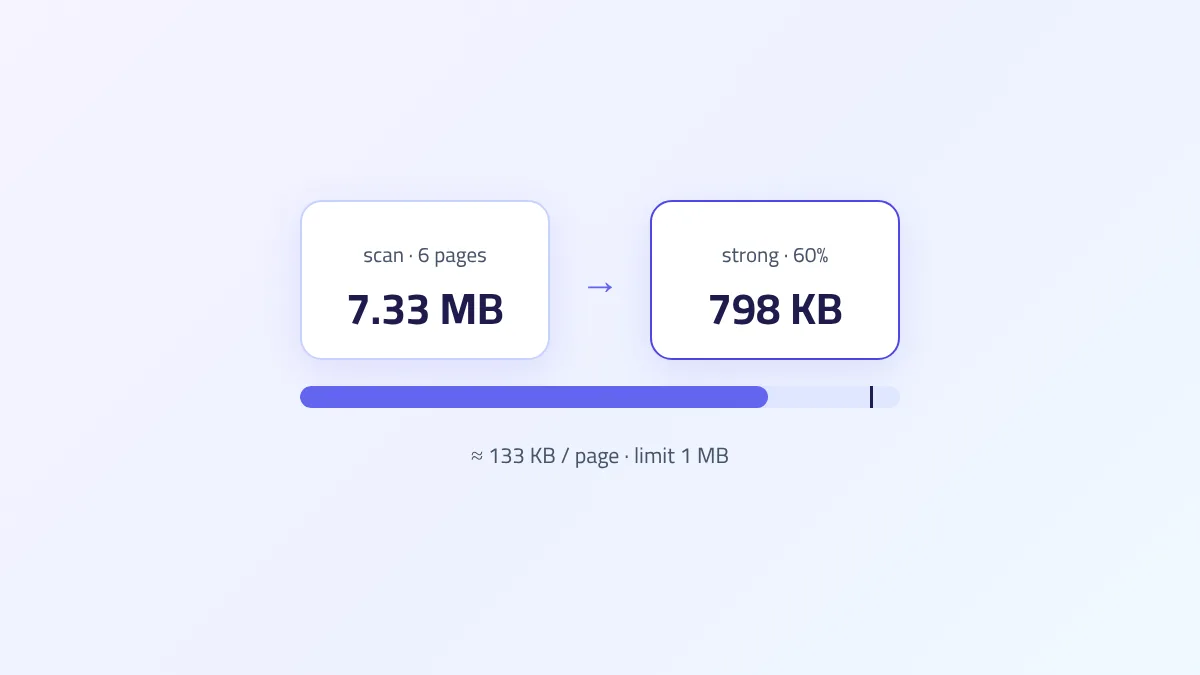
قوي (Strong)كبيرمتوسطةالويب والبريد الإلكتروني
شديد القوة (Very strong)كبير جداًعاليةالنسخ المؤقتة أو منخفضة الأولوية

هذه الفئات ليست معايير تقنية عالمية موحدة؛ إذ تستخدم أدوات PDF المختلفة خوارزميات وإعدادات متباينة.

ومع ذلك، فهي وسيلة مفيدة للغاية لفهم المقايضة الأساسية:

المزيد من الضغط يعني عادةً حجماً أقل وبيانات محذوفة وجودة محتملة أدنى.

اختيار الإعدادات للمستندات النصية

لا تتطلب ملفات PDF الكثيفة النصوص غالباً ضغطاً قوياً.

فإذا كان المستند يتألف أساساً من نصوص منشأة رقمياً، فلن يكون لخفض جودة الصور سوى تأثير ضئيل للغاية على الحجم الإجمالي.

في هذه الحالة، يكون التحسين الهيكلي ومعالجة الخطوط وإزالة الموارد غير الضرورية أكثر فائدة بكثير من الخفض العدواني لجودة الصور.

بالنسبة لتقارير الأعمال، والعقود، والفواتير، وغيرها من المستندات النصية، امنح الأولوية دائماً لسهولة القراءة وسلامة المستند.

اختيار الإعدادات للمستندات الممسوحة ضوئياً

تختلف المستندات الممسوحة ضوئياً لأن كل صفحة قد تحتوي على صورة نقطية كبيرة.

بالنسبة لهذه الملفات، تُعد دقة الصورة (Resolution) واحداً من أهم العوامل المؤثرة.

فإذا تم إجراء المسح الضوئي بدقة 600 DPI ولكن المستند سيُعرض فقط على شاشة، فإن تقليله إلى دقة أكثر عملية يمكن أن ينتج تقليصاً كبيراً في الحجم.

ومع ذلك، افحص النصوص الصغيرة بعناية تامة.

فالإعداد الذي يعمل بكفاءة مع الصور الفوتوغرافية قد لا يكون مناسباً للمستندات الممسوحة ضوئياً التي تحتوي على نصوص مطبوعة صغيرة.

اختيار الإعدادات لملفات PDF الغنية بالصور

تستطيع ملفات PDF الكثيفة الصور أن تتحمل غالباً ضغطاً مفقوداً معتدلاً.

تحتوي الصور الفوتوغرافية على معلومات بصرية يمكن تقليلها أحياناً دون إحداث فرق واضح عند أحجام العرض العادية.

بالنسبة لملفات الأعمال، والكتيبات، والكتالوجات، والمستندات التسويقية، يوفر الضغط المعتدل للصور توازناً ممتازاً بين الحجم والجودة.

ومع ذلك، إذا كان سيتم طباعة ملف PDF باحترافية، فاستخدم إعدادات أكثر تحفظاً.

اختيار الإعدادات للطباعة

تتطلب ملفات PDF الموجهة للطباعة عناية واهتماماً خاصين.

فالمستند المخصص للطباعة الاحترافية قد يحتاج إلى دقة صور أعلى وجودة بصرية فائقة مقارنة بملف PDF مخصص للعرض عبر الإنترنت.

يمكن أن يؤدي ضغط مثل هذا الملف بقوة مفرطة إلى:

  • صور باهتة وضبابية
  • فقدان التفاصيل الدقيقة
  • ظهور عيوب بصرية وتشوهات (Artifacts)
  • انخفاض جودة الطباعة النهائية
  • رداءة في إعادة إنتاج الرسوميات والجرافيك

قبل ضغط ملف PDF جاهز للطباعة، حدد متطلبات الطابعة أو سير العمل الإنتاجي المستهدف بدقة.

فالملف الصغير لا يكون مفيداً إذا لم يعد يفي بجودة الطباعة المطلوبة.

اختيار الإعدادات للبريد الإلكتروني

إذا كان هدفك الأساسي هو إرسال ملف PDF عبر البريد الإلكتروني، فإن حجم الملف المستهدف يصبح أكثر أهمية.

في هذا الموقف، قد يكون الضغط المعتدل أو القوي مناسباً، لا سيما عندما يحتوي المستند الأصلي على صور كبيرة.

ومع ذلك، لا تركز فقط على الحصول على أصغر مرفق ممكن بأي ثمن.

فالمستلم قد يحتاج إلى قراءة المستند على هاتفه، أو تكبير المخططات، أو فحص الصور بدقة.

استهدف الحصول على أصغر حجم يظل معه المستند مريحاً وسلساً في الاستخدام.

اختيار الإعدادات للويب والأجهزة المحمولة

بالنسبة لمواقع الويب والأجهزة المحمولة، يؤدي تقليل حجم الملف إلى تحسين تجربة المستخدم بدرجة كبيرة.

تتطلب ملفات PDF الأصغر حجماً عموماً:

  • وقتاً أقل للتنزيل
  • استهلاكاً أقل للنطاق الترددي وباقات البيانات
  • مساحة تخزين أصغر
  • مشاركة أسرع وأسهل

يجعل هذا الضغط المعتدل أو القوي مفيداً للعديد من المستندات المنشورة عبر الإنترنت.

ومع ذلك، يجب أن تظل سهولة القراءة هي الأولوية القصوى دائماً.

فملف PDF الصغير جداً الذي يصعب قراءته يقدم تجربة مستخدم أسوأ بكثير من مستند أكبر قليلاً بنصوص وصور واضحة.

إطار عمل بسيط لاتخاذ القرار (في 5 خطوات)

إذا لم تكن متأكداً من إعداد الضغط الذي يجب اختياره، استخدم هذه العملية البسيطة:

الخطوة 1: حدد المحتوى الأساسي لملف PDF.

هل هو في الغالب:

  • نص؟
  • صفحات ممسوحة ضوئياً؟
  • صور فوتوغرافية؟
  • رسوميات وجرافيك؟
  • مزيج من محتويات مختلفة؟

الخطوة 2: حدد كيفية استخدام ملف PDF.

هل سيتم:

  • طباعته؟
  • إرساله عبر البريد الإلكتروني؟
  • رفعه إلى موقع ويب؟
  • عرضه على الهاتف؟
  • أرشفته؟
  • مشاركته داخلياً؟

الخطوة 3: ابدأ بضغط معتدل.

لا تبدأ بالخيار الأقوى ما لم يكن لديك سبب محدد لذلك.

الخطوة 4: قارن النتيجة بالأصل.

انظر بعناية إلى النصوص، والصور، والمخططات، والتفاصيل الهامة الأخرى.

الخطوة 5: زد الضغط فقط إذا لزم الأمر.

إذا كان الملف لا يزال كبيراً وكانت الجودة تسمح بمزيد من التقليل، جرب إعداداً أقوى.

هذا النهج أكثر أماناً بكثير من اختيار أقصى ضغط على الفور.

احتفظ دائماً بالملف الأصلي

احتفظ دائماً بنسخة غير مضغوطة من ملف PDF الهام قبل تطبيق أي ضغط قوي.

وهذا أمر بالغ الأهمية عند التعامل مع:

  • المستندات القانونية
  • العقود والاتفاقيات
  • السجلات المالية
  • الوثائق التقنية
  • الملفات الجاهزة للطباعة
  • الأرشيفات الهامة

فإذا فقدت النسخة المضغوطة معلومات أو جودة أساسية، يمكنك العودة إلى الملف الأصلي وإنشاء نسخة مختلفة بتوازن أفضل.

أفضل إعداد هو الذي يناسب الغرض

لا يوجد إعداد ضغط شامل ومثالي ينتج أفضل نتيجة لكل ملف PDF.

فأفضل إعداد هو الذي يحقق حجم الملف المطلوب مع الحفاظ الكامل على الجودة والوظائف المهمة للاستخدام المقصود.

على سبيل المثال:

يمكن لملف PDF المخصص للمراجعة السريعة عبر الإنترنت أن يتحمل ضغطاً أكبر بكثير مقارنة بمستند مخصص للطباعة الاحترافية.

وبالمثل، قد يستفيد الكتيب التسويقي الغني بالصور من الضغط المفقود، بينما يستفيد العقد النصي بدرجة أكبر من التحسين الهيكلي.

نصيحة عملية

لا تحكم على نجاح الضغط فقط من خلال النسبة المئوية لتقليص الحجم. قارن دائماً ملف PDF النهائي بصرياً ووظيفياً مع الملف الأصلي.

وإذا كنت ترغب في اختبار مستويات ضغط مختلفة على ملف PDF موجود، استخدم أداة ضغط PDF من SmokePDF وقارن بين حجم الملف وجودته الناتجة قبل اختيار النسخة التي ترغب في الاحتفاظ بها.


كيف تختار أفضل طريقة لضغط ملف PDF الخاص بك

بعد التعرف على طرق الضغط المختلفة، لم يعد السؤال الأكثر فائدة هو "ما هي أفضل طريقة للضغط؟"

بل السؤال الأفضل والأكثر دقة هو:

ما هي أفضل طريقة ضغط لملف PDF هذا بالتحديد؟

تعتمد الإجابة على ما يحتويه المستند، وحجمه، وكيفية استخدامه، ومقدار الجودة التي يمكنك التنازل عنها بأمان.

إذا كان ملف PDF الخاص بك يتكون أساساً من نصوص

إذا كان ملف PDF يتألف في المقام الأول من نصوص منشأة رقمياً مع وجود عدد قليل فقط من الصور، فلن يوفر الضغط القوي للصور تقليصاً كبيراً في الحجم.

في هذه الحالة، ركز على:

  • إزالة موارد PDF غير الضرورية
  • تحسين الخطوط المضمنة (Embedded Fonts)
  • إزالة المرفقات والملفات الزائدة
  • تنظيف الكائنات والموارد المكررة
  • استخدام إعدادات ضغط معتدلة

بالنسبة للعقود، والفواتير، والتقارير، والرسائل، والمستندات المماثلة، يجب أن يكون الحفاظ على وضوح القراءة هو الأولوية الأولى دائماً.

إذا كان ملف PDF يحتوي على العديد من الصور الفوتوغرافية

بالنسبة لملفات PDF الغنية بالصور، يُعد تحسين الصور عادةً واحداً من أكثر الطرق فعالية وتأثيراً.

ضع في اعتبارك ما يلي:

  • إعادة تقليل دقة الصور الكبيرة دون داعٍ (Downsampling)
  • استخدام ضغط JPEG مناسب وفعال
  • إزالة بيانات الصور الزائدة
  • تطبيق ضغط مفقود معتدل (Moderate Lossy)

يمكن لمعرض الصور الفوتوغرافية أو كتالوج المنتجات أن يصبح أصغر حجماً بكثير مع الحفاظ على جاذبيته البصرية.

والخطوة الأساسية هي فحص الصور المضغوطة ومعاينتها بدقة قبل اعتماد النسخة النهائية.

إذا كان ملف PDF مستنداً ممسوحاً ضوئياً

تتطلب المستندات الممسوحة ضوئياً نهجاً مختلفاً لأن كل صفحة تكون مخزنة في الواقع كصورة نقطية كاملة.

ابدأ بالتحقق من دقة المسح الضوئي (DPI).

إذا تم مسح المستند ضوئياً بدقة DPI عالية جداً ولكنه مخصص أساساً للقراءة على الشاشة، فإن تقليل الدقة يمكن أن ينتج تقليصاً كبيراً جداً في الحجم.

ومع ذلك، انتبه جيداً إلى:

  • النصوص المطبوعة الصغيرة
  • الخطوط الرفيعة والدقيقة
  • الأختام الرسمية
  • التوقيعات
  • الجداول
  • الرسوم والمخططات التوضيحية

إذا كان المستند يحتوي على طبقة نصية تم إنشاؤها عبر التعرف الضوئي على الحروف (OCR)، فتأكد من أن صور الصفحات المضغوطة تظل واضحة بما يكفي لقراءة مريحة.

إذا كان ملف PDF كبيراً جداً بحيث يتعذر إرساله بالبريد الإلكتروني

عندما تكون المشكلة الرئيسية هي حد حجم المرفقات، تكون الأولوية عادةً هي تحقيق تقليص ملموس في الحجم مع الحفاظ على جودة مقبولة.

إليك النهج العملي الموصى به:

  1. جرب الضغط المعتدل أولاً.
  2. تحقق من حجم الملف الناتج.
  3. افحص المستند بصرياً.
  4. زد مستوى الضغط إذا كان الملف لا يزال كبيراً جداً.
  5. توقف عندما يظل المستند مريحاً وسلساً في القراءة.

لا تختر أقوى إعداد ضغط تلقائياً دون تجربة.

فأصغر ملف PDF ممكن ليس دائماً هو الملف الأكثر فائدة وعملية.

إذا كان ملف PDF مخصصاً لموقع ويب

بالنسبة للمستندات المنشورة عبر الإنترنت، يكون لحجم الملف تأثير مباشر على تجربة المستخدم وسرعة التصفح.

قد يستغرق ملف PDF الكبير وقتاً أطول للتنزيل، خاصة على اتصالات الهاتف المحمول وباقات البيانات.

للنشر عبر الويب، ضع في اعتبارك:

  • ضغط الصور المعتدل أو القوي
  • اختيار دقة صور ملائمة للعرض الرقمي
  • إزالة المرفقات غير الضرورية
  • التحسين الهيكلي للمستند
  • الحفاظ على حدة النصوص ووضوحها التام

الهدف هو إنشاء مستند يتم تنزيله بسرعة فائقة دون أن يبدو باهتاً أو متدهور الجودة.

إذا كان ملف PDF مخصصاً للطباعة

تتطلب الطباعة نهجاً أكثر تحفظاً وحذراً.

لا تفترض أبداً أن ملف PDF المحسن للعرض على شاشات الهواتف سيكون مناسباً للطباعة الاحترافية.

وقبل ضغط مستند موجه للطباعة، راعِ ما يلي:

  • دقة الصور المطلوبة (DPI)
  • المواصفات الفنية للمطبعة
  • متطلبات الألوان (Color profiles)
  • التفاصيل الدقيقة
  • جودة الرسوميات
  • حجم الورق المستهدف للطباعة

إذا كان المستند مخصصاً لإنتاج احترافي، فاتبع متطلبات سير عمل الطباعة بدلاً من التحسين حصرياً للحصول على أصغر حجم ملف.

إذا كان ملف PDF يحتوي على معلومات حساسة أو هامة

بالنسبة للمستندات الهامة والرسمية، يجب أن تكون الأولوية دائماً للحفاظ على سلامة البيانات على حساب تحقيق أقصى ضغط.

وتشمل الأمثلة:

  • العقود القانونية
  • السجلات المالية والمحاسبية
  • المستندات والوثائق الرسمية
  • التوثيقات الهندسية والتقنية
  • سجلات الأعمال والمراسلات الحيوية
  • المواد الأرشيفية

احتفظ دائماً بالملف الأصلي واستخدم إعدادات ضغط محافظة.

كما يجب عليك التحقق من أن الضغط لم يؤثر سلباً على:

  • النصوص وتنسيقها
  • التوقيعات الرقمية واليدوية
  • النماذج وحقول الإدخال
  • التعليقات والملاحظات
  • الملفات المضمنة
  • وظائف المستند التفاعلية

جدول اتخاذ القرار السريع

استخدم الجدول التالي كنقطة انطلاق لاختيار النهج المناسب:

نوع ملف PDF النهج الموصى به أولوية الضغط
نصي في الغالبالتحسين الهيكلي + ضغط معتدلالحفاظ على وضوح القراءة
غني بالصور الفوتوغرافيةتحسين الصور + ضغط مفقود معتدلالتوازن بين الحجم والجودة
مستند ممسوح ضوئياًتقليل الدقة + ضغط صور حذرالحفاظ على النصوص الصغيرة
مرفق بريد إلكترونيضغط معتدل إلى قويتقليص حجم المرفق
ملف PDF لموقع ويبتحسين الصور + تنظيف الهيكلسرعة التنزيل
ملف للطباعة الاحترافيةضغط محافظ جداًالحفاظ على جودة الطباعة
مستند رسمي / أرشيفيضغط غير مفقود (Lossless) أو محافظالحفاظ الكامل على المعلومات

هذه التوصيات هي نقاط انطلاق استرشادية وليست قواعد صارمة.

فقد يحتوي ملف PDF على أنواع متعددة من المحتوى، مما يتطلب الجمع بين عدة طرق في نفس الوقت.

الجمع بين طرق الضغط المختلفة

لا يعتمد التحسين الأكثر فعالية لملفات PDF دائماً على تقنية واحدة فقط.

على سبيل المثال: قد يحتوي تقرير أعمال كبير على:

  • نصوص
  • صور فوتوغرافية
  • خطوط مضمنة
  • مرفقات
  • بيانات وصفية (Metadata)

في هذه الحالة، يمكنك الجمع بين ما يلي:

  1. تحسين الصور.
  2. ضغط مفقود معتدل للصور.
  3. إزالة المرفقات غير الضرورية.
  4. التنظيف الهيكلي للمستند.
  5. تطبيق إعدادات ضغط ملائمة.

تعالج كل خطوة مصدراً مختلفاً من مصادر زيادة حجم الملف.

وهذا ينتج نتيجة أفضل بكثير من مجرد تطبيق ضغط عدواني مفرط على عنصر واحد فقط.

خطة عمل آمنة ومحكمة للضغط (في 7 خطوات)

عندما تكون غير متأكد من الإجراء الأنسب، اتبع سير العمل هذا:

  1. احتفظ بملف PDF الأصلي: لا تستبدل أبداً ملفاً مصدرياً مهماً قبل فحص النتيجة والتأكد منها.
  2. حدد ما الذي يجعل ملف PDF كبيراً: افحص الصور، والصفحات الممسوحة ضوئياً، والمرفقات، والخطوط، والموارد الأخرى.
  3. اختر الطريقة الأقل عدوانية التي تحل المشكلة: لا تضحِّ بالجودة دون ضرورة حقيقية.
  4. أنشئ نسخة مضغوطة: مع الإبقاء على الملف الأصلي سليماً تماماً.
  5. قارن بين الملفين: افحص كلاً من حجم الملف وجودة المستند البصرية والوظيفية.
  6. اختبر ملف PDF المضغوط للغرض المخصص له: افتحه على الجهاز أو المنصة التي سيُستخدم عليها بالفعل.
  7. زد الضغط فقط إذا لزم الأمر: إذا كان المستند لا يزال كبيراً جداً، طبق نهجاً أقوى وقارن النتيجة مرة أخرى.

يساعد سير العمل هذا في منع الفقدان غير المقصود للجودة والمعلومات.

الضغط الأفضل هو التوازن المثالي

ملف PDF المثالي ليس بالضرورة هو أصغر ملف PDF.

بل هو أصغر ملف يظل يؤدي وظيفته المحددة بدقة وكفاءة تامة.

يجب أن يظل العقد قابلاً للقراءة بوضوح.

ويجب أن يحتفظ المستند الممسوح ضوئياً بتفاصيله المهمة.

وينبغي لكتالوج المنتجات أن يستمر في عرض صور جذابة.

ويجب أن يلبي المستند الجاهز للطباعة متطلبات الإنتاج بدقة.

كما ينبغي لملف PDF المنشور على موقع ويب أن يتم تنزيله بسلاسة وسرعة.

وبمجرد تحديد الغرض الأساسي للمستند، يصبح اختيار استراتيجية الضغط المناسبة أمراً بسيطاً وواضحاً للغاية.

نصيحة عملية

إذا لم تكن متأكداً من أين تبدأ، فأنشئ نسخة مضغوطة باعتدال أولاً. وقارنها بالأصل، ولا تزد مستوى الضغط إلا إذا كان الملف لا يزال كبيراً جداً بالنسبة للغرض المقصود منه.

يمكنك استخدام أداة ضغط PDF من SmokePDF لإنشاء نسخة أصغر من ملف PDF الخاص بك ومقارنة النتيجة بالأصل قبل اتخاذ قرار بشأن النسخة التي تريد الاحتفاظ بها.


الأسئلة الشائعة حول طرق ضغط PDF

ما هي أفضل طريقة لضغط ملف PDF؟

لا توجد طريقة ضغط واحدة تُعد "الأفضل" لكل ملف PDF على الإطلاق.

يعتمد النهج الصحيح على محتوى المستند والغرض المقصود من استخدامه. قد تستفيد ملفات PDF النصية من التحسين الهيكلي، بينما تستفيد ملفات PDF الممسوحة ضوئياً والغنية بالصور بدرجة أكبر من تحسين الصور والضغط المفقود المعتدل.

وعند الشك، ابدأ بضغط معتدل وقارن النتيجة بالأصل.

هل يؤدي ضغط PDF إلى تقليل الجودة؟

يمكن أن يحدث ذلك، ولكنه ليس حتمياً في كل الحالات.

فالضغط غير المفقود (Lossless) مصمم لتقليل حجم الملف دون حذف أي معلومات عمداً، مما يحافظ على الجودة كاملة. بينما يحقق الضغط المفقود (Lossy) تقليصاً أكبر عن طريق إزالة بعض بيانات الصور، وهو ما قد يؤثر على الجودة البصرية.

ويعتمد مقدار الفقدان في الجودة على طريقة الضغط والإعدادات المستخدمة.

كيف يمكنني ضغط ملف PDF دون فقدان الجودة؟

إذا كان الحفاظ على الجودة هو الأولوية، فابدأ بالضغط غير المفقود (Lossless) والتحسين الهيكلي.

كما يمكنك إزالة الموارد غير الضرورية، والمرفقات، والبيانات المكررة دون خفض جودة الصور المرئية عمداً.

وبالنسبة للمستندات الكثيفة الصور، استخدم تحسين صور محافظاً وافحص النتيجة قبل اللجوء إلى ضغط أقوى.

أيهما أفضل: ضغط PDF المفقود أم غير المفقود؟

لا يوجد نهج أفضل بشكل عام ومطلق.

فالضغط غير المفقود (Lossless) مفضل عندما يكون الحفاظ على المعلومات الأصلية أمراً حاسماً ورسمياً.

بينما يُفضل الضغط المفقود (Lossy) عندما يكون تحقيق ملف أصغر حجماً بكثير أكثر أهمية مع قبول انخفاض معتدل وغير ملحوظ في جودة الصور.

فالغرض المقصود من ملف PDF هو الذي يحدد الخيار الأمثل.

لماذا يظل ملف PDF كبيراً بعد الضغط؟

يمكن لعدة عوامل أن تجعل ملف PDF يظل كبيراً. فقد يحتوي على:

  • صور فائقة الدقة
  • صفحات ممسوحة ضوئياً
  • مرفقات مضمنة
  • خطوط كاملة غير مجزأة
  • موارد مكررة
  • عناصر تفاعلية
  • كائنات هيكلية أخرى داخل PDF

فإذا حقق ضغط الصور تقليصاً ضئيلاً فقط، فقد يكون المصدر الرئيسي للحجم موجوداً في مكان آخر داخل الهيكل الداخلي للمستند.

كم يمكن تقليل حجم ملف PDF بالضغط؟

لا توجد نسبة مئوية ثابتة تنطبق على جميع ملفات PDF.

فقد ينكمش ملف PDF النصي بنسبة طفيفة فقط، بينما قد يصبح ملف PDF الممسوح ضوئياً أو الغني بالصور أصغر حجماً بدرجة كاسحة وهائلة.

يعتمد التقليص المحتمل على الملف الأصلي، ودقة الصور، وطريقة الضغط، وكمية البيانات الزائدة المكررة.

هل من الآمن ضغط ملف PDF هام ورسمي؟

يكون الضغط آمناً تماماً عندما يتم فحص الملف الناتج بعناية ومقارنته بالأصل.

بالنسبة للمستندات الهامة، احتفظ دائماً بالملف الأصلي وقارن النسخة المضغوطة به. وانتبه جيداً إلى:

  • النصوص
  • الصور
  • التوقيعات
  • النماذج
  • التعليقات التوضيحية
  • الملفات المضمنة
  • وظائف المستند

ولا تعتمد فقط على حجم الملف الجديد لتحديد نجاح الضغط.

هل يجب عليّ ضغط ملف PDF قبل إرساله بالبريد الإلكتروني؟

إذا كان ملف PDF كبيراً جداً بحيث يصعب إرساله بسلاسة، فإن الضغط يكون مفيداً وضرورياً.

ابدأ بضغط معتدل وتحقق مما إذا كان الملف الناتج يلبي متطلبات مرفقات البريد الإلكتروني مع بقائه مريحاً وسهل القراءة.

وإذا كان المستند لا يزال كبيراً، فزد مستوى الضغط تدريجياً بدلاً من اختيار أقوى خيار على الفور.

هل يمكنني ضغط ملف PDF لنشره على موقع ويب؟

نعم بكل تأكيد.

تستفيد ملفات PDF المنشورة عبر الإنترنت بشكل كبير من التحسين لأن الملفات الأصغر حجماً يتم تنزيلها أسرع بكثير وتستهلك نطاقاً ترددياً وباقات بيانات أقل.

للنشر على الويب، ركز على دقة الصور المناسبة، والضغط المعتدل للصور، وإزالة الموارد غير الضرورية.

ما الذي يجب عليّ فعله قبل البدء في ضغط ملف PDF؟

احتفظ بنسخة من الملف الأصلي.

ثم حدد:

  1. ما هو نوع المحتوى الموجود في ملف PDF؟
  2. ما الذي يجعل الملف كبيراً؟
  3. كيف سيتم استخدام المستند المضغوط؟
  4. ما هو مقدار تقليل الجودة المقبول؟

يسهل ذلك عليك اختيار طريقة الضغط الأكثر ملاءمة ودقة.


الخلاصة النهائية

أفضل استراتيجية لضغط ملف PDF ليست مجرد الاستراتيجية التي تنتج أصغر ملف ممكن.

بل هي الطريقة التي تحقق التقليص المطلوب في الحجم مع الحفاظ الكامل على الجودة وسهولة القراءة والوظائف التي يحتاجها المستند.

كقاعدة عامة:

  • استخدم الضغط غير المفقود (Lossless) عندما يكون الحفاظ على دقة المعلومات هو الأولوية القصوى.
  • استخدم تحسين الصور لملفات PDF الممسوحة ضوئياً والغنية بالصور الفوتوغرافية.
  • استخدم الضغط المفقود (Lossy) عندما تكون هناك حاجة لتقليص كبير في الحجم مع قبول انخفاض معتدل في جودة الصور.
  • أزل الموارد غير الضرورية والمرفقات عندما يساهم الهيكل الداخلي بشكل ملحوظ في كبر حجم الملف.
  • استخدم إعدادات محافظة للمستندات الهامة وتلك الموجهة للطباعة الاحترافية.
  • استخدم الضغط المعتدل أولاً عندما تكون غير متأكد من الخيار الأنسب.

وقبل مشاركة الملف النهائي، افتحه وتأكد من أنه لا يزال يعمل بالشكل المتوقع تماماً.

جاهز لضغط ملف PDF الخاص بك؟

إذا كنت مستعداً لتقليل حجم ملف PDF الخاص بك، يمكنك استخدام أداة ضغط PDF من SmokePDF ومقارنة النتيجة المضغوطة بملفك الأصلي بكل سهولة وأمان محلي 100%.

اضغط ملف PDF الآن عبر SmokePDF ←