قد يحمل ملف PDF وملف DOCX النص نفسه، لكنهما يتصرفان كأنهما شيئان مختلفان تماماً. ملف DOCX مستند ما زال قيد الكتابة: النص فيه ينساب، والصفحات تعيد ترتيب نفسها، وكل من يملك Word أو محرراً متوافقاً معه يستطيع تعديله. أما PDF فأقرب إلى ورقة مطبوعة: الصفحات مرتبة سلفاً، ومهمة الملف أن يظهر بالشكل نفسه أينما فُتح. وأغلب المشاكل التي نصادفها، كسيرة ذاتية تصل بتنسيق مكسور أو عقد عدّله الطرف الآخر دون إذن، سببها إرسال الصيغة الخطأ في اللحظة الخطأ.
في هذا الدليل نقارن الصيغتين في الأمور التي تهم فعلاً في العمل اليومي، ثم نقدّم دليلاً مختصراً للاختيار مبنياً على حالات حقيقية، ونختم بنظرة صريحة إلى ما يبقى وما يضيع عند التحويل من صيغة إلى أخرى.
الإجابة السريعة
استعمل DOCX ما دام المستند يتغير: أثناء الصياغة، والمراجعة بالتعليقات وتتبع التغييرات، أو حين يُنتظر من المستلم أن يعدّله. واستعمل PDF حين يصبح المحتوى نهائياً ويجب أن يراه الجميع بالشكل نفسه: السيرة الذاتية، والعقد الموقّع، والفاتورة، والملفات المرفوعة للإدارات، والأرشيف. وفي الممارسة: احتفظ بملف DOCX كنسخة أصلية قابلة للتعديل، وأرسل ملف PDF مُصدَّراً منه.
الفرق الجوهري: صفحات ثابتة مقابل نص منساب
ملف DOCX (صيغة Word منذ 2007، المبنية على معيار Office Open XML) هو في الحقيقة حزمة مضغوطة من ملفات XML. يحفظ الفقرات والأنماط والجداول والتعليقات والمراجعات، لكنه لا يحفظ صفحات جاهزة. أين تنتهي الصفحة، وأين ينكسر السطر، وأين ينقسم الجدول، كل هذا يُحسب من جديد في كل مرة يُفتح فيها الملف، بواسطة البرنامج الذي فتحه، وبالخطوط المتوفرة على ذلك الجهاز.
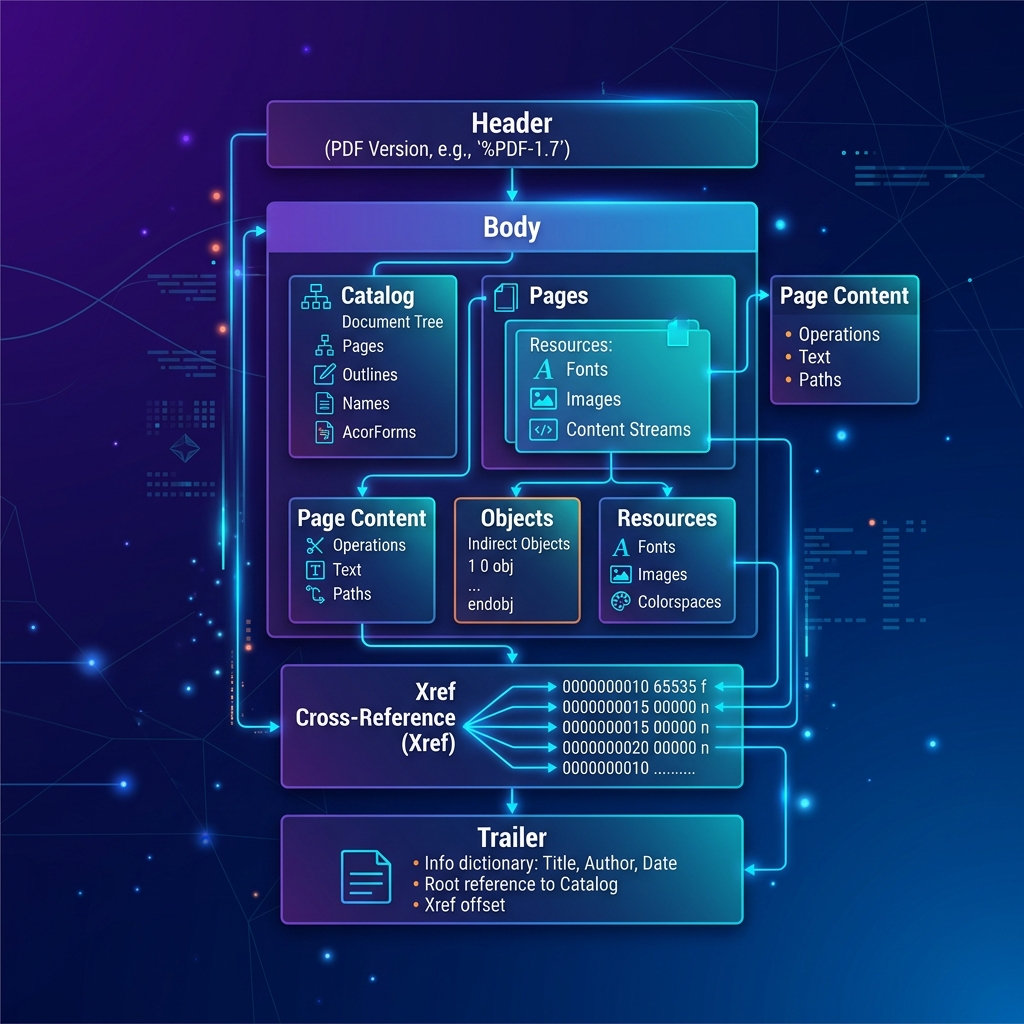
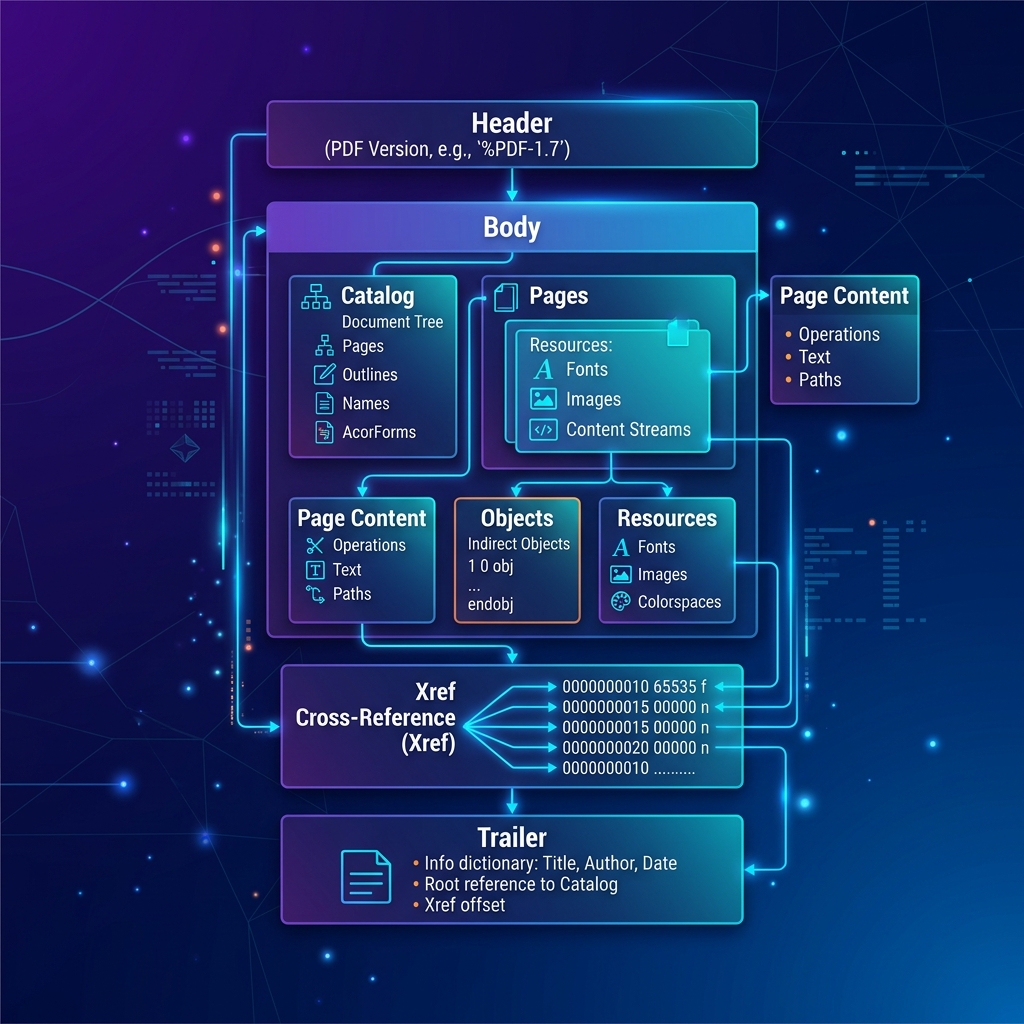
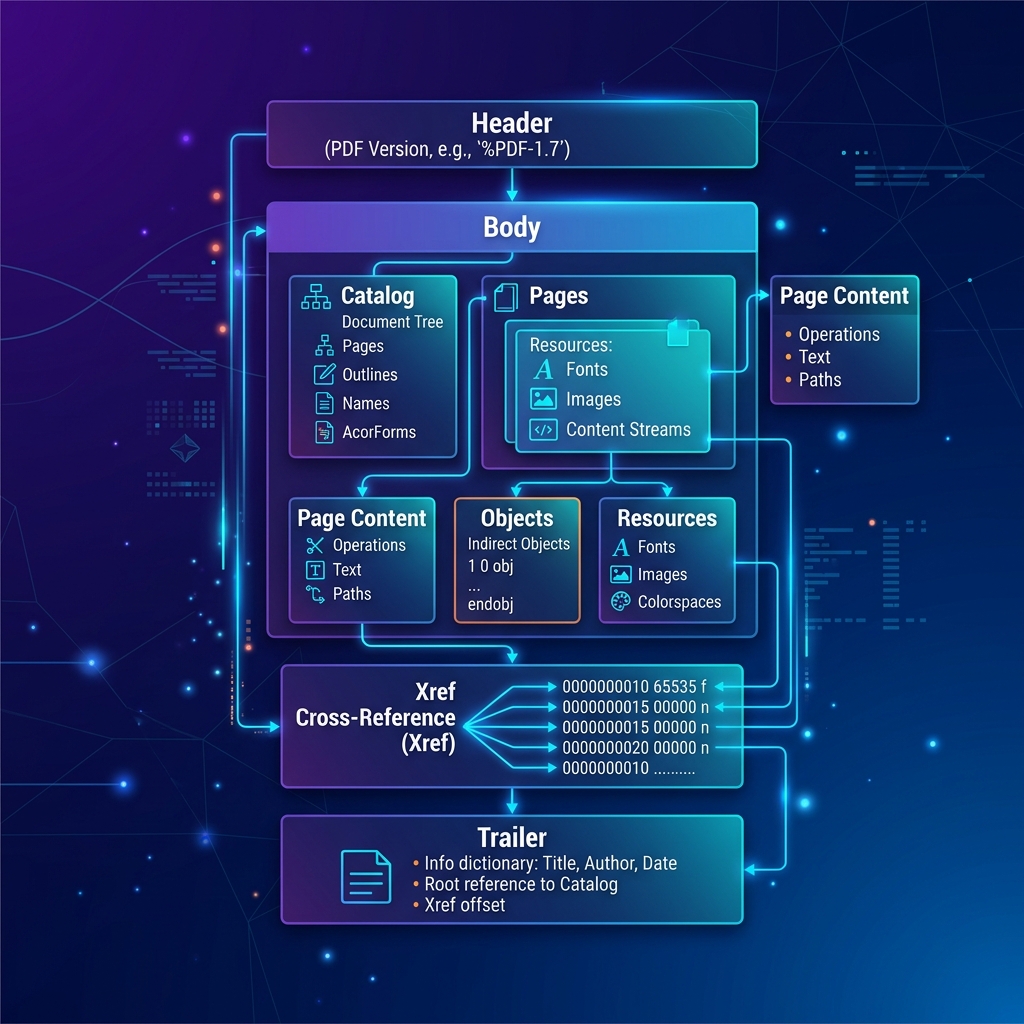
أما PDF فيحفظ نتيجة هذا الحساب. لكل صفحة مقاس ثابت، ولكل حرف وسطر وصورة موضع محدد عليها، والخطوط تكون عادة مضمّنة داخل الملف. برنامج القراءة لا يقرر التخطيط، بل يرسم فقط ما هو موصوف مسبقاً.
كل ما يلي في هذا المقال ينبع من هذه النقطة: DOCX سهل التعديل لأن لا شيء فيه ثابت، وPDF موثوق في المشاركة لأن كل شيء فيه ثابت. لا توجد صيغة «أفضل» من الأخرى، بل لكل واحدة سؤال تجيب عنه. ويمكنك التعرف أكثر على مكونات ملف PDF من الداخل في مقال ما هو ملف PDF؟
التعديل والعمل الجماعي
في ملف DOCX، إضافة جملة في الصفحة الثانية تدفع كل ما تحتها إلى الأسفل، وتعيد توزيع الأسطر، وتحرّك الصفحات اللاحقة. وهذا بالضبط ما تحتاجه أثناء الكتابة. كما توفر برامج معالجة النصوص أدوات صُممت للعمل مع الآخرين:
- تتبع التغييرات: كل إضافة أو حذف يُسجَّل باسم المراجع، ثم يقبله الكاتب أو يرفضه واحداً واحداً.
- التعليقات المرتبطة بكلمة أو فقرة بعينها.
- الأنماط مثل «عنوان 1» و«نص أساسي»، فيصبح تغيير شكل كل العناوين تعديلاً واحداً بدل خمسين.
- الفهارس التلقائية والحواشي والقوائم المرقمة والإحالات التي تتحدث وحدها.
تعديل PDF عمل من نوع آخر. لأن النص محفوظ كأسطر في مواضع محددة لا كفقرات، فإن محرر PDF حين يغيّر جملة يضطر إلى حشر الكلمات الجديدة في مساحة السطر القديم. التصحيحات الصغيرة كخطأ إملائي أو تاريخ قد تنجح جيداً في محرر PDF مكتبي جيد. أما إعادة كتابة فقرة فتنتهي غالباً بنص يتجاوز سطره أو يتداخل مع السطر التالي، لأن لا شيء ينساب ليفسح له المجال.
يدعم PDF التعليق أيضاً: التظليل والملاحظات اللاصقة طبقات توضع فوق الصفحة. هذا مفيد لمراجعة مسودة نهائية، لكن الملاحظات يجب في النهاية أن تُنقل يدوياً إلى المستند الأصلي. أما العمليات على مستوى الصفحات، كإعادة الترتيب أو الدمج أو الحذف، فأمرها مختلف: تنجح جيداً مع PDF لأنها تتعامل مع كل صفحة كوحدة كاملة.
ثبات التنسيق بين الأجهزة والخطوط
أشهر شكوى عند إرسال ملف DOCX هي: «كان يظهر جيداً على حاسوبي». والسبب بسيط: إن كتبت المستند بخط غير موجود عند المستلم، فبرنامجه يضع خطاً بديلاً مكانه. والخطوط تختلف في عرض حروفها، فتنكسر الأسطر في أماكن أخرى، وتتحول السيرة الذاتية من صفحة واحدة إلى صفحتين، والجدول الذي كان داخل الهامش يُقطع طرفه. بل إن الملف نفسه قد يظهر بفروق بسيطة بين Microsoft Word وLibreOffice وGoogle Docs ومعاينة الهاتف، لأن كل برنامج يطبّق الصيغة بطريقته.
ويظهر هذا أكثر مع النصوص العربية أو المختلطة بين العربية والفرنسية أو الإنجليزية. اتجاه الفقرة من اليمين إلى اليسار، والأرقام داخل الجملة العربية، وتشكيل الحروف المتصلة، كلها يعالجها Word الحديث جيداً، لكن بعض تطبيقات الهاتف والمحررات القديمة تتعامل معها بشكل أقل اتساقاً. أما PDF المُصدَّر من برنامج عرض العربية بشكل سليم فيحتفظ بالنتيجة كما رأيتها، لأن الحروف المشكَّلة ومواضعها موجودة داخل الملف.
لكن لثبات PDF حدوداً يجب معرفتها:
- إن لم يُضمَّن الخط عند إنشاء الملف، يضع القارئ خطاً بديلاً وقد يتغير الشكل.
- PDF لا يتكيف مع الشاشات الصغيرة. صفحة A4 على الهاتف تعني التكبير والتمرير أفقياً، بينما ملف DOCX في محرر على الهاتف يمكن أن يعيد توزيع النص على عرض الشاشة.
- الألوان قد تختلف بين الشاشات والطابعات، وهذه مسألة عرض لا علاقة لها بالصيغة.
حجم الملف
لا توجد قاعدة تقول إن إحدى الصيغتين أصغر دائماً. المستند النصي البحت صغير في الحالتين، عادة بين عشرات ومئات الكيلوبايتات. ملف DOCX مضغوط أصلاً بصيغة zip، وقد يكون PDF أكبر قليلاً لأنه يضمّن الخطوط المستعملة، وغالباً أجزاء منها فقط تضم الحروف الموجودة في النص. وهذا من أسباب كون ملف PDF قصير أكبر أحياناً من ملف DOCX الذي صُدِّر منه.
الصور هي التي تحدد الحجم في الصيغتين. تقرير مليء بصور الهاتف سيكون كبيراً في كل الأحوال، والمهم هو طريقة حفظ الصور ودقتها. وأثقل حالة هي PDF مصنوع من صفحات ممسوحة ضوئياً، لأن كل صفحة صورة كاملة: الصفحة الممسوحة الواحدة قد تتراوح غالباً بين 200 كيلوبايت و1 ميغابايت حسب الدقة والألوان.
إن كان ملف PDF أكبر من الحد الذي يقبله البريد أو البوابة، فأداة ضغط PDF تقدم وضعين. «ضغط بدون فقدان» يعيد كتابة بنية الملف ويبقي النص قابلاً للتحديد، لكن المكسب عادة صغير. و«ضغط قوي» يعيد رسم كل صفحة كصورة JPEG بالجودة التي تختارها، فيصغّر الملفات الممسوحة والمليئة بالصور كثيراً، لكن النص يتوقف عن كونه قابلاً للتحديد أو البحث، لذا لا يناسب السيرة الذاتية أو المستندات النصية. تعرض الأداة الحجم قبل وبعد، ولا تعطيك أبداً ملفاً أكبر من الأصل.
الأمان والصلاحيات وحدودها
يمكن حماية الصيغتين بكلمة مرور، لكن في الحالتين يوجد نوعان مختلفان جداً من «الحماية» يخلط بينهما كثيرون.
PDF: كلمة مرور الفتح مقابل كلمة مرور الصلاحيات
كلمة مرور الفتح (تسمى أحياناً كلمة مرور المستخدم) تشفّر محتوى الملف، فلا يمكن عرض الصفحات دونها. مع كلمة مرور طويلة وطريقة تشفير حديثة، هذه حماية حقيقية. أما كلمة مرور قصيرة أو سهلة التخمين فلا، لأن برامج الكسر تجرّب ملايين الاحتمالات دون اتصال بالإنترنت.
كلمة مرور الصلاحيات (كلمة مرور المالك) تسمح لأي أحد بفتح الملف، لكنها تطلب من برامج القراءة منع الطباعة أو نسخ النص أو التعديل. وهذا يعتمد على احترام البرنامج لهذه الإشارات: البرامج المعروفة تحترمها، لكن أدوات كثيرة تتجاهلها ببساطة. اعتبر الصلاحيات طلباً مهذباً بعدم التعديل، لا قفلاً. ومهما كانت الإعدادات، من يستطيع رؤية الصفحة يستطيع تصويرها أو أخذ لقطة شاشة لها.
أداة حماية PDF في SmokePDF تضيف كلمة مرور فتح، فلا يُعرض الملف دونها. تشترط 4 أحرف على الأقل، لكن للملفات الحساسة استعمل عبارة مرور طويلة. أما أداة فك حماية PDF فتحتاج إلى كلمة المرور الصحيحة، أو لا تحتاج إلى شيء إن كان الملف يحمل قيود صلاحيات فقط. والنسخة المفكوكة تحتفظ بنصها وخطوطها وصورها كما هي، فيبقى النص قابلاً للتحديد والبحث.
DOCX: التشفير مقابل تقييد التحرير
خيار «التشفير بكلمة مرور» في Word يشفّر الملف فعلاً، والنصيحة نفسها حول طول كلمة المرور تنطبق هنا. أما «تقييد التحرير» و«وضع علامة كنهائي» فهي للردع فقط: تمنع التعديل غير المقصود، لا الشخص المصمم على التعديل.
المحتوى المخفي
قد يحمل ملف DOCX أشياء لم تقصد إرسالها: تغييرات متتبَّعة لم تُقبل بعد، ونص محذوف ما زال مسجلاً في المراجعات، وتعليقات، واسم الكاتب في خصائص الملف. تصدير نسخة PDF نظيفة من النسخة النهائية يتجنب أغلب هذا. لكن PDF أيضاً يحمل بيانات وصفية (الكاتب، البرنامج المستعمل، التواريخ) يمكنك فحصها بأداة معلومات PDF. وفخ آخر: رسم مستطيل أسود فوق نص في PDF يخفيه بصرياً فقط، والنص غالباً ما زال داخل الملف ويمكن نسخه. الحجب الحقيقي يحتاج أداة تحذف المحتوى نفسه.
الطباعة والأرشفة وإمكانية الوصول
الطباعة
للطباعة، PDF هو الخيار الأضمن. المطابع تطلب PDF لأن ما يُطبع يطابق ما وافقت عليه، دون استبدال مفاجئ للخطوط أو انزياح في فواصل الصفحات. طباعة DOCX من حاسوبك أنت تنجح عادة، والمشكلة تبدأ حين ترسل DOCX إلى شخص آخر ليطبعه، كمحل الطباعة قرب الإدارة مثلاً.
الأرشفة
للحفظ طويل الأمد توجد نسخة خاصة اسمها PDF/A صُممت للأرشفة. تمنع الخصائص التي تعتمد على شيء خارج الملف، كالخطوط غير المضمّنة أو المحتوى الخارجي أو التشفير، حتى يبقى الملف مقروءاً بعد عقود. وكثير من الأنظمة الحكومية والقضائية تطلب PDF/A. يتيح Word وLibreOffice خيار التصدير بصيغة PDF/A. والعادة الجيدة أن تؤرشف الاثنين: PDF كسجل لما أُرسل أو وُقّع، وDOCX كمصدر قابل للتعديل.
إمكانية الوصول
قارئات الشاشة التي يستعملها المكفوفون تحتاج إلى بنية: أي نص هو عنوان، وما ترتيب القراءة، وما رؤوس الجداول، وما النص البديل للصور. ملف DOCX مبني بأنماط عناوين حقيقية يحمل هذه البنية بشكل طبيعي. ويمكن لـ PDF أن يحملها أيضاً كـ «PDF موسوم» (Tagged PDF)، لكن فقط إن صُدِّر مع تفعيل الوسوم، وخيار الحفظ بصيغة PDF في Word يفعل ذلك حين تكون وسوم إمكانية الوصول مفعّلة. أما PDF المصنوع من صفحات ممسوحة أو صور فلا يحتوي نصاً ولا بنية، فهو عملياً غير مقروء للمستخدم الكفيف. إن كانت إمكانية الوصول مهمة لجمهورك، فصدّر PDF موسوماً من مصدر منظم، أو أرفق ملف DOCX معه.
أيهما تستعمل: دليل الاختيار
| المعيار | DOCX | |
|---|---|---|
| الغرض | الكتابة والمراجعة | مشاركة نسخة نهائية |
| التعديل | سهل، والنص ينساب | محدود في التصحيحات الصغيرة |
| الشكل على أجهزة أخرى | قد يتغير حسب الخطوط والبرنامج | ثابت إن كانت الخطوط مضمّنة |
| العمل الجماعي | تتبع التغييرات والتعليقات والأنماط | تعليقات توضع فوق الصفحة |
| القراءة على الهاتف | ينساب في محررات الهاتف | صفحة ثابتة تحتاج إلى تكبير |
| الحماية بكلمة مرور | تشفير حقيقي متاح | تشفير حقيقي بكلمة الفتح، والصلاحيات ضعيفة |
| الطباعة والأرشفة | تعتمد على إعدادات جهاز الطباعة | نتيجة متوقعة، وPDF/A للأرشيف |
| إمكانية الوصول | جيدة مع أنماط العناوين | جيدة فقط إن كان موسوماً |
استعمل DOCX حين…
- الصياغة الجماعية: فريق يكتب تقريراً أو نظاماً داخلياً معاً. شارك ملف DOCX (أو اعمل في محرر مشترك على الإنترنت)، واستعمل تتبع التغييرات، ولا تصدّر PDF إلا بعد اعتماد المحتوى.
- يجب أن يعدّله المستلم: نموذج جاهز، أو استمارة سيكملها زميل في Word، أو عقد يريد محامي الطرف الآخر أن يضع ملاحظاته عليه.
- يطلب مكتب التوظيف صيغة Word صراحة: بعض أنظمة تتبع المترشحين ووكالات التوظيف تطلب DOCX لتحليله أو لإضافة ترويستها. اتبع التعليمات.
استعمل PDF حين…
- إرسال السيرة الذاتية: ما لم تُطلب صيغة Word، أرسل PDF. تبقى صفحتك الواحدة صفحة واحدة، ويبقى خطك كما هو، ولا يعدّلها أحد عن غير قصد. صدّرها من برنامج معالجة النصوص حتى يبقى النص قابلاً للتحديد، فكثير من منصات التوظيف تقرأ النص من الملف.
- عقد للتوقيع: بعد الاتفاق على البنود، أرسل PDF. يرى الطرفان الصفحات وأرقامها نفسها، وتبقى النسخة الموقعة ثابتة. وانتبه: إضافة صورة توقيع بأداة توقيع PDF هي توقيع مرئي، يشبه توقيعاً بخط اليد ممسوحاً ضوئياً، وليست توقيعاً رقمياً بشهادة إلكترونية يثبت أن الملف لم يتغير بعد التوقيع.
- الاستمارات الإدارية والبوابات الحكومية: الإدارات تطلب PDF في الغالب، ومعه حد للحجم. املأ الاستمارة الرسمية، واحفظها PDF، وتحقق من الحجم، واحتفظ بنسخة مما أرسلته بالضبط.
- الفواتير والشهادات وكل ما يُؤرشف: المستند هنا سجل، والسجلات يجب ألا تتغير.
الخيط الجامع: مرحلة المستند هي التي تحدد صيغته. ما دام حياً يتغير فهو DOCX، وحين يكتمل يصبح PDF.
التحويل بين الصيغتين: ما يبقى وما يضيع
من DOCX إلى PDF
هذا الاتجاه سهل إن استعملت البرنامج الذي كُتب به المستند. خيار «حفظ بصيغة PDF» أو «تصدير» في Word أو LibreOffice أو Google Docs يرتب الصفحات تماماً كما يعرضها البرنامج، ويبقي النص قابلاً للتحديد والبحث، ويحتفظ بالصور والجداول والترويسات والروابط، وبوسوم إمكانية الوصول إن كانت مفعّلة. للسيرة الذاتية والعقود وكل مستند بتنسيق مدروس، هذه هي الطريقة المناسبة.
أما أداة Word إلى PDF في SmokePDF فترسم صفحات المستند داخل متصفحك كما صممتها: مقاس الصفحة وهوامشها، والعناوين، والخط العريض والمائل، والجداول، والصور، والقوائم، والنص العربي من اليمين إلى اليسار. ثم تعطيك خيارين: تحميل مباشر تُحفظ فيه الصفحات كصور (الشكل محفوظ، لكن النص غير قابل للتحديد)، أو «حفظ بنص قابل للتحديد» عبر نافذة الطباعة، فتختار «حفظ كـ PDF» وتحصل على نص حقيقي. رؤوس الصفحات وتذييلاتها وأرقام الصفحات لا تظهر في الناتج، والخطوط غير المثبتة على جهازك تُستبدل بخط قريب. للمستندات المعقدة، يبقى التصدير من Word هو الأدق.
من PDF إلى DOCX
العودة دائماً تقريبية، لأن PDF لم يعد يعرف أين كانت الفقرات والأعمدة والجداول، بل يعرف فقط أين رُسمت الأسطر. كل برنامج تحويل، حتى المكلف منها، مضطر إلى تخمين البنية. النتائج جيدة مع نص بسيط في عمود واحد، وتسوء مع الأعمدة المتعددة والجداول المعقدة ومربعات النص والاستمارات.
أداة PDF إلى Word في SmokePDF تقرأ طبقة النص الموجودة صفحة بصفحة، وتجمع أجزاء النص في أسطر حسب موضعها العمودي، وتكتب كل سطر كفقرة في ملف .docx حقيقي، مع فاصل صفحة بين الصفحات، وتضبط الأسطر العربية من اليمين إلى اليسار. والسطر الأول القصير في كل صفحة يُعلَّم كعنوان. ما تحصل عليه هو النص بترتيبه، جاهزاً للتعديل. وما يضيع: الصور، والجداول (تصبح محتويات الخلايا أسطراً نصية)، والأعمدة، والخطوط الأصلية، والألوان، والمسافات. ولأن كل سطر من الأصل يصبح فقرة مستقلة، ستحتاج غالباً إلى دمج الأسطر في فقرات قبل أي تعديل جدي.
ملف PDF الممسوح ضوئياً يحتوي صوراً للنص لا نصاً، لذا لن تعطي الأداة نتيجة مفيدة، وستخبرك أن الملف يبدو ممسوحاً. هذا يحتاج أولاً إلى التعرف الضوئي على الحروف (OCR)، وهو ما لا يقدمه SmokePDF. يشرح مقال ما هو OCR؟ الخيارات المتاحة.
الدرس العملي: احتفظ دائماً بملف DOCX الأصلي. تحويل PDF إلى Word يجب أن يكون عملية إنقاذ، لا جزءاً من طريقة عملك المعتادة.
الأسئلة الشائعة
هل DOC وDOCX شيء واحد؟
لا. DOC هي صيغة Word الثنائية القديمة المستعملة قبل 2007، وقد عوّضتها DOCX بحزمة XML مضغوطة أصغر حجماً وأفضل دعماً في البرامج الأخرى. Word الحديث يفتح الصيغتين، لكن إن كان لك الاختيار فاحفظ بصيغة DOCX.
هل يمكن لأحد أن يغيّر ملف PDF بعد أن أرسلته؟
نعم، بمحرر PDF يمكن لأي أحد تغيير النص أو استبدال صفحات، وقيود الصلاحيات لن تمنعه بشكل موثوق. ما يمنحك إياه PDF هو مرجع واضح: احتفظ بنسختك مما أرسلته، وفي العقود التي يهمك فيها إثبات عدم التلاعب، استعمل خدمة توقيع رقمي بشهادة إلكترونية.
لماذا يظهر ملف DOCX بشكل مختلف على هاتفي؟
تطبيقات الهاتف كثيراً ما تفتقد الخطوط التي استعملتها وتدعم خصائص تنسيق أقل، فتعيد توزيع النص بخطوط بديلة. المحتوى موجود كاملاً، والاختلاف في العرض فقط. إن كان الشكل مهماً، أرسل PDF.
هل أرسل الصيغتين معاً؟
أحياناً يفيد ذلك: PDF حتى يرى الجميع التنسيق المقصود، وDOCX لمن يحتاج إلى تعديل النص أو إعادة استعماله. سمِّ الملفين بوضوح حتى لا يراجع أحد نسخة بينما يعدّل آخر النسخة الأخرى.
هل يمكنني ملء استمارة PDF دون تحويلها إلى Word؟
إن كانت الاستمارة تحتوي حقولاً تفاعلية، فأغلب برامج قراءة PDF تسمح بالكتابة فيها مباشرة ثم الحفظ. وإن كانت مسطحة أو ممسوحة ضوئياً، فطباعتها وملؤها باليد ثم مسحها من جديد أضمن غالباً من تحويلها إلى Word، لأن التحويل يفسد محاذاة الخانات عادة.
الخلاصة
DOCX للمستندات التي ما زالت تتغير، وPDF للمستندات المكتملة. اكتب وراجع بصيغة DOCX، وصدّر PDF من البرنامج الأصلي حين يصبح المحتوى نهائياً، واحتفظ بالاثنين. تعامل مع كلمة مرور الصلاحيات في PDF كمجاملة لا كحماية، واستعمل كلمة مرور فتح حين تهمك السرية، وتوقّع من أي تحويل من PDF إلى Word أن يعطيك النص لا التصميم الأصلي.