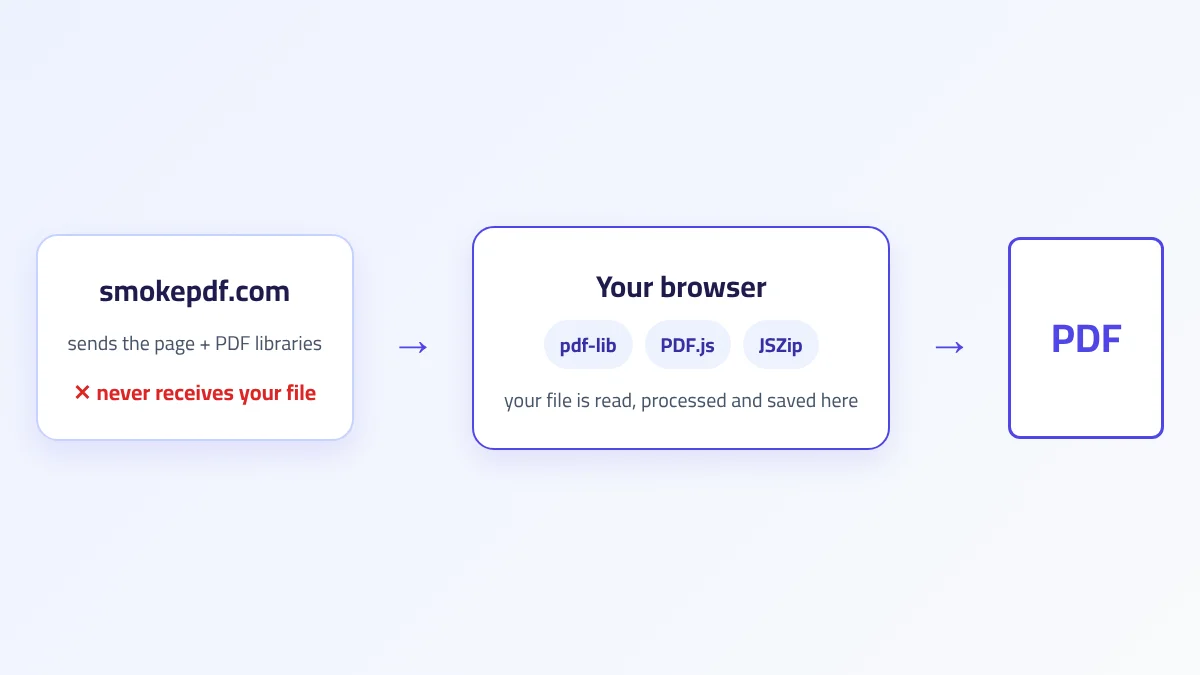
حين تضغط ملفاً أو تدمجه في SmokePDF، لا يغادر الملف جهازك. هذه الجملة تتكرر في مواقع كثيرة، وغالباً دون شرح. في هذا المقال نشرح كيف يحدث ذلك فعلاً: ما الذي يُحمَّل من الإنترنت، وما الذي يجري داخل المتصفح، وأين تقف حدود هذه الطريقة، وكيف تتحقق بنفسك من أن ملفك لم يُرسل إلى أي مكان.
الإجابة السريعة
عند فتح صفحة الأداة، يُحمّل المتصفح مكتبات JavaScript متخصصة في ملفات PDF (مثل pdf-lib و PDF.js). حين تختار ملفاً، يقرؤه المتصفح من جهازك إلى ذاكرته، وتعالجه هذه المكتبات هناك، ثم يُنشئ الملف الناتج ويعرضه للتحميل. لا يوجد في هذه العملية أي طلب يرسل محتوى الملف إلى خادم.
طريقتان لمعالجة ملفات PDF على الإنترنت
أغلب مواقع أدوات PDF تعمل بإحدى طريقتين:
- المعالجة على الخادم: ترفع ملفك إلى خادم الموقع، فيعالجه ببرامج مثبتة هناك، ثم يعيد لك النتيجة لتحمّلها. الملف يمر عبر الإنترنت مرتين، ويُخزَّن على الخادم ولو لفترة قصيرة.
- المعالجة في المتصفح: الخادم يرسل لك الأداة نفسها (صفحة وبرمجيات)، والملف يبقى عندك. كل العمل يجري في المتصفح على جهازك.
الطريقة الأولى لها مزايا حقيقية: الخادم أقوى من الهاتف، ويستطيع تشغيل برامج ثقيلة مثل محركات التعرف على الحروف (OCR) أو تحويلات Office الدقيقة. الطريقة الثانية تتفوق في الخصوصية والسرعة مع الملفات المتوسطة، لأنه لا يوجد رفع ولا تنزيل. SmokePDF يستعمل الطريقة الثانية لكل أدواته.
ما الذي يُحمَّل حين تفتح صفحة الأداة؟
افتح أي أداة، مثل دمج PDF، وستجد أن الصفحة تُحمّل إضافة إلى التصميم ملفات JavaScript هي «محرك» الأداة:
- pdf-lib: مكتبة مفتوحة المصدر لإنشاء ملفات PDF وتعديلها: نسخ صفحات من ملف إلى آخر، حذف صفحات، تدويرها، إضافة نص أو صورة. نستعملها في الدمج والتقسيم والحذف والتدوير والترقيم والتوقيع.
- PDF.js: المكتبة التي طورتها Mozilla لعرض ملفات PDF في متصفح Firefox. تستطيع «رسم» صفحة PDF على لوحة رسم في المتصفح، واستخراج النصوص منها. نستعملها في التحويل إلى صور، والتحويل إلى Word، والضغط القوي.
- JSZip: لتجميع عدة ملفات ناتجة في ملف ZIP واحد، كما في التقسيم والتحويل إلى صور.
- ملف أدوات الموقع: الكود الذي يربط هذه المكتبات بالأزرار والخيارات في الصفحة.
هذه الملفات تُحمّل مرة واحدة، ويحتفظ بها المتصفح في ذاكرته المؤقتة، فتفتح الأداة أسرع في الزيارة التالية.
ماذا يحدث خطوة بخطوة حين تختار ملفاً؟
لنأخذ الدمج مثالاً، لأنه الأبسط:
- القراءة: حين تختار الملفات، يمنح المتصفح الصفحة إذناً بقراءتها فقط، ولا يمنحها وصولاً إلى بقية ملفاتك. تُقرأ محتويات كل ملف إلى ذاكرة المتصفح كسلسلة بايتات.
- التحليل: تحلل pdf-lib بنية كل ملف: الصفحات، والخطوط، والصور التي تستعملها كل صفحة.
- البناء: تُنشئ المكتبة ملفاً جديداً فارغاً، وتنسخ إليه صفحات الملف الأول ثم الثاني بالترتيب، مع كل ما تحتاجه كل صفحة لتُعرض بشكل صحيح.
- الحفظ: يُكتب الملف الجديد في ذاكرة المتصفح ككائن يسمى Blob.
- التحميل: زر «تحميل النتيجة» ينشئ رابطاً مؤقتاً يشير إلى هذا الكائن في الذاكرة، فيحفظه المتصفح في مجلد التنزيلات كأي ملف آخر.
لاحظ أن «التحميل» هنا لا يعني تنزيلاً من خادم. الرابط الذي ينشئه المتصفح يبدأ بـ blob: ويشير إلى ذاكرة جهازك.
حين تحتاج الأداة إلى «رسم» الصفحات
بعض العمليات لا يكفي فيها نسخ الصفحات كما هي. التحويل إلى JPG مثلاً يحتاج صورة لكل صفحة. هنا تستعمل الأداة PDF.js لرسم الصفحة على عنصر canvas غير ظاهر في الصفحة، بالدقة التي تختارها، ثم تحفظ الرسم كصورة JPEG.
الضغط القوي يعمل بالطريقة نفسها: يرسم كل صفحة، ويحفظها كصورة JPEG بجودة أقل، ثم يبني من الصور ملف PDF جديداً. لهذا يصغر الملف الممسوح كثيراً، ولهذا أيضاً يفقد النص قابليته للتحديد. في اختبار أجريناه على ملف ممسوح من 6 صفحات بحجم 7.33 ميغابايت، أعطى الضغط القوي بجودة 60% ملفاً بحجم 798 كيلوبايت. التفاصيل في دليل كيفية ضغط ملف PDF.
أي أداة تستعمل أي مكتبة؟
هذا جدول مختصر لما يجري داخل أهم الأدوات، حتى تعرف ما تتوقعه من كل واحدة:
| الأداة | المكتبة | ما يحدث للصفحات | هل يبقى النص قابلاً للتحديد؟ |
|---|---|---|---|
| دمج، تقسيم، حذف صفحات | pdf-lib | تُنسخ كما هي إلى ملف جديد | نعم |
| توقيع، ترقيم، علامة مائية | pdf-lib | تُضاف طبقة (صورة أو نص) فوق الصفحة | نعم |
| ضغط بدون فقدان | pdf-lib | تُعاد كتابة بنية الملف دون لمس المحتوى | نعم |
| ضغط قوي | PDF.js + pdf-lib | تُرسم كل صفحة وتُحفظ صورة JPEG | لا |
| PDF إلى JPG | PDF.js + JSZip | تُرسم كل صفحة كصورة وتُجمع في ZIP | لا (الناتج صور) |
| PDF إلى Word | PDF.js + JSZip | يُستخرج النص ويُبنى منه ملف .docx | نعم، في Word |
| حماية بكلمة مرور | مكتبة تشفير | يُشفَّر المحتوى داخل الملف | نعم بعد إدخال كلمة المرور |
حدود المعالجة في المتصفح
هذه الطريقة ليست أفضل في كل شيء، ومن الأمانة أن نذكر حدودها:
- الذاكرة: الملف كله يُقرأ إلى ذاكرة المتصفح، والنتيجة أيضاً. على هاتف قديم، ملف ضخم أو عشرات الملفات قد تجعل الصفحة تتوقف. الحل تقسيم العمل على مراحل.
- السرعة على الأجهزة الضعيفة: رسم مئة صفحة بدقة عالية عمل ثقيل. على الحاسوب يأخذ ثواني، وعلى هاتف بسيط قد يأخذ دقائق.
- التحويلات المعقدة: تحويل PDF إلى Word مع الحفاظ الدقيق على الجداول والأعمدة، أو التعرف على النص في الصور، يحتاج برامج ضخمة لا تعمل جيداً داخل متصفح. لهذا تنقل أداة PDF إلى Word عندنا النص والفقرات فقط، ونقول ذلك بوضوح في صفحتها.
- بعض المكتبات تُحمَّل عند الحاجة: أداة الحماية بكلمة مرور تحمّل مكتبة التشفير لحظة الضغط على «معالجة الآن»، فتحتاج اتصالاً بالإنترنت في تلك اللحظة. الملف نفسه لا يُرسل.
كيف تتحقق بنفسك من أن الملف لا يُرسل؟
لا نطلب منك أن تثق بكلامنا. هذه ثلاث طرق للتحقق، من الأسهل إلى الأدق:
- اختبار انقطاع الإنترنت: افتح صفحة دمج PDF وانتظر حتى تكتمل. افصل الإنترنت (وضع الطيران). اختر ملفين واضغط «معالجة الآن». سيكتمل الدمج ويمكنك التحميل. لو كانت الأداة تحتاج خادماً لفشلت.
- أدوات المطوّر في المتصفح: على الحاسوب اضغط F12 وافتح تبويب «Network» (الشبكة)، ثم نفّذ العملية. ستجد طلبات تحميل الصفحة والمكتبات، وطلبات إحصائيات الزيارة، لكن لن تجد طلباً يحمل حجماً قريباً من حجم ملفك.
- حجم البيانات المستهلكة: على الهاتف، لاحظ استهلاك البيانات قبل معالجة ملف كبير وبعدها. ملف من 50 ميغابايت لو رُفع لظهر أثره بوضوح.
وماذا عن الإحصائيات والإعلانات؟
الصفحة نفسها ترسل بيانات زيارة عامة، كما في أغلب المواقع: الصفحة التي فتحتها، ونوع الجهاز، والأداة التي استعملتها، وهل نجحت العملية. هذه البيانات تساعدنا على معرفة الأدوات التي تحتاج إلى تحسين. لكنها لا تتضمن أسماء ملفاتك ولا محتواها. تفاصيل ما يُجمع ومن يجمعه موجودة في سياسة الخصوصية.
متى تكون الأداة التي ترفع الملفات خياراً أفضل؟
إن كان ملفك ممسوحاً وتحتاج نصه قابلاً للتعديل، فأداة OCR على خادم ستعطي نتيجة أفضل من أي أداة متصفح حالياً. وكذلك إن كنت تحتاج تحويل Word إلى PDF مع الحفاظ الكامل على التصميم، فالأفضل التصدير من Word نفسه. القاعدة العملية: للعمليات البسيطة على الصفحات (دمج، تقسيم، حذف، تدوير، ضغط، توقيع) المعالجة في المتصفح كافية وأكثر خصوصية. للتحويلات الثقيلة، قارن النتيجة واختر حسب حساسية الملف.
أسئلة شائعة
هل تعمل الأدوات بدون إنترنت؟
أغلبها نعم، بعد أن تُحمّل الصفحة مرة. الاستثناء أداة الحماية بكلمة مرور، لأنها تحمّل مكتبة التشفير لحظة الاستعمال.
هل يحتفظ المتصفح بنسخة من ملفي بعد إغلاق الصفحة؟
لا. الملف موجود في ذاكرة الصفحة فقط، ويُحذف حين تغلقها أو تنتقل إلى صفحة أخرى. يبقى فقط ما حمّلته بنفسك في مجلد التنزيلات.
لماذا تبطئ الأداة مع الملفات الكبيرة على هاتفي؟
لأن الهاتف هو الذي يقوم بالعمل كله، وذاكرته ومعالجه أضعف من الحاسوب أو الخادم. قسّم الملف أو استعمل حاسوباً للملفات الضخمة.

مقالات ذات صلة
استكشف المزيد من الأدلة لإتقان سير عمل PDF الخاص بك:
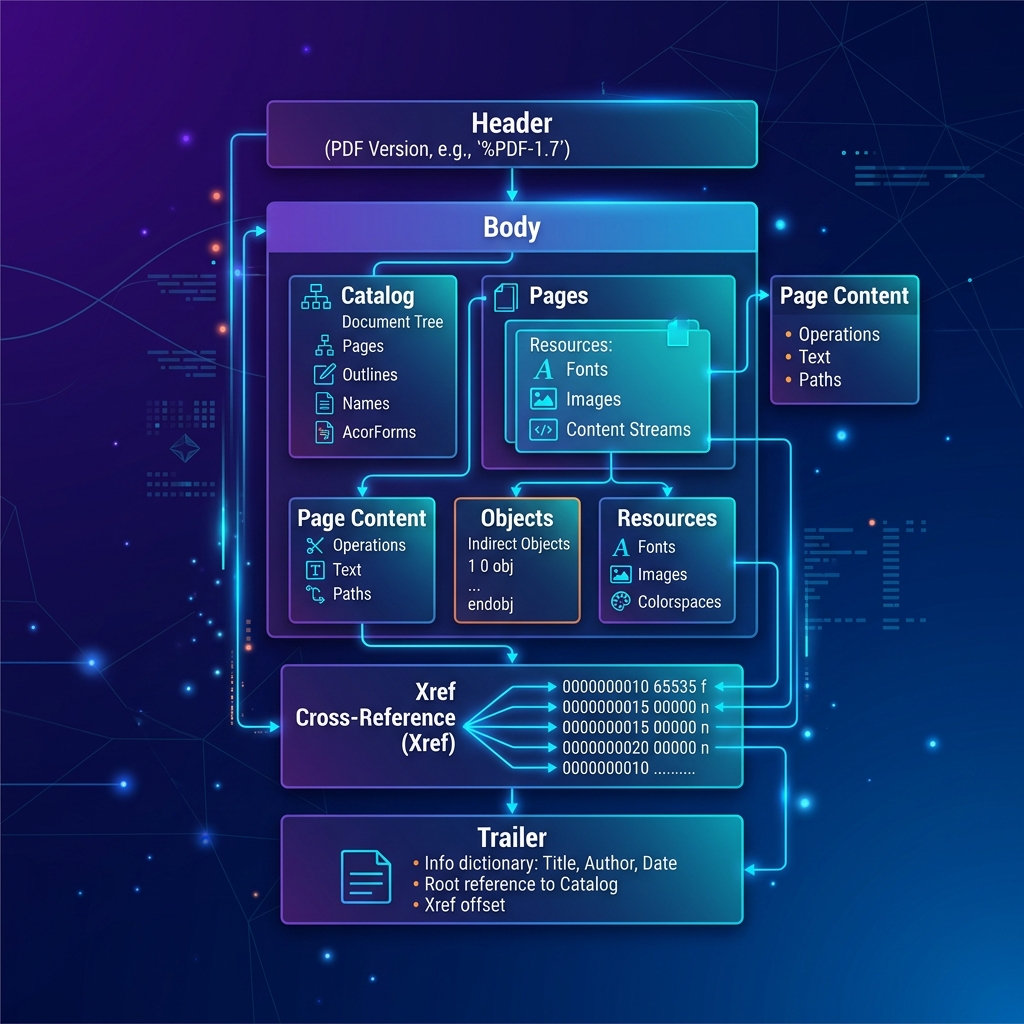
ما هو ملف PDF؟ دليل شامل للمبتدئين
تعرف على ماهية ملفات PDF، كيفية عمل تنسيق المستندات المنقولة، أهم مميزاته وركائزه التقنية، واستخداماته اليومية في هذا الدليل الشامل للمبتدئين.
اقرأ المقال ←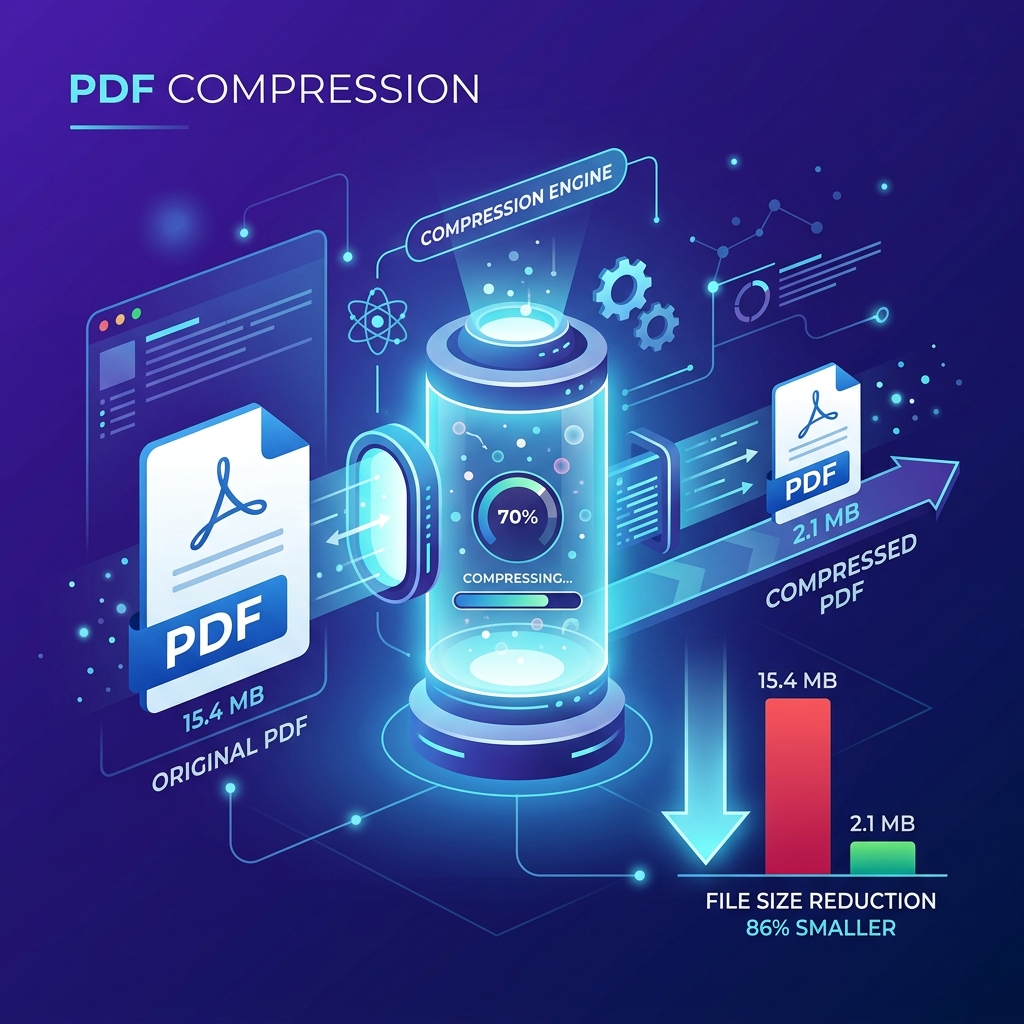
كيفية ضغط ملف PDF بدون فقدان الجودة
تعرف على كيفية ضغط ملفات PDF بدون فقدان الجودة. دليل شامل يغطي الفرق بين الضغط المفقود وغير المفقود، تحسين الصور، وأفضل الممارسات لتقليل حجم الملف.
اقرأ المقال ←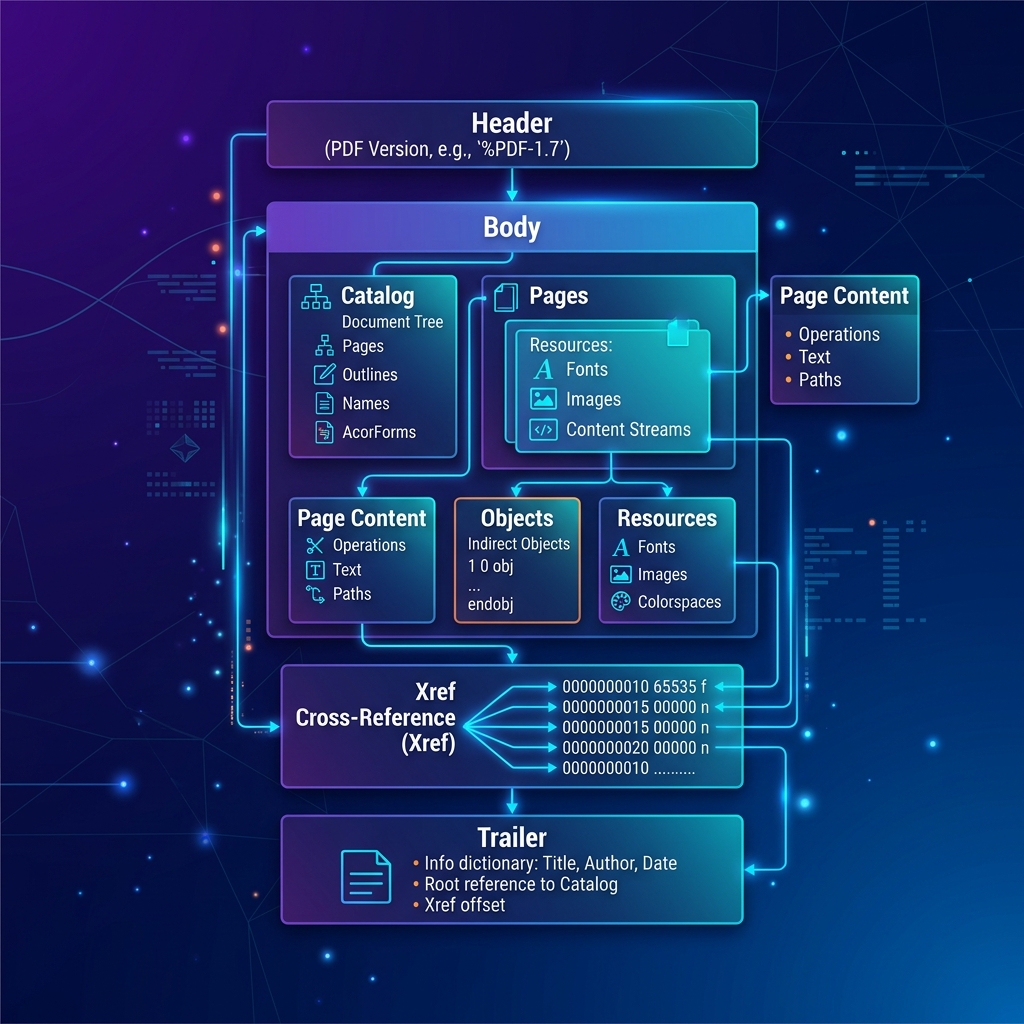
ما هو OCR؟ دليل شامل للتعرف الضوئي على الحروف
تعرف على ماهية تقنية OCR والتعرف الضوئي على الحروف، وكيف تحول المستندات الممسوحة ضوئياً إلى نصوص قابلة للبحث والتعديل، وأهميتها لملفات PDF.
اقرأ المقال ←الخاتمة
يعد دمج ملفات PDF أحد أسهل الطرق لتحسين تنظيم المستندات وتبسيط سير عملك. بدلاً من إدارة ملفات منفصلة متعددة، يمكنك إنشاء مستند واحد جيد الهيكلة يكون أسهل في المشاركة والأرشفة والطباعة والتعاون فيه.
سواء كنت تعد تقارير أعمال، أو وثائق قانونية، أو موارد تعليمية، أو سجلات شخصية، فإن فهم كيفية عمل دمج PDF يساعدك في الحفاظ على جودة المستند مع تحسين الكفاءة.
من خلال تنظيم الملفات بعناية، ومراجعة ترتيب الصفحات، والحفاظ على العناصر التفاعلية المهمة، وإجراء فحص الجودة النهائي، يمكنك إنتاج مستندات PDF احترافية يسهل إدارتها وتوزيعها.