تريد رفع ملف إلى بوابة إلكترونية فتظهر رسالة «الحجم الأقصى 2 ميغابايت»، أو يرفض البريد مرفقاً كبيراً، وأمامك دقائق قليلة. هذا الدليل عملي بالكامل: كيف تضغط ملف PDF بأداة ضغط PDF خطوة بخطوة، وأي خيار تختار حسب نوع ملفك، وماذا تفعل إن لم يصغر الملف، وكيف تتأكد أن النتيجة صالحة للإرسال.
إن كنت تريد أن تفهم أولاً لماذا تكبر ملفات PDF وما الفرق بين الضغط بفقدان وبدونه، فاقرأ ما هو ضغط PDF؟. وإن كنت تقارن بين طرق الضغط المختلفة، بما فيها تلك التي تحتاج برامج أخرى، فالمقال المناسب هو أفضل طرق ضغط PDF. هنا نركّز على التنفيذ.
الإجابة السريعة
افتح ضغط PDF واختر ملفك. إن كان الملف نصياً (مُصدَّراً من Word أو برنامج مشابه) فاترك «ضغط بدون فقدان — يحافظ على النص قابلاً للتحديد». وإن كان ممسوحاً ضوئياً أو مكوّناً من صور الهاتف فاختر «ضغط قوي» واترك الجودة على 60%. اضغط «معالجة الآن»، واقرأ رسالة الحجم قبل وبعد، ثم «معاينة النتيجة» و«تحميل النتيجة». احتفظ بالأصل دائماً.
قبل أن تبدأ: اعرف نوع ملفك في عشر ثوان
الخيار الصحيح في الأداة يتوقف على سؤال واحد: هل في ملفك نص حقيقي، أم أن كل صفحة صورة؟ والاختبار بسيط: افتح الملف في أي قارئ PDF وحاول تحديد كلمة بالفأرة أو بالضغط المطوّل على الهاتف.
- إن تحدد النص كلمة كلمة: الملف نصي، غالباً مُصدَّر من برنامج مكتبي. هذه الملفات صغيرة عادة، والكيلوبايتات فيها تأتي من الخطوط والصور المضمّنة إن وُجدت.
- إن تحددت الصفحة كلها كمربع واحد، أو لم يتحدد شيء: الملف ممسوح ضوئياً أو مصنوع من صور. هنا يأتي الحجم الكبير، وهنا يكون الضغط مفيداً فعلاً.
- ملف مختلط: تقرير فيه نص وصور فوتوغرافية كثيرة، أو كتالوج. هذا يحتاج تجربة الخيارين ومقارنة النتيجة.
خطوات الضغط بالتفصيل
- افتح الأداة: ادخل إلى ضغط PDF من أي متصفح حديث على الحاسوب أو الهاتف. لا حاجة إلى حساب أو تثبيت.
- اختر الملف: اضغط على مربع «اختر الملفات» أو اسحب الملف إليه. الأداة تعالج ملفاً واحداً في كل مرة، وتعرض معاينة مصغّرة لصفحاته بعد اختياره.
- اختر نوع الضغط: في قائمة «نوع الضغط» خياران فقط:
- «ضغط بدون فقدان — يحافظ على النص قابلاً للتحديد» (الخيار الافتراضي).
- «ضغط قوي — للملفات الممسوحة والصور (الصفحات تتحول إلى صور)».
- اضبط الجودة إن اخترت الضغط القوي: شريط «جودة الصور في الضغط القوي» يتحرك بين 10% و90%، وقيمته الافتراضية 60%. هذا الشريط لا يؤثر إطلاقاً على الضغط بدون فقدان، فلا تتعب نفسك بتحريكه في تلك الحالة.
- ابدأ المعالجة: اضغط «معالجة الآن» وانتظر شريط التقدم. في الضغط القوي تُرسم الصفحات واحدة تلو الأخرى، فالملف الطويل يأخذ وقتاً أطول.
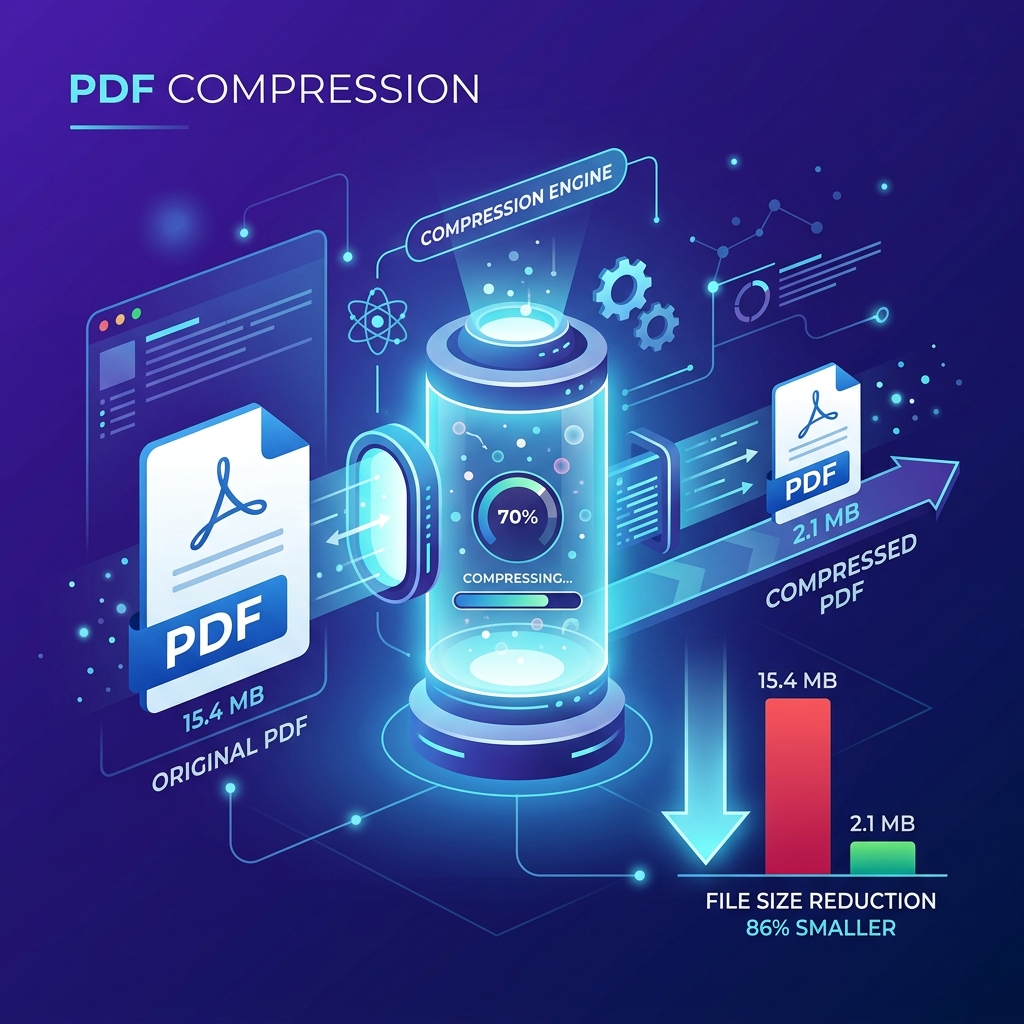
- اقرأ رسالة النتيجة: عند النجاح تظهر رسالة مثل «تمت العملية بنجاح! — 7.33 MB → 798 KB (−89%)»، أي الحجم الأصلي ثم الجديد ثم نسبة التوفير. وإن كانت الصفحات قد تحولت إلى صور تضيف الرسالة «الصفحات أصبحت صوراً».
- عاين ثم حمّل: اضغط «معاينة النتيجة» لتصفح الصفحات، ثم «تحميل النتيجة». يُحفظ الملف باسم
compressed.pdf، فأعد تسميته باسم واضح قبل إرساله.
أي خيار يناسب أي ملف؟
الضغط بدون فقدان: للملفات النصية
هذا الخيار يعيد حفظ الملف ببنية داخلية أكثر إحكاماً، ولا يلمس النصوص ولا الصور ولا الخطوط. النص يبقى قابلاً للتحديد والبحث والنسخ، والروابط والحقول تبقى كما هي. لذلك هو الخيار الآمن لعقد، أو سيرة ذاتية، أو بحث جامعي ستُنسخ منه فقرات.
لكن كن واقعياً في توقعاتك: المكسب هنا صغير في الغالب، وأحياناً لا يوجد مكسب أصلاً. ملف نصي من بضع صفحات يكون صغيراً من البداية، والملف الممسوح لا يتغير تقريباً لأن حجمه في الصور التي لا يلمسها هذا الخيار.
الضغط القوي: للملفات الممسوحة وصور الهاتف
هنا ترسم الأداة كل صفحة من جديد كصورة JPEG بالجودة التي اخترتها، ثم تبني منها ملف PDF جديداً بالمقاسات نفسها. هذا هو الخيار الذي يصغّر الملفات الممسوحة بشكل واضح. ثمنه أن النص يصبح جزءاً من الصورة: لا يمكن تحديده ولا البحث فيه، والروابط وحقول النماذج والفهرس الجانبي لا تنتقل إلى الملف الجديد.
ولهذا لا تستعمله على ملف نصي إلا إن كنت مستعداً لفقدان النص القابل للتحديد. وإن حدث أن جاءت النسخة المرسومة أكبر من نسخة الضغط بدون فقدان (وهذا وارد في الملفات النصية الخفيفة)، تحتفظ الأداة تلقائياً بالنسخة الأصغر.
كيف تختار رقم الجودة؟
- 60% (الافتراضي): نقطة بداية جيدة لمعظم الوثائق الممسوحة. النص العادي يبقى مقروءاً بوضوح.
- 40% أو أقل: عندما تحتاج حجماً أصغر لبوابة صارمة. انتبه للأرقام الصغيرة والأختام، فهي أول ما يتأثر.
- 70% أو أكثر: لخط صغير جداً، أو رسوم هندسية، أو جداول كثيفة. من 70% فما فوق ترسم الأداة الصفحة أيضاً بدقة أعلى، فيكبر الملف بشكل ملحوظ.
ماذا أعطتنا الأداة في اختبار فعلي؟
بدل أرقام تقديرية، شغّلنا أداة ضغط PDF على ثلاثة ملفات اختبار بتاريخ 8 أكتوبر 2026، ونعرض هنا الأرقام كما أظهرتها الأداة:
- ملف نصي من 6 صفحات مُصدَّر من برنامج (بدون صور).
- نفس الصفحات ممسوحة ضوئياً بصيغة JPEG بدقة 200 نقطة في البوصة، كما يفعل أغلب تطبيقات المسح على الهاتف.
- نفس الصفحات ممسوحة ضوئياً بصيغة PNG بدون فقدان، كما تفعل بعض آلات المسح المكتبية.
| الملف | الحجم الأصلي | ضغط بدون فقدان | ضغط قوي 70% | ضغط قوي 60% | ضغط قوي 40% |
|---|---|---|---|---|---|
| نصي، 6 صفحات | 5 KB | 4 KB | 4 KB | 4 KB | 4 KB |
| ممسوح JPEG، 6 صفحات | 7.33 MB | بدون تغيير | 1.42 MB (−81%) | 798 KB (−89%) | 628 KB (−92%) |
| ممسوح PNG، 6 صفحات | 57.45 MB | بدون تغيير | 1.40 MB (−98%) | 798 KB (−99%) | 627 KB (−99%) |
ما نستنتجه: الضغط بدون فقدان لا يغيّر شيئاً تقريباً في الملفات الممسوحة، والملف النصي صغير أصلاً فلا يستفيد كثيراً. الفرق الحقيقي يأتي من الضغط القوي على الملفات الممسوحة، وجودة 60% كانت كافية لقراءة النص بوضوح في اختبارنا. لاحظ أيضاً أن الملفين الممسوحين انتهيا إلى الحجم نفسه تقريباً رغم الفرق الكبير بينهما في البداية، لأن الضغط القوي يعيد رسم الصفحات من الصفر، فلا يهم كثيراً كيف كانت مخزّنة. نتائج ملفاتك ستختلف حسب دقة المسح والألوان وعدد الصفحات، لذلك عاين النتيجة دائماً قبل الإرسال.
عندما تقول الأداة إن الملف مضغوط مسبقاً
إن لم تستطع الأداة تصغير الملف بشكل يُذكر، فلن تعطيك نسخة أكبر أو مساوية للأصل. بدلاً من ذلك تعيد الملف الأصلي كما هو، وتظهر رسالة مثل: «الملف مضغوط مسبقاً (… KB) ولم نجد طريقة لتصغيره أكثر». وإن كنت على الضغط بدون فقدان تضيف: «جرّب «الضغط القوي»».
ماذا تفعل حينها؟ حسب نوع الملف:
- ملف ممسوح والرسالة ظهرت مع الضغط بدون فقدان: هذا متوقع. انتقل إلى «ضغط قوي» بجودة 60%.
- ملف نصي صغير: غالباً لا توجد مشكلة أصلاً. ملف من بضع مئات الكيلوبايتات يناسب معظم البوابات والبريد. تحقق من الحد المطلوب قبل أن تبحث عن تصغير لا تحتاجه.
- ملف ظهرت فيه الرسالة حتى مع الضغط القوي: قد يكون مضغوطاً بقوة من قبل، أو أن صفحاته بسيطة جداً. الحل هنا ليس ضغطاً إضافياً، بل تقليل المحتوى: احذف الصفحات غير اللازمة، أو قسّم الملف.
وتجنّب تمرير الملف نفسه على الضغط القوي مرات متتالية. كل مرة تعيد رسم صورة سبق ضغطها، فتتراكم التشوهات في الحروف دون مكسب حقيقي في الحجم. إن أردت حجماً أصغر، ارجع إلى الأصل واختر جودة أقل.
الوصول إلى حد محدد في البوابات
البوابات الإلكترونية للإدارات والجامعات ومنصات التوظيف تضع غالباً حداً بين 200 KB و5 ميغابايت للملف. القاعدة المختصرة: احذف أولاً الصفحات غير المطلوبة بأداة حذف صفحات، ثم اضغط الملف الأصلي بالضغط القوي، وإن بقي فوق الحد فانزل درجة واحدة واضغط الأصل من جديد. لكن الأسرع أن تحسب الجودة مسبقاً من عدد الصفحات. شرحنا ذلك بجدول قياسات لكل درجة جودة في دليل تصغير حجم PDF إلى أقل من 1 ميغا.
كيف تتأكد أن النتيجة صالحة قبل الإرسال؟
رسالة «تمت العملية بنجاح» تعني أن الملف صغر، لا أنه صالح لغرضك. خصّص دقيقة للمراجعة:
- كبّر الصفحة: افتح الملف المحمّل وكبّره إلى 150% أو 200%. انظر إلى أصغر عنصر فيه: رقم البطاقة، التواريخ، الأرقام في الجداول، الختم والتوقيع المرسوم. إن كانت مقروءة فالملف جيد.
- جرّب تحديد النص: إن استعملت الضغط بدون فقدان يجب أن يبقى النص قابلاً للتحديد. وإن استعملت الضغط القوي فلن يتحدد، وهذا طبيعي. إن كانت الجهة تحتاج نصاً قابلاً للبحث، فأرسل النسخة النصية.
- النماذج القابلة للتعبئة: الضغط القوي يحوّل الحقول إلى صورة ثابتة، فلا يمكن تعبئتها بعده. عبّئ النموذج أولاً، أو استعمل الضغط بدون فقدان.
- التوقيع الرقمي: التوقيع الإلكتروني المعتمد (بشهادة رقمية) مرتبط بمحتوى الملف كما هو، وأي إعادة حفظ قد تُبطل التحقق منه، حتى بالضغط بدون فقدان. إن كان ملفك موقّعاً رقمياً فلا تضغطه، أو اطلب نسخة أخف من الجهة التي وقّعته. أما التوقيع المرسوم كصورة فيبقى ظاهراً.
- عدد الصفحات وترتيبها: تأكد سريعاً أن كل الصفحات موجودة بالترتيب الصحيح.
على الهاتف، ومسألة الخصوصية
الأداة تعمل من متصفح الهاتف (كروم أو سفاري) بالخطوات نفسها. على الهاتف تفتح «اختر الملفات» قائمة الملفات أو التطبيقات، فاختر الملف من مجلد التنزيلات أو من تطبيق الملفات. بعد «تحميل النتيجة» يُحفظ الملف عادة في مجلد التنزيلات. الضغط القوي يحتاج ذاكرة لرسم الصفحات، فالملفات الطويلة جداً قد تكون بطيئة على هاتف قديم، والحاسوب أسرع في هذه الحالة. وإن كانت وثيقتك صوراً لم تتحول بعد إلى PDF، فدليل تحويل صور الهاتف إلى PDF يغطي التصوير والتحويل والضغط معاً.
أما الخصوصية: المعالجة كلها تتم داخل متصفحك بمكتبتي pdf-lib وPDF.js، والملف لا يُرسل إلى خوادم SmokePDF. وهذا مهم مع وثائق مثل البطاقة الوطنية أو كشوف الحساب.
ملاحظة عن الملفات المحمية بكلمة مرور: قد لا تُضغط بشكل صحيح. إن كنت تعرف كلمة المرور، أزل الحماية أولاً بأداة فك حماية PDF، ثم اضغط، ثم أعد الحماية إن احتجتها بأداة حماية PDF.
الأسئلة الشائعة
هل يغيّر الضغط مقاس الصفحات أو عددها؟
لا. في الخيارين تبقى الصفحات بعددها ومقاسها الأصلي، فصفحة A4 تبقى A4. الذي يتغير في الضغط القوي هو طريقة تخزين محتوى الصفحة، إذ يصبح صورة واحدة بدل نص وصور منفصلة.
هل تقبل البوابات الرسمية ملفاً مضغوطاً بالضغط القوي؟
الناتج ملف PDF عادي، فالبوابات تقبله من حيث الصيغة. المهم أن يكون مقروءاً: الأرقام والأختام واضحة عند التكبير. إن كانت الجهة تشترط نصاً قابلاً للبحث، فالضغط القوي لا يناسبها.
هل يمكنني استرجاع النص القابل للتحديد بعد الضغط القوي؟
ليس من الملف المضغوط نفسه، لأن الصفحات صارت صوراً. لذلك احتفظ بالأصل دائماً. استخراج النص من صورة يحتاج تقنية التعرف الضوئي على الحروف، وهي غير متوفرة في SmokePDF، وتحتاج برنامجاً آخر يدعمها.
هل يمكن ضغط عدة ملفات دفعة واحدة؟
الأداة تعالج ملفاً واحداً في كل مرة. إن كان المطلوب ملفاً واحداً، فاضغط كل وثيقة ثم ادمجها؛ وإن كانت ملفات منفصلة، فكرّر الخطوات لكل ملف.
هل يصلح الملف المضغوط للطباعة؟
الضغط بدون فقدان لا يغيّر شيئاً في جودة الطباعة. أما الضغط القوي فيرسم الصفحات بدقة تكفي للقراءة على الشاشة وللطباعة المكتبية العادية، لكنها ليست مناسبة للطباعة الاحترافية؛ اطبع من الأصل في هذه الحالة.
الخلاصة
اعرف أولاً هل ملفك نصي أم ممسوح. للنصي استعمل «ضغط بدون فقدان» وتقبّل أن المكسب صغير، وللممسوح استعمل «ضغط قوي» بجودة 60% ثم عدّلها حسب الحاجة. اقرأ رسالة الحجم، وكبّر الصفحة قبل الإرسال، واحذف الصفحات الزائدة أو قسّم الملف بدل خفض الجودة إلى حد يضيع معه الوضوح. واحتفظ بالأصل، فهو الذي تعود إليه إن احتجت نسخة مختلفة.