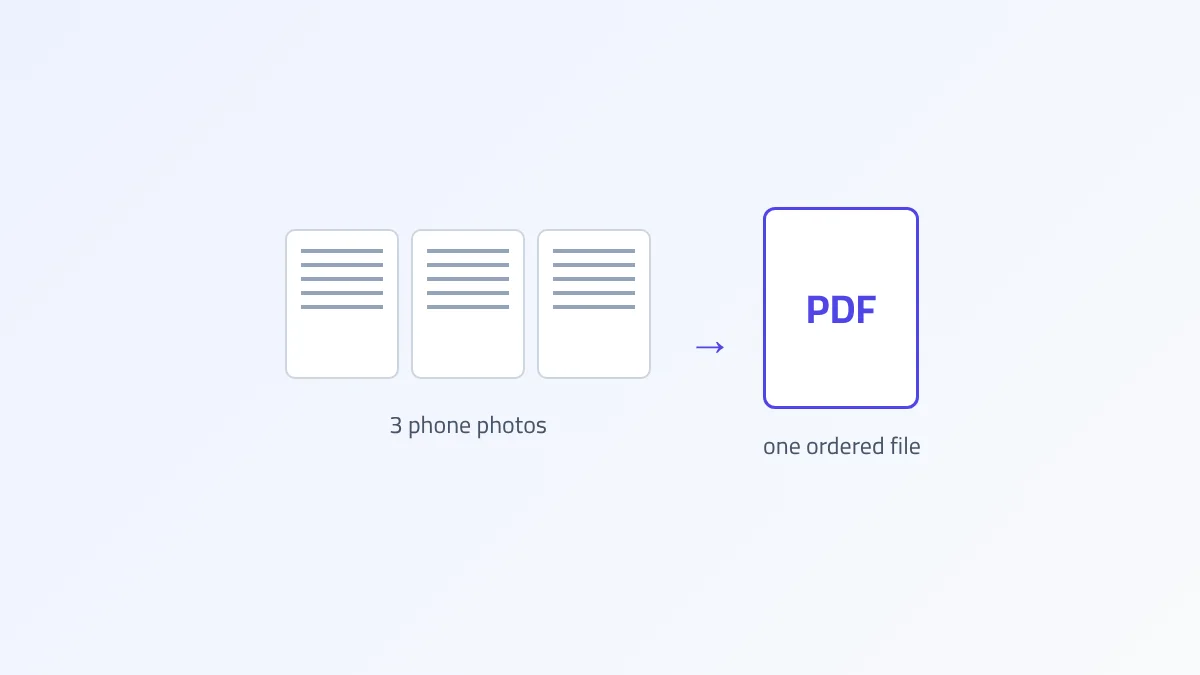
كثير من الوثائق التي نرسلها اليوم تبدأ كصور على الهاتف: نسخة البطاقة الوطنية، شهادة مدرسية، وصل أداء، أو صفحات عقد. ثم تطلب الجهة المعنية «ملف PDF واحد». في هذا الدليل نمر على الطريقة كاملة: كيف تصوّر الوثيقة حتى تكون مقروءة، وكيف تجمع الصور في ملف واحد بالترتيب الصحيح، وكيف تصل إلى حجم تقبله البوابات الإلكترونية، دون تطبيقات إضافية.
الإجابة السريعة
صوّر كل صفحة في ضوء النهار على سطح داكن، وقص الحواف في معرض الصور. ثم افتح أداة JPG إلى PDF من متصفح الهاتف، واختر الصور بالترتيب، واضغط «معالجة الآن». إن كان الملف أكبر من الحد المطلوب، مرّره على أداة ضغط PDF بخيار «ضغط قوي» وجودة 60%.
الخطوة الأولى: صورة جيدة توفّر عليك نصف العمل
أغلب مشاكل الوثائق المرفوضة تأتي من الصورة نفسها، لا من التحويل. هذه أهم النقاط:
- الضوء: ضوء النهار قرب نافذة أفضل من أي مصباح. تجنب الفلاش، لأنه يترك بقعة لامعة تخفي جزءاً من النص، خصوصاً على الورق المصقول والبطاقات البلاستيكية.
- الخلفية: ضع الورقة البيضاء على سطح داكن (طاولة خشبية أو قماش). التباين يجعل حواف الورقة واضحة ويسهّل القص.
- الزاوية: صوّر من فوق الورقة مباشرة، والهاتف موازٍ لها. التصوير المائل يجعل الأسطر منحنية والنص في الأطراف أصغر.
- الإطار: اقترب حتى تملأ الورقة معظم الصورة. صورة تكون فيها الورقة صغيرة وسط الطاولة تعني دقة أقل للنص.
- الثبات: اسند مرفقيك على الطاولة، والمس الشاشة للتركيز على النص قبل الالتقاط.
بعد التصوير افتح كل صورة في معرض الهاتف وقص الحواف الزائدة، ودوّر الصورة إن كانت مقلوبة. هذا يأخذ ثواني ويعطي نتيجة أنظف بكثير.
الخطوة الثانية: رتّب قبل أن تجمع
الأداة تضع الصفحات بالترتيب الذي تختار به الصور. وأسهل طريقة لضمان الترتيب:
- صوّر الصفحات بالترتيب نفسه الذي تريده في الملف (الوجه ثم الظهر، الصفحة 1 ثم 2...). معرض الصور يرتبها حسب وقت الالتقاط.
- في نافذة الاختيار على الهاتف، المس الصور واحدة تلو الأخرى بالترتيب المطلوب. على أندرويد وآيفون يظهر رقم أو علامة على كل صورة مختارة.
- إن أخطأت، احذف الصورة من القائمة في الأداة بزر ✕ ثم أضفها من جديد، فتنتقل إلى آخر القائمة.
الخطوة الثالثة: التحويل إلى PDF
- افتح JPG إلى PDF في متصفح الهاتف (كروم أو سفاري)، ولا تحتاج إلى تثبيت أي تطبيق.
- اضغط على مربع «اختر الملفات» واختر الصور بالترتيب.
- راجع القائمة: ترتيب الأسطر هو ترتيب الصفحات.
- اضغط «معالجة الآن»، ثم «معاينة النتيجة» للتأكد، ثم «تحميل النتيجة».
كل صورة توضع في صفحة A4 مستقلة، مصغّرة لتدخل الصفحة مع هامش أبيض حولها، دون قص أو تمطيط. الصورة تُضمّن كما هي، فلا تفقد جودتها. والمعالجة تتم داخل المتصفح على هاتفك، فلا تُرفع صور بطاقتك أو وثائقك إلى أي خادم. إن كانت صورك بصيغة PNG (لقطات شاشة مثلاً)، استعمل PNG إلى PDF بالطريقة نفسها.
الخطوة الرابعة: الوصول إلى الحجم المسموح
صور الهواتف الحديثة كبيرة: الصورة الواحدة قد تتجاوز 3 أو 4 ميغابايت. خمس صفحات تعني بسهولة ملفاً يتجاوز 15 ميغابايت، بينما بوابات كثيرة لا تقبل أكثر من 2 أو 5 ميغابايت. الحل:
- افتح ضغط PDF واختر الملف الناتج.
- اختر «ضغط قوي». هذا الخيار يعيد رسم الصفحات كصور بجودة أقل، وهو المناسب تماماً لملف مصنوع من صور أصلاً.
- ابدأ بجودة 60%. في اختبارنا على ملف ممسوح من 6 صفحات بحجم 7.33 ميغابايت، أعطت هذه الجودة ملفاً بحجم 798 كيلوبايت والنص مقروء بوضوح.
- إن بقي الحجم أكبر من المطلوب، جرّب 40%. وإن صارت الأرقام الصغيرة غير واضحة، ارفع الجودة إلى 70%.
عاين الملف دائماً قبل الإرسال، وكبّر على الأرقام والأختام: هي أول ما يتأثر بالضغط.
حالات شائعة وطريقة التعامل معها
وجه البطاقة وظهرها في صفحة واحدة
بعض الجهات تطلب الوجهين في صفحة واحدة. الأداة تضع كل صورة في صفحة. الطريقة الأبسط: ضع البطاقة ثم اقلبها بجانب الأولى على ورقة بيضاء، وصوّرهما معاً في لقطة واحدة.
صفحة مقلوبة أو مائلة في الملف النهائي
لا تحتاج إلى إعادة كل شيء. استعمل تدوير PDF على الملف الناتج.
إضافة صور إلى ملف PDF موجود
حوّل الصور الجديدة إلى PDF، ثم اجمع الملفين بأداة دمج PDF بالترتيب الذي تريده.
صفحة زائدة أو مكررة
احذفها بأداة حذف صفحات PDF بكتابة رقمها، فيصغر الملف أيضاً.
أخطاء تؤدي إلى رفض الوثيقة
- إرسال لقطة شاشة لصورة بدل الصورة نفسها: لقطة الشاشة تقلل الدقة وتضيف شريط الحالة والأيقونات.
- الضغط أكثر من مرة: كل ضغط قوي يعيد رسم الصورة ويضيف تشويشاً. اضغط مرة واحدة من الملف الأصلي، وإن لم يكفِ فاختر جودة أقل من الأصل بدل ضغط الملف المضغوط.
- قص جزء من الوثيقة: بعض البوابات ترفض الوثيقة إن لم تظهر حوافها الأربع. اترك هامشاً صغيراً حول الورقة.
- اسم ملف غير واضح: سمِّ الملف باسم يدل على محتواه (مثلاً «بطاقة-وطنية-الاسم.pdf») قبل رفعه، فهذا يسهّل على من يراجعه.
قائمة تحقق قبل الضغط على «إرسال»
قبل رفع الملف، افتحه على الهاتف نفسه ومرّ على هذه النقاط. دقيقة واحدة هنا توفّر عليك رفض الطلب وإعادة الإجراء:
- عدد الصفحات: هل كل الصفحات موجودة، ولا توجد صفحة مكررة؟
- الترتيب: هل الوجه قبل الظهر، والصفحة الأولى من العقد في البداية؟
- الاتجاه: هل كل الصفحات قائمة وغير مقلوبة؟
- الوضوح: كبّر على رقم البطاقة والتاريخ والختم. إن احتجت إلى التخمين، فالمراجع سيحتاج أيضاً.
- الحجم: قارن حجم الملف بالحد الذي تطلبه البوابة. الحجم يظهر في تطبيق الملفات أو في رسالة نتيجة أداة الضغط.
- الصيغة: تأكد أن امتداد الملف
.pdfوليس.zipأو صورة.
هل أحوّل الوثيقة إلى الأبيض والأسود؟
إن كانت الوثيقة نصاً أسود على ورق أبيض، فالألوان لا تضيف شيئاً، وقد يصغر الملف بعد تحويله بأداة PDF بالأبيض والأسود. أما إن كان فيها ختم ملون أو توقيع بالحبر الأزرق، فاحتفظ بالألوان: بعض الجهات تتحقق من لون الختم لتمييز الأصل من النسخة.
أسئلة شائعة
هل أحتاج إلى تطبيق ماسح ضوئي على الهاتف؟
ليس ضرورياً. تطبيقات المسح تقص الحواف وتصحح الزاوية تلقائياً، وهذا مفيد. لكن صورة جيدة من الكاميرا مع قص بسيط في المعرض تعطي نتيجة مقبولة تماماً.
هل يصبح النص في الملف قابلاً للبحث؟
لا، الصفحات تبقى صوراً. إن احتجت نصاً قابلاً للتعديل، تحتاج إلى تقنية OCR التي شرحناها في مقال ما هو OCR؟.
كم صورة يمكن أن يضم الملف؟
لا يوجد حد في الأداة. لكن على هاتف قديم، عشرات الصور بدقة كاملة قد تبطئ المعالجة. قسّمها على ملفين ثم ادمجهما.
مقالات ذات صلة
استكشف المزيد من الأدلة لإتقان سير عمل PDF الخاص بك:
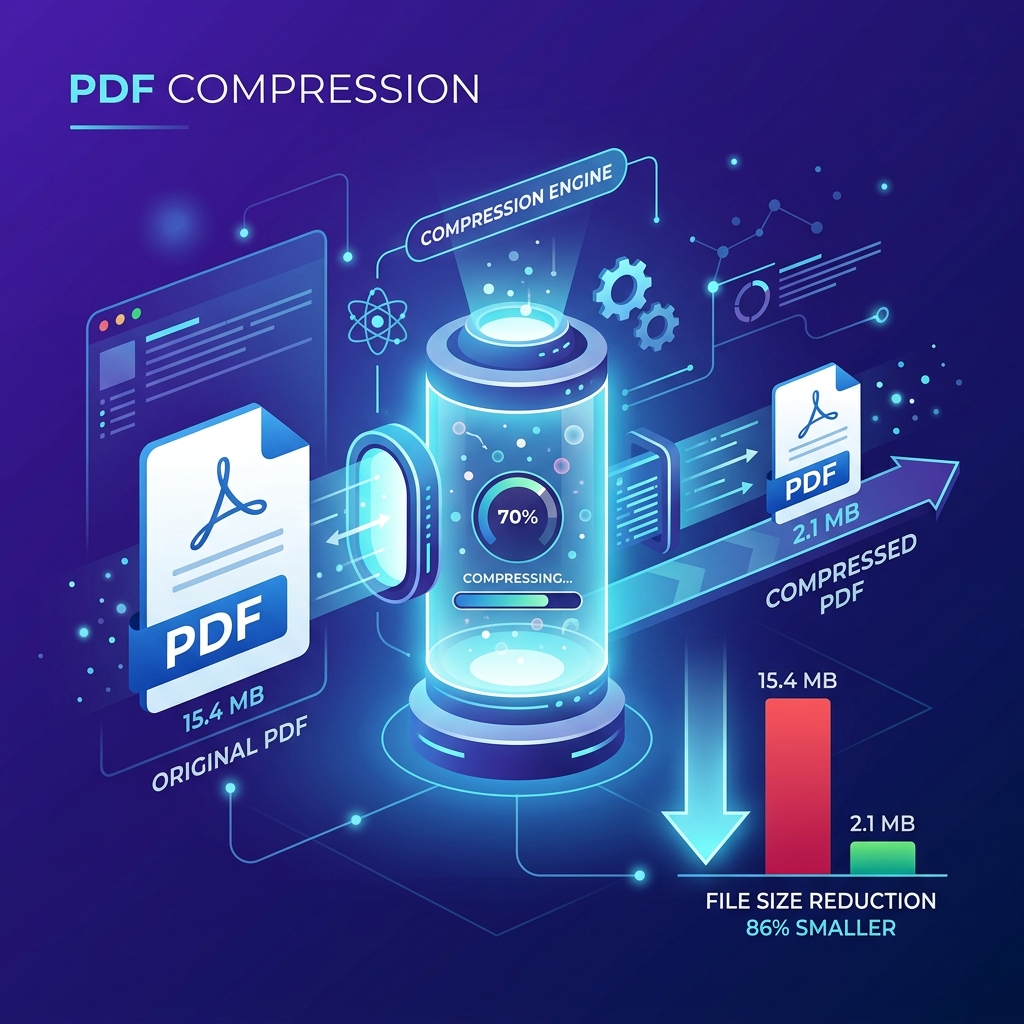
كيفية ضغط ملف PDF بدون فقدان الجودة
تعرف على كيفية ضغط ملفات PDF بدون فقدان الجودة. دليل شامل يغطي الفرق بين الضغط المفقود وغير المفقود، تحسين الصور، وأفضل الممارسات لتقليل حجم الملف.
اقرأ المقال ←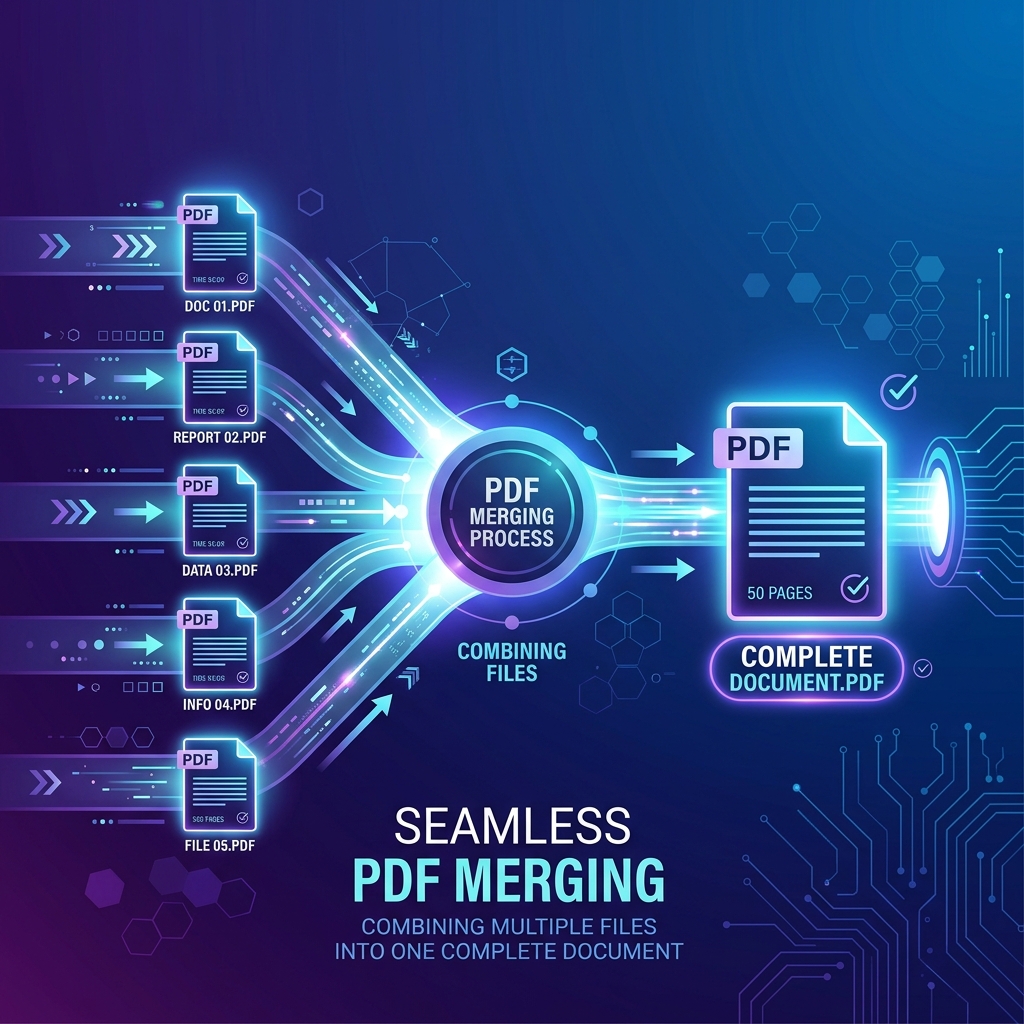
كيفية دمج ملفات PDF أونلاين بسهولة
تعلم كيفية دمج عدة ملفات PDF في مستند واحد أونلاين بسهولة وأمان. دليل شامل يغطي طريقة الدمج، ترتيب الصفحات، الحفاظ على الجودة، والأسئلة الشائعة.
اقرأ المقال ←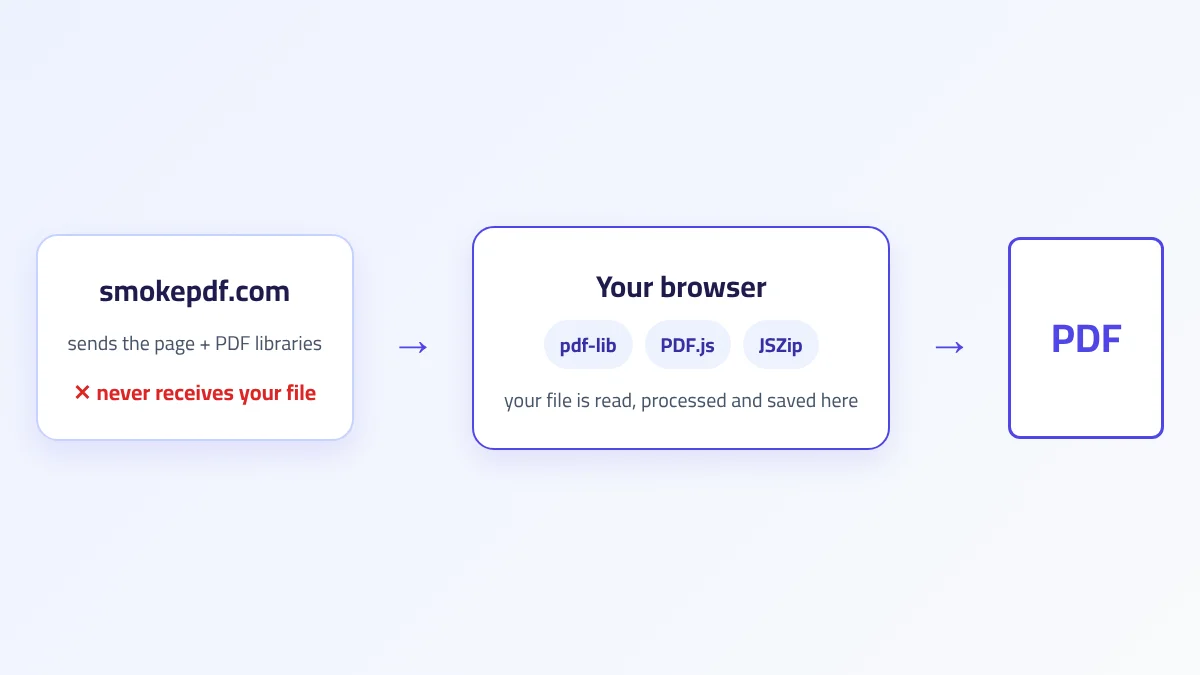
كيف تعمل معالجة ملفات PDF داخل المتصفح؟ شرح تقني مبسّط
شرح ما يحدث فعلاً حين تعالج ملف PDF داخل متصفحك: المكتبات المستعملة، الخطوات، حدود هذه الطريقة، وكيف تتحقق بنفسك من أن ملفك لا يُرفع.
اقرأ المقال ←الخاتمة
يعد دمج ملفات PDF أحد أسهل الطرق لتحسين تنظيم المستندات وتبسيط سير عملك. بدلاً من إدارة ملفات منفصلة متعددة، يمكنك إنشاء مستند واحد جيد الهيكلة يكون أسهل في المشاركة والأرشفة والطباعة والتعاون فيه.
سواء كنت تعد تقارير أعمال، أو وثائق قانونية، أو موارد تعليمية، أو سجلات شخصية، فإن فهم كيفية عمل دمج PDF يساعدك في الحفاظ على جودة المستند مع تحسين الكفاءة.
من خلال تنظيم الملفات بعناية، ومراجعة ترتيب الصفحات، والحفاظ على العناصر التفاعلية المهمة، وإجراء فحص الجودة النهائي، يمكنك إنتاج مستندات PDF احترافية يسهل إدارتها وتوزيعها.