يبدو دمج ملفات PDF عملاً من نقرة واحدة، وهو كذلك في أغلب الأحيان. لكن المشاكل تظهر في التفاصيل: بوابة إلكترونية تقبل ملفاً واحداً لا يتجاوز 2 ميغابايت، ونسخة دبلوم تخرج مقلوبة، وصفحة بطاقة وطنية تبدو صغيرة جداً بجانب شهادة بحجم A4، وعقد موقّع إلكترونياً لم يعد توقيعه صالحاً بعد ضمّه إلى أوراق أخرى. هذا الدليل يتناول هذه التفاصيل انطلاقاً من الطريقة التي تعمل بها أداة الدمج في SmokePDF فعلاً، حتى تعرف ما الذي ينتظرك قبل أن ترفع ملفك إلى أي جهة.
الإجابة السريعة
افتح أداة دمج PDF، واضغط «اختر الملفات»، وأضف الملفات بالترتيب الذي تريد أن تظهر به. راجع القائمة، ثم اضغط «معالجة الآن»، وتصفّح الناتج عبر «معاينة النتيجة»، واحفظه بزر «تحميل النتيجة». الصفحات تُنسخ كما هي فلا تتأثر جودتها، لكن الفهرس الجانبي وحقول النماذج وخصائص المستند الأصلية والتوقيعات الرقمية لا تنتقل إلى الملف الجديد.
ما الذي يحدث فعلاً عند الدمج؟
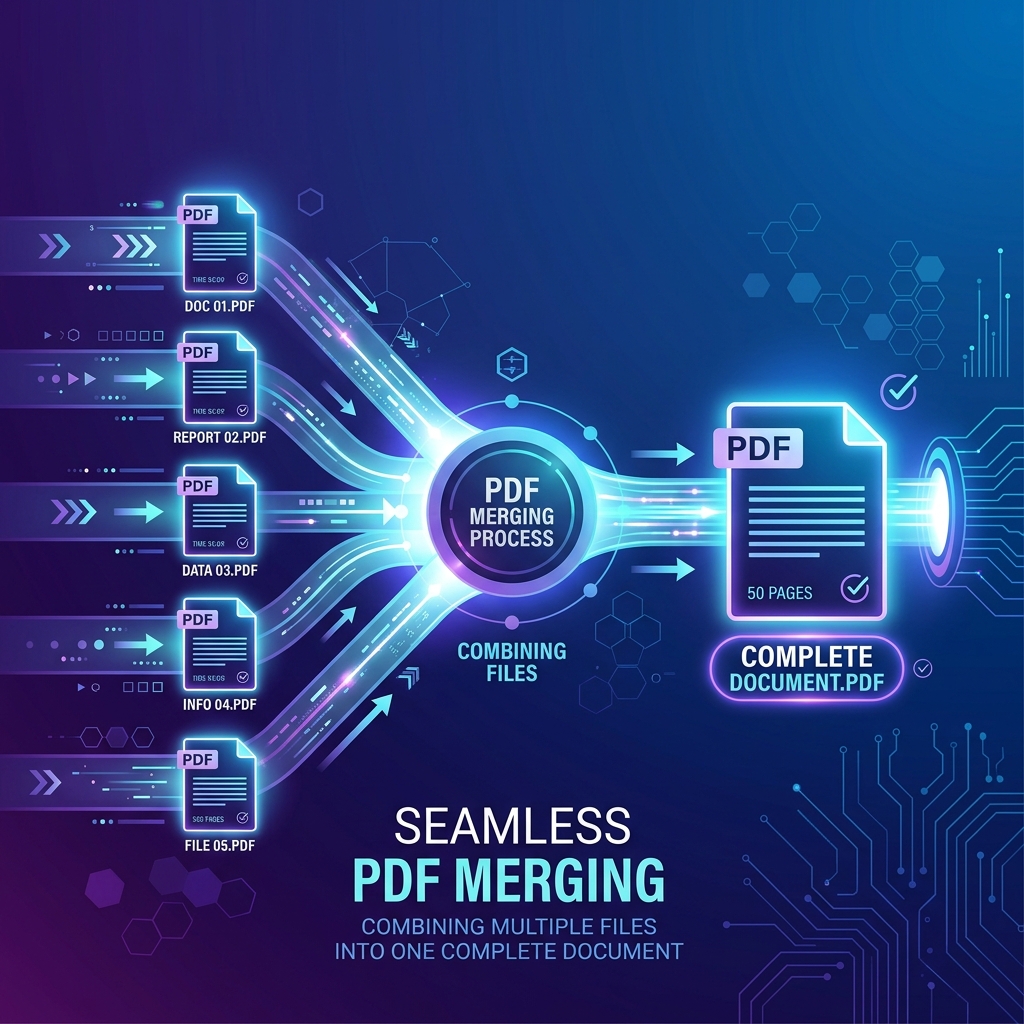
الأداة لا تُلصق ملفاً في آخر ملف آخر. بل تنشئ داخل متصفحك ملف PDF جديداً فارغاً، ثم تمر على قائمة ملفاتك من الأعلى إلى الأسفل: تفتح كل ملف بمكتبة pdf-lib، وتنسخ صفحاته كلها، وتضيفها إلى المستند الجديد. وعند الانتهاء من آخر ملف، يُحفظ المستند الجديد باسم merged.pdf.
يترتب على ذلك ثلاث نتائج عملية:
- محتوى الصفحة يُنسخ ولا يُعاد رسمه. يبقى النص قابلاً للتحديد، وتبقى الرسوم المتجهية حادة، ولا يُعاد ضغط الصور. الصفحة في الملف المدمج مطابقة لما كانت عليه في الأصل.
- الصفحات وحدها هي التي تُنسخ. كل ما يخص المستند ككل لا صفحة بعينها، كالفهرس الجانبي وبنية النماذج، يبقى في الملف الأصلي. سنعود إلى هذه النقطة بالتفصيل.
- كل صفحات كل ملف تدخل في الدمج. لا يوجد خيار لاختيار نطاق صفحات من كل ملف. إن أردت بعض الصفحات فقط، فاحذف الزائد قبل الدمج أو بعده.
وكل هذا يجري محلياً في المتصفح: تُقرأ الملفات من جهازك إلى الذاكرة ولا تُرفع إلى أي خادم، وهذا أمر مهم حين تجمع وثائق مثل البطاقة الوطنية أو كشوف الحساب البنكي أو التقارير الطبية.
جهّز ملفاتك قبل الدمج
خمس دقائق من التحضير توفّر عليك إعادة الدمج ثلاث مرات. افتح كل ملف على حدة أولاً وتحقق من الأمور التالية.
هل يُفتح دون كلمة مرور؟
إذا طلب الملف كلمة مرور عند فتحه، أو كان مقيّداً ضد التعديل، فهو مشفّر. قد تتمكن أداة الدمج من قراءته، لكن صفحاته قد تخرج فارغة أو مشوهة في الملف الجديد، لأن محتواها يبقى مشفراً داخله. إن كنت تعرف كلمة المرور، فأزل الحماية أولاً بأداة فك حماية PDF ثم ادمج النسخة المفتوحة. وإن لم تكن تعرفها، فاطلب من مُرسل الملف نسخة غير محمية.
هل هو ملف PDF أصلاً؟
الأداة لا تقبل إلا ملفات PDF. أما الوثائق التي صوّرتها بالهاتف فهي صور (وقد يحفظها الآيفون بصيغة HEIC، فصدّرها بصيغة JPG)، ولا بد من تحويلها أولاً بأداة JPG إلى PDF ثم إضافة الملف الناتج إلى قائمة الدمج. وإذا كانت الصور مظلمة أو مائلة فسيكون الملف كذلك، ولهذا خصصنا دليلاً حول تحويل صور الهاتف إلى ملف PDF واضح يشرح الإضاءة والقص والترتيب لهذه الحالة بالضبط.
هل فيه صفحات لا تحتاجها؟
كشف حساب بنكي معه أربع صفحات من الشروط العامة، أو نسخة ممسوحة فيها صفحة خلفية بيضاء، كلها تزيد الحجم وتشوّش الملف. يمكنك حذف هذه الصفحات قبل الدمج أو بعده، والحذف بعده أسهل عادة لأنك تتعامل مع ملف واحد.
هل فيه نموذج قابل للتعبئة؟
إذا كان أحد الملفات استمارة تُعبّأ، فاملأها واحفظها قبل الدمج. والأفضل أن تمررها على أداة تسطيح PDF حتى تصبح إجاباتك جزءاً ثابتاً من الصفحة، وإلا فقد تتوقف الحقول عن العمل في الملف المدمج كما سنرى.
ضبط الترتيب
ترتيب القائمة التي تظهر تحت مربع الرفع هو نفسه ترتيب الصفحات في الملف النهائي: صفحات الملف الأول أولاً، ثم صفحات الثاني، وهكذا. ولا تتيح القائمة حالياً سحب الملفات لتغيير ترتيبها، لذلك تتحكم في الترتيب بإحدى هذه الطرق:
- أضف الملفات واحداً تلو الآخر. كل ملف جديد يُضاف إلى آخر القائمة. اختر رسالة التحفيز، ثم البطاقة، ثم الدبلوم، فتأتي القائمة بهذا الترتيب.
- رقّم أسماء الملفات. أعد تسميتها قبل البدء:
01-letter.pdfو02-id.pdfو03-diploma.pdf. حين تختارها كلها دفعة واحدة تصل غالباً مرتبة حسب الاسم، فتحدد الأرقام التسلسل. استعمل رقمين (01، 02 … 10) حتى لا يسبق الملف 10 الملف 2. - صحّح الخطأ بزر ✕. إذا وقع ملف في غير مكانه، احذفه بزر ✕ وأضفه من جديد لينتقل إلى آخر القائمة.
وهناك سلوكان آخران يحسن معرفتهما. إذا أضفت الملف نفسه مرتين (بالاسم والحجم نفسيهما) تتجاهل الأداة النسخة الثانية، تفادياً للتكرار غير المقصود؛ فإن احتجت فعلاً إلى الوثيقة مرتين، احفظ نسخة منها باسم مختلف. وإذا أردت ترتيب صفحات مفردة لا ملفات كاملة، فادمج أولاً ثم أعد ترتيب الصفحات بأداة ترتيب صفحات PDF.
مثال واقعي: ملف ترشيح
هذه أكثر حالة نصادفها: بوابة جامعة أو منحة أو وظيفة تطلب «ملف PDF واحداً يضم البطاقة الوطنية والدبلوم والشهادة المدرسية»، مع حد أقصى للحجم يتراوح غالباً بين 2 و5 ميغابايت. ولديك:
- صورة لوجه البطاقة الوطنية وظهرها التقطتها بالهاتف.
- الدبلوم، ممسوحاً في محل نسخ كملف PDF من صفحة واحدة حجمه نحو 3 ميغابايت.
- شهادة مدرسية حمّلتها من موقع رسمي، وهي ملف نصي صغير.
طريقة عمل معقولة:
- حوّل صورتي البطاقة. اجمع الوجه والظهر في ملف واحد بأداة JPG إلى PDF، والوجه أولاً. ستأخذ كل صورة صفحة A4 مستقلة. سمِّ الملف
01-id.pdf. - عالج الملف الثقيل الآن لا لاحقاً. نسخة الدبلوم الممسوحة هي التي ستتجاوز بك الحد. اضغطها وحدها بخيار «ضغط قوي» في أداة ضغط PDF، وهو يحوّل الصفحات إلى صور JPEG، وهذا لا يضر نسخة ممسوحة هي صورة في الأصل. سمِّ الناتج
02-diploma.pdf. - اترك الملف النصي كما هو. الشهادة المحمّلة صغيرة ونصها قابل للتحديد، فسمّها
03-certificate.pdfولا تضغطها. - ادمج بالترتيب. اختر الملفات الثلاثة، وتأكد أن القائمة تقرأ 01 ثم 02 ثم 03، واضغط «معالجة الآن»، ثم عاين النتيجة.
- تحقق من الحجم. إن بقي فوق الحد، مرّر الملف المدمج على أداة الضغط مرة أخرى.
لماذا نضغط النسخة الممسوحة وحدها بدل ضغط كل شيء في النهاية؟ لأن الضغط القوي يطبَّق على كل صفحات الملف الذي يتلقاه. فلو طبّقته على الملف المدمج لحوّل نص الشهادة الواضح القابل للبحث إلى صورة أيضاً. ضغط الملف الثقيل وحده يُبقي الصفحات الخفيفة على حالها.
خلط أحجام الصفحات واتجاهاتها
كل صفحة منسوخة تحتفظ بأبعادها واتجاهها. الدمج لا يعيد تحجيم أي شيء إلى A4 ولا يفرض الاتجاه العمودي على الجميع. وعملياً يعني هذا:
- صفحات A4 وصفحات Letter الأمريكية تتجاور دون مشكلة، فالفرق بينهما صغير ولا يكاد يلاحظه القارئ.
- الصفحة الأفقية تبقى أفقية. جدول بيانات مطبوع أو رسم بياني عريض سيظهر مستعرضاً مقارنة بما حوله، وهذا صحيح. أما إذا ظهرت صفحة مقلوبة أو مدارة خطأً، فهي كانت كذلك في ملفها الأصلي؛ صحّح اتجاهها ثم أعد الدمج.
- الصفحة الصغيرة تبقى صغيرة. بعض تطبيقات المسح تُخرج صفحة PDF بحجم البطاقة الوطنية بالضبط، فتبدو ضئيلة على الشاشة بجانب صفحات A4 وتُطبع بحجم البطاقة. أداة JPG إلى PDF في SmokePDF تتفادى ذلك لأنها تضع كل صورة في صفحة A4 عمودية، فإن سبّب لك ملف بحجم البطاقة مشكلة، حوّل الصورة الأصلية بها بدلاً منه.
- المسح الكبير يبقى كبيراً. صفحة ممسوحة بأبعاد ملصق كبير تحتفظ بتلك الأبعاد. برامج القراءة تصغّرها لتناسب الشاشة، لكن التصفح يبدو غير متناسق.
القاعدة العملية: اجعل كل ملف مصدر سليماً بمفرده، وسيأتي الملف المدمج سليماً كذلك.
ما الذي ينتقل مع الدمج وما الذي لا ينتقل
من هنا تأتي معظم المفاجآت. بما أن الأداة تنسخ الصفحات إلى مستند جديد، فكل ما هو مخزّن على مستوى الصفحة ينتقل معها، وكل ما هو مخزّن على مستوى المستند يبقى في الأصل.
| العنصر | بعد الدمج | ما العمل |
|---|---|---|
| النصوص والصور والرسوم والخطوط | تبقى كما هي | لا شيء |
| حجم الصفحة واتجاهها | يُحفظ لكل صفحة | صحّحه في الملف الأصلي إن كان خطأ |
| الروابط إلى مواقع الإنترنت | تبقى غالباً لأنها مرتبطة بالصفحة | جرّب رابطين أو ثلاثة |
| الروابط التي تقفز إلى صفحة أخرى في المستند نفسه | قد تتوقف عن العمل | لا تعتمد عليها في الملف المدمج |
| الفهرس الجانبي (الإشارات المرجعية) | لا ينتقل | احتفظ بالأصل إن كنت تحتاج الفهرس |
| حقول النماذج القابلة للتعبئة | تفقد بنية النموذج وقد لا تعود قابلة للتعديل | املأ وسطّح قبل الدمج |
| العنوان والمؤلف وباقي خصائص المستند | لا تنتقل، ويأخذ الملف الجديد بيانات إنشاء خاصة به | أعد ضبطها في محرر إن كانت تهمك |
| التوقيعات الرقمية | لم تعد صالحة | أرسل الوثيقة الموقعة منفصلة |
| الحماية بكلمة مرور | لا تنتقل، والملفات المشفرة قد تعطي صفحات فارغة | فك الحماية قبل الدمج، وأعد الحماية بعده عند الحاجة |
نقطة التوقيع الرقمي تستحق التوقف عندها. ملف PDF موقّع رقمياً، كعقد موقّع إلكترونياً أو بعض الشهادات الإدارية الصادرة رقمياً، يبقى توقيعه صالحاً ما دام الملف الموقّع نفسه لم يتغير. والملف المدمج ملف جديد، فحتى لو بقي ختم التوقيع ظاهراً على الصفحة، لن يتحقق منه برنامج القراءة. فإذا كان المستلم يحتاج إلى التحقق من التوقيع، أرسل تلك الوثيقة مرفقاً مستقلاً.
حجم الملف والحدود العملية
حجم الملف المدمج يقارب مجموع أحجام أجزائه. ثلاثة ملفات بأحجام 1 ميغابايت و3 ميغابايت و200 كيلوبايت تعطيك نحو 4 ميغابايت، وقد يزيد أو ينقص قليلاً بحسب طريقة كتابة الملفات الأصلية. والأداة لا تبحث عن الخطوط أو الصور المشتركة بين الملفات، فإذا كان ملفان يضمّان الخط نفسه احتفظ كل منهما بنسخته.
لا يوجد حد ثابت لعدد الملفات أو الصفحات. الحد الحقيقي هو ذاكرة جهازك: كل الملفات تُحمَّل في المتصفح في الوقت نفسه، إضافة إلى المستند الجديد قيد البناء. متصفح الحاسوب يتعامل مع دفعات كبيرة براحة، أما الهاتف القديم فقد يتباطأ أو يتوقف عن الاستجابة أمام مئات الميغابايتات من الصفحات الممسوحة. إن حدث ذلك:
- أغلق علامات التبويب الأخرى وأعد المحاولة.
- ادمج على مراحل: الملفات من 1 إلى 5، ثم من 6 إلى 10، ثم ادمج الناتجين.
- اضغط النسخ الممسوحة الثقيلة أولاً، فيقل ما يجب حمله في الذاكرة.
وإذا كان الملف المدمج أكبر مما يقبله البريد أو البوابة، فاضغطه بعد الدمج مع مراعاة ما شرحناه في مثال ملف الترشيح. ودليلنا خطوة بخطوة حول كيفية ضغط ملف PDF يوضح متى يكفي الضغط بدون فقدان ومتى يستحق الضغط القوي.
راجع النتيجة قبل الإرسال
استعمل «معاينة النتيجة» قبل التحميل، ثم افتح الملف المحمّل مرة أخرى في برنامج القراءة الذي تستعمله. قائمة تحقق سريعة:
- عدد الصفحات: هل يساوي مجموع صفحات الملفات الأصلية؟
- الترتيب: مرّ على الصفحة الأولى من كل جزء. ملف في غير موضعه هو الخطأ الأكثر شيوعاً.
- الصفحات الفارغة: سلسلة صفحات بيضاء تشير غالباً إلى ملف مشفّر أو تالف.
- الوضوح: كبّر صفحة ممسوحة وتأكد أن النص ما زال مقروءاً، خصوصاً بعد الضغط.
معظم الأخطاء لا تتطلب البدء من الصفر. لحذف صفحة بيضاء شاردة أو قسم الشروط العامة، استعمل أداة حذف صفحات من PDF على الملف المدمج. ولنقل صفحة واحدة استعمل أداة ترتيب الصفحات. وإذا احتجت لاحقاً إلى إرسال جزء بمفرده، فأداة تقسيم PDF تعيد تقطيع الملف إلى أجزاء. واحتفظ بملفاتك الأصلية حتى يُقبل طلبك، فهي مصدرك النظيف إن احتجت إلى إعادة أي شيء.
الأسئلة الشائعة
هل يمكنني دمج صفحات معينة فقط من كل ملف؟
ليس في خطوة واحدة، فأداة الدمج تنسخ كل صفحات كل ملف. إما أن تحذف الصفحات غير المرغوبة من كل ملف أولاً، أو تدمج الكل ثم تحذف الصفحات الزائدة من الملف المجمّع.
هل يبقى الملف المدمج قابلاً للبحث؟
نعم إن كانت الأصول كذلك. الصفحات النصية تحتفظ بنصها القابل للتحديد لأن شيئاً لا يُعاد رسمه. أما الصفحات الممسوحة التي كانت صوراً في الأصل فتبقى صوراً، والدمج لا يضيف إليها طبقة نص.
لماذا يحمل الملف اسم merged.pdf، وهل يمكنني تغييره؟
هذا هو الاسم الافتراضي الذي تعطيه الأداة للتحميل. غيّره إلى اسم واضح يتضمن اسمك ونوع الطلب مثلاً، لأن كثيراً من البوابات والمسؤولين عن التوظيف يرون اسم الملف.
أضفت ملفاً مرتين عن قصد لكنه ظهر مرة واحدة، لماذا؟
الأداة تتجاهل ملفاً ثانياً له الاسم والحجم نفسيهما تفادياً للتكرار غير المقصود. احفظ نسخة باسم مختلف إن كنت تحتاجه مرتين فعلاً.
هل يمكنني الدمج من الهاتف؟
نعم، تعمل الأداة في متصفحات الهاتف. حافظ على حجم إجمالي معتدل في الهواتف القديمة لأن كل شيء يُحمَّل في ذاكرة المتصفح، وادمج على مراحل إن توقفت الصفحة عن الاستجابة.
الخلاصة
الدمج ينسخ الصفحات لا المستندات. المحتوى والجودة يصلان كما هما، بينما يبقى الفهرس الجانبي وحقول النماذج وخصائص المستند والتوقيعات في الملفات الأصلية. جهّز كل ملف أولاً بفك حمايته وتحويل الصور وضغط النسخ الممسوحة الثقيلة وحدها، وتحكّم في الترتيب عبر القائمة، وراجع المعاينة قبل أن ترسل أي شيء.