كيفية حذف صفحات من ملف PDF: دليل شامل

كيفية حذف صفحات من ملف PDF: دليل شامل

مقدمة

تُعد مواجهة صفحات زائدة أو غير مرغوب فيها داخل ملفات PDF من أكثر المواقف شيوعاً وإرباكاً في التعامل اليومي مع المستندات الرقمية؛ كأن تكتشف بعد مسح معاملة رسمية وجود صفحات بيضاء فارغة، أو ملاحظات تدقيق داخلية سرية، أو بنود تعاقدية ملغاة، أو أوراق مكررة عن طريق الخطأ.

ونظراً لأن تنسيق المستندات المنقولة (PDF) صُمم كصيغة طباعة رقمية ثابتة التخطيط (كما شرحنا في دليل ما هو ملف PDF؟)، يظن الكثير من المستخدمين خطأً أن التعديل في تسلسل صفحات الملف أو حذف صفحات منه أمر معقد ومستحيل دون برامج مكتبية مدفوعة وباهظة الثمن.

وفي الواقع العملي، يُعد حذف الصفحات الزائدة أحد أهم العمليات الأساسية لتنظيم المستندات وإعدادها للمشاركة الرسمية. وسواء كنت ترغب في تنقية استمارة حكومية من الصفحات الإرشادية الفارغة، أو حجب ملاحق الأسعار السرية قبل إرسال العرض للعميل، أو تنظيم ملف عقاري ضخم، فإن حذف الصفحات عملية بسيطة وآمنة عندما تفهم كيفية عمل بنية ملفات PDF.

الإجابة المختصرة: ماذا يعني حذف صفحات من PDF؟

حذف صفحات من ملف PDF يعني إنشاء نسخة جديدة ومحسنة من المستند تستثني أرقام الصفحات المحددة، مع الحفاظ التام والكامل على جودة الرسوميات المتجهية، وطبقات النصوص الحية، والخطوط المضمنة، ودقة الصور، والتنسيق الأصلي لكافة الصفحات المتبقية.

ماذا يعني حذف صفحات من ملف PDF؟

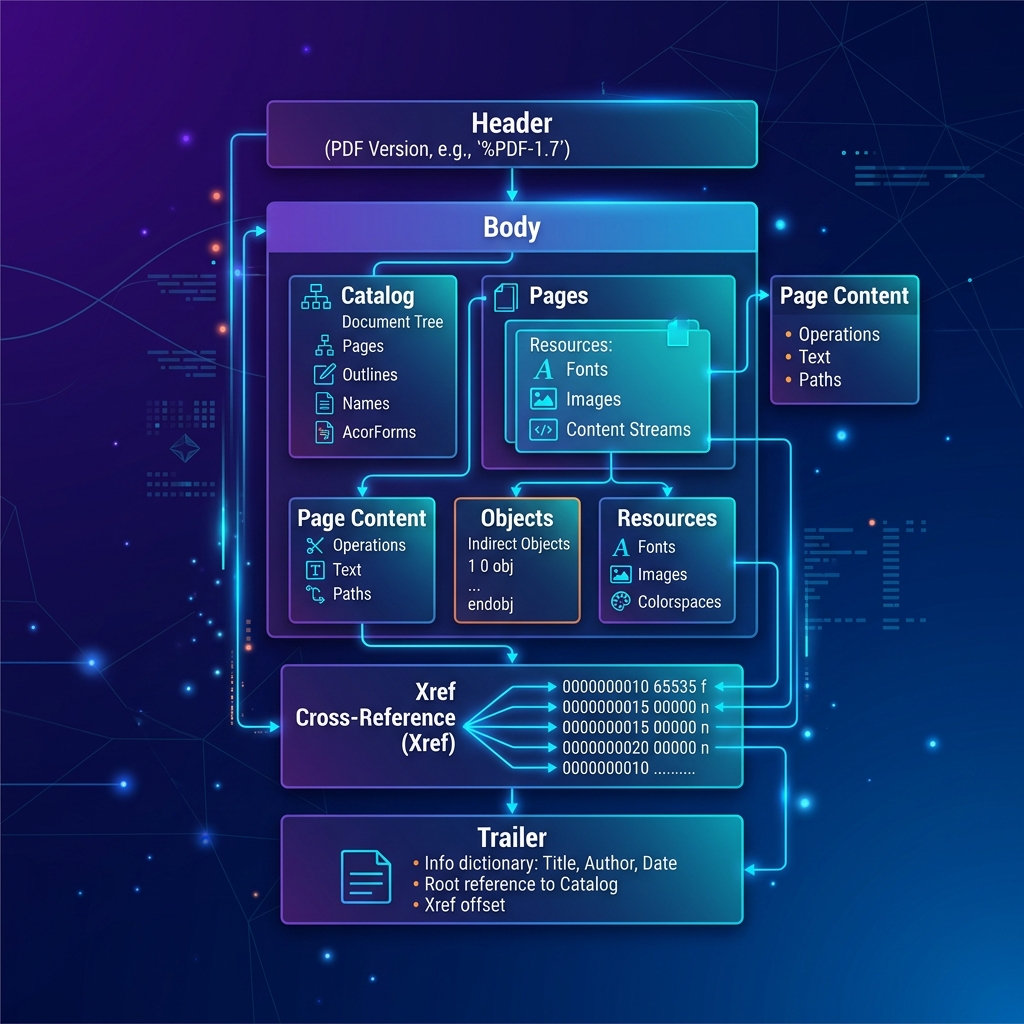
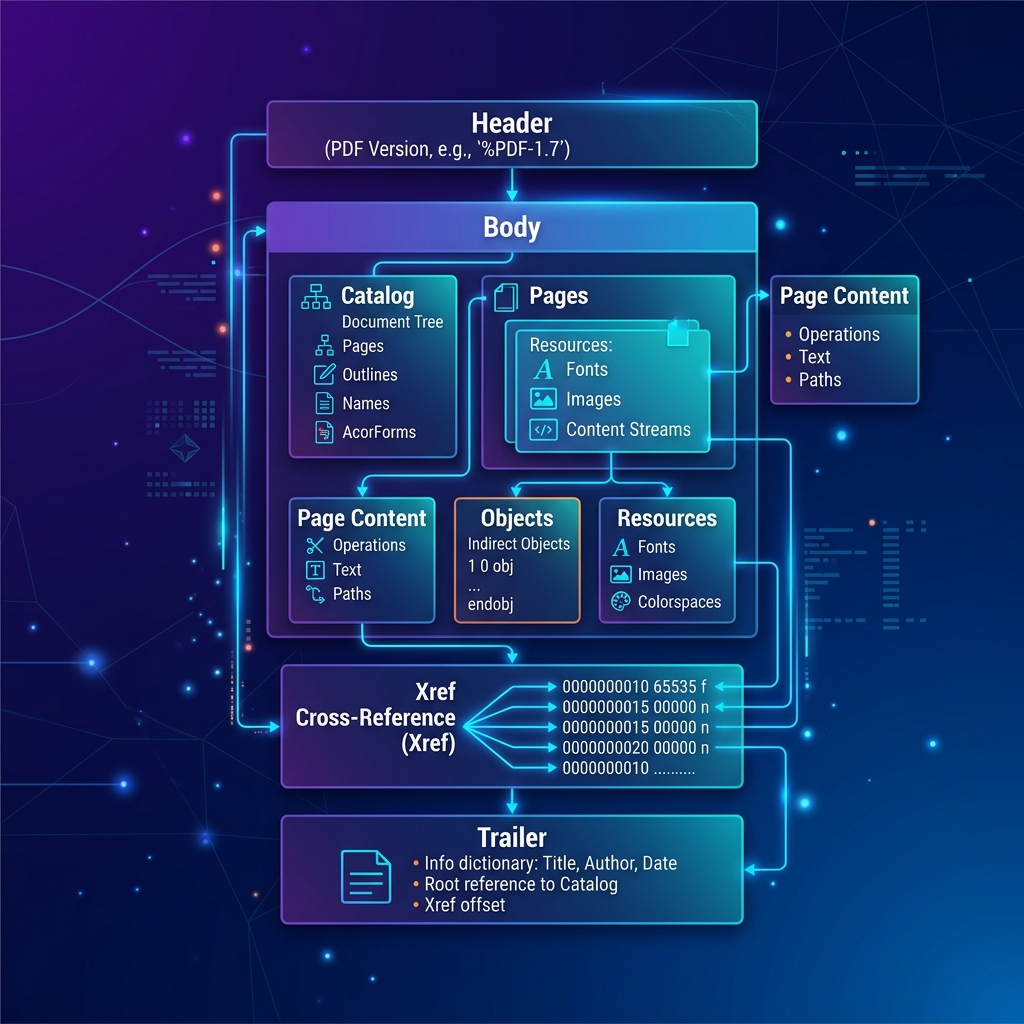
عندما تقوم بحذف صفحات من ملف PDF، فإن البرنامج لا يقوم بعملية "محو" بصرية للورق، بل يعيد هيكلة شجرة الصفحات (Page Tree) داخل البنية الرقمية للملف.

ومن الناحية التقنية، يتكون ملف PDF من كائنات برمجية مترابطة. وعندما تطلب حذف الصفحتين 3 و 7 من مستند مكون من 10 صفحات، يُنشئ البرنامج ملف PDF جديداً يحتوي فقط على الصفحات 1 و 2 و 4 و 5 و 6 و 8 و 9 و 10، ويقوم تلقائياً بتحديث إجمالي عدد صفحات المستند من 10 إلى 8 وإعادة ترقيم تسلسل الصفحات الداخلي.

ومن المهم التمييز بين العمليات المختلفة المتعلقة بصفحات PDF:

  • حذف الصفحات (Deleting Pages): الاستبعاد النهائي لصفحات محددة غير مرغوب فيها وتوليد مستند واحد منقح.
  • استخراج الصفحات (Extracting Pages): نسخ صفحات معينة لحفظها كملف PDF مستقل بذاته مع الإبقاء على الملف الأصلي.
  • تقسيم PDF (Splitting PDF): تجزئة الملف الكبير إلى ملفات أصغر متعددة (مثل فصل كتاب من 100 صفحة إلى 10 ملفات منفصلة للفصول).
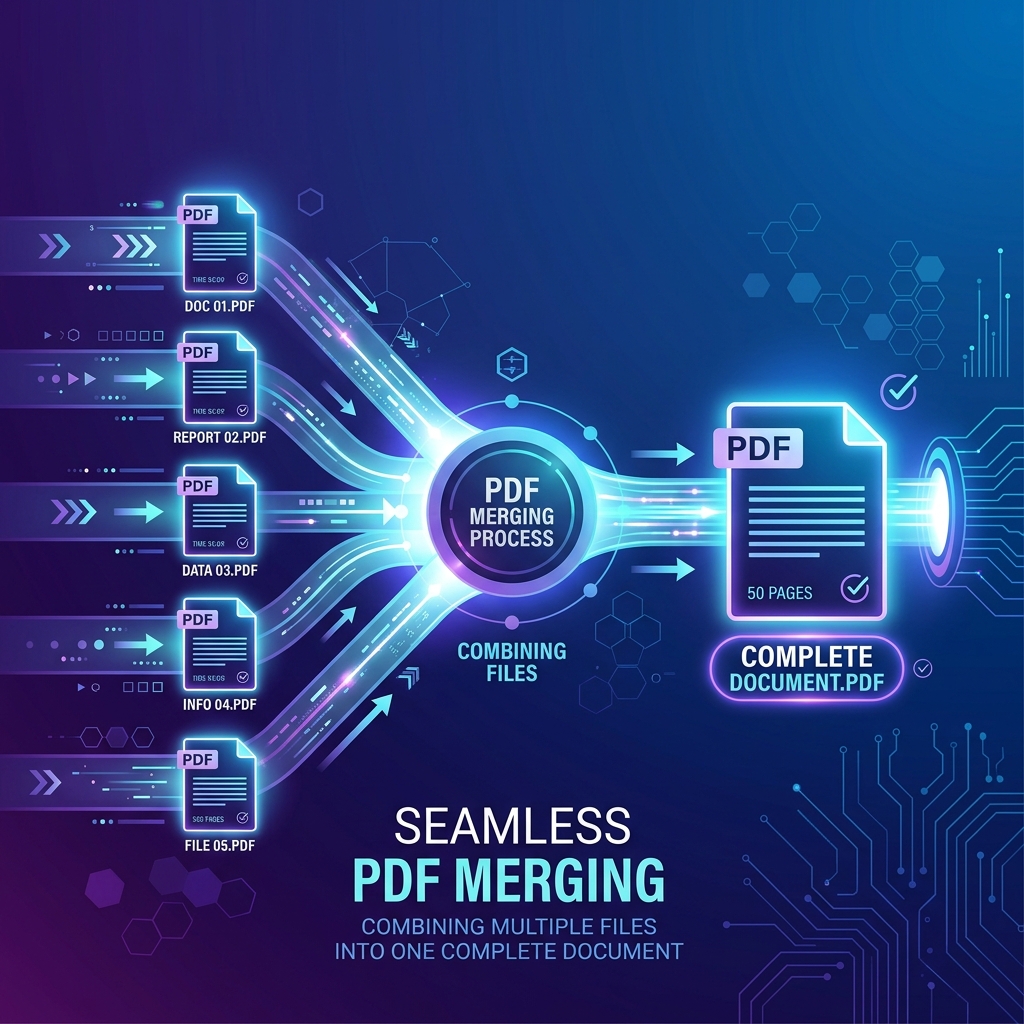
  • دمج ملفات PDF (Merging PDFs): تجميع عدة مستندات منفصلة في ملف واحد متصل (باستخدام أداة دمج PDF).
العملية الإجراء المنفذ حالة الاستخدام الرئيسية النتيجة النموذجية
حذف الصفحات استبعاد صفحات مستهدفة غير مرغوب فيها من التسلسل. إزالة الصفحات الفارغة والمكررة والبنود القديمة. مستند PDF واحد منقح بعدد صفحات أقل.
استخراج الصفحات نسخ صفحات محددة وتوليد ملف جديد بها. عزل شهادة معينة أو ورقة توقيع مستقلة. ملف PDF جديد يحتوي على الصفحات المختارة فقط.
تقسيم المستند تجزئة المستند عند فواصل صفحات محددة. توزيع تقرير ضخم إلى فصول أو ملفات مستقلة للأقسام. ملفات PDF متعددة ومنفصلة.
دمج المستندات تجميع ملفات مستقلة في تسلسل متصل واحد. تجميع الفواتير وخطابات التقديم والمرفقات في ملف واحد. ملف PDF مدمج وموحد.

لماذا قد تحتاج إلى حذف صفحات من ملف PDF؟

تتعدد أسباب ودوافع حذف صفحات PDF في بيئات العمل اليومية والأكاديمية لتشمل:

  1. التخلص من الصفحات الفارغة الناتجة عن المسح: تقوم وحدات التغذية الآلية للماسحات الضوئية بمسح الوجه الخلفي الفارغ للأوراق أحادية الطباعة، مما ينتج صفحات بيضاء مشوهة للملف.
  2. حماية وسرية البيانات الحساسة: حذف الأوراق التي تتضمن هوامش أسعار داخلية، أو ملاحظات قانونية تمهيدية، أو أرقام حسابات بنكية قبل إرسال العقود للعملاء.
  3. إزالة الصفحات المكررة: التخلص من الأوراق المصورة مرتين بالخطأ أثناء إدخال حزم المستندات الضخمة في الماسح.
  4. حذف الشروط الملغاة والملاحق القديمة: تحديث الكتيبات أو اللوائح بإلغاء الصفحات التي تحتوي على أسعار قديمة أو بنود منتهية الصلاحية.
  5. تقليل حجم الملف للإرسال عبر البريد: حذف الملاحق الصورية الثقيلة ليتناسب حجم الملف مع حدود مرفقات البريد الإلكتروني (بالتكامل مع ضغط PDF).
  6. تخصيص ملفات العروض للعملاء: اختيار وتضمين العروض التقديمية أو البنود الفنية التي تخص عميلاً محدداً دون غيرها.
  7. تنقية الأرشيفات بعد معالجة OCR: تنظيف الوثائق المعالجة ضوئياً (كما أوضحنا في دليل ما هو OCR؟) بحذف أوراق الفواصل المادية.
  8. تصحيح أخطاء التجميع والطباعة: إزالة الصفحات المقلوبة أو ذات الطباعة المشوشة قبل التوزيع النهائي.

ماذا يحدث عند حذف صفحة من ملف PDF؟

لفهم الآلية الهندسية لحذف الصفحات، يجدر النظر في بنية كائنات PDF المعتمدة بموجب معايير ISO 32000:

  • شجرة الصفحات (Page Tree): يحتوي فهرس PDF على كائن رئيسي يسمى /Pages، وتتفرع منه كائنات الصفحات الفردية (/Page) مع أبعادها، وتدويرها، ومصادر خطوطها ورسومها.
  • إعادة فهرسة المؤشرات: عند حذف صفحة، يُحذف الرابط المؤدي إليها من شجرة الكتالوج، ويُخصم رقم واحد من إجمالي عدد الصفحات (/Count) تلقائياً.
  • حماية وسلامة باقي العناصر: تظل الرسوميات المتجهية، وطبقات النصوص الحية، والخطوط، ودقة صور الصفحات المتبقية سليمة ومحفوظة بنسبة 100%.
  • أمان المستند الأصلي: تنشئ الأدوات الآمنة ملفاً جديداً في الذاكرة؛ مما يضمن بقاء ملفك الأصلي على جهازك دون أي تعديل ما لم تختر حفظ التغييرات واستبدال الملف يدوياً.

ما الصفحات التي ينبغي حذفها؟

قبل الشروع في عملية الحذف، قم بإجراء فحص بصري سريع لتحديد الصفحات غير الضرورية:

  • الصفحات البيضاء الفارغة: الصفحات الممسوحة الخالية تماماً من الحبر عدا بعض غبار الماسح.
  • الأوراق المكررة: النسخ الممسوحة مرتين نتيجة التصاق الأوراق أثناء التغذية الآلية.
  • أوراق الفواصل الإرشادية: أوراق الباركود الفاصلة بين المعاملات في الماسحات المكتبية.
  • الملاحظات والمسودات الداخلية: تعليقات المحامين وهوامش المراجعة المخصصة لفريق العمل الداخلي فقط.
  • الملاحق غير المعنية: المرفقات التقنية المفصلة التي لا يحتاجها المستلم النهائي للوثيقة.

ما الذي يجب التحقق منه قبل حذف الصفحات؟

يؤدي حذف الصفحات إلى تعديل تسلسل المستند؛ لذا احرص دائماً على اتباع قائمة التحقق الاحترازية التالية:

  1. الاحتفاظ بنسخة احتياطية أصلية دائماً: إياك والتعديل المباشر على نسختك الوحيدة من المستند. احتفظ دائماً بملف المصدر الأصلي في مكان آمن.
  2. التفريق بين رقم الصفحة الفعلي ورقم الصفحة المطبوع: ميز بدقة بين رقم الصفحة في ملف PDF (مثل الصفحة 5 في شريط التمرير) وبين رقم الصفحة المطبوع في أسفل الورقة (والذي قد يكون "الصفحة 1" بسبب وجود صفحات غلاف ومقدمة مرقمة بالأرقام الرومانية). ويُعد الخلط بين الرقمين السبب الأول لحذف الصفحات الخطأ.
  3. معاينة الصور المصغرة (Thumbnails) بدقة: فحص صور الصفحات المصغرة للتأكد من عدم احتواء الصفحة المحذوفة على توقيع رسمي، أو ختم توثيق، أو بند ملزم.
  4. فحص الفهارس والروابط المرجعية: إذا كان المستند يحتوي على جدول محتويات تفاعلي، فقد يؤدي حذف صفحة فصل إلى روابط معطلة تشير لصفحات لم تعد موجودة.
  5. مراعاة النماذج والتوقيعات الرقمية: يؤدي حذف صفحة من مستند موقع رقمياً إلى كسر التشفير وإلغاء صلاحية التوقيع الرقمي فوراً.

تحذير أمني بالغ الأهمية: المستندات الموقعة رقمياً

يؤدي حذف أو تعديل الصفحات في ملف PDF موقع بتوقيع رقمي مشفر إلى تغيير البصمة المشفرة للمستند، مما يجعل التوقيع الرقمي باطلاً وغير صالح قانونياً على الفور. إذا كان العقد موقعاً بالفعل، فاطلب مسودة غير موقعة لتعديلها ثم إعادة توقيعها بعد الحذف.

حذف الصفحات من أنواع مختلفة من ملفات PDF

تختلف استجابة ملفات PDF لحذف الصفحات باختلاف نوع المستند:

  • ملفات PDF النصية الرقمية: المولدة من Word أو InDesign؛ حذف الصفحات فيها فوري ويحافظ على جودة النصوص والخطوط (كما وضحنا في مقارنة PDF و DOCX).
  • ملفات PDF الممسوحة ضوئياً: تحتوي على صور نقطية؛ وحذف الصفحات الفارغة يقلل الحجم ويزيد نقاء المستند.
  • ملفات PDF المعالجة بـ OCR: ملفات قابلة للبحث تحتوي على طبقة نصية (مستخرجة عبر تحويل PDF إلى نص)؛ يحافظ الحذف على محاذاة النص والبحث في الصفحات الباقية.
  • الملفات المحمية بكلمات مرور: إذا كان الملف مقيداً بأذونات تعديل تمنع حذف الصفحات، يلزم فك قيود الصلاحيات أولاً.
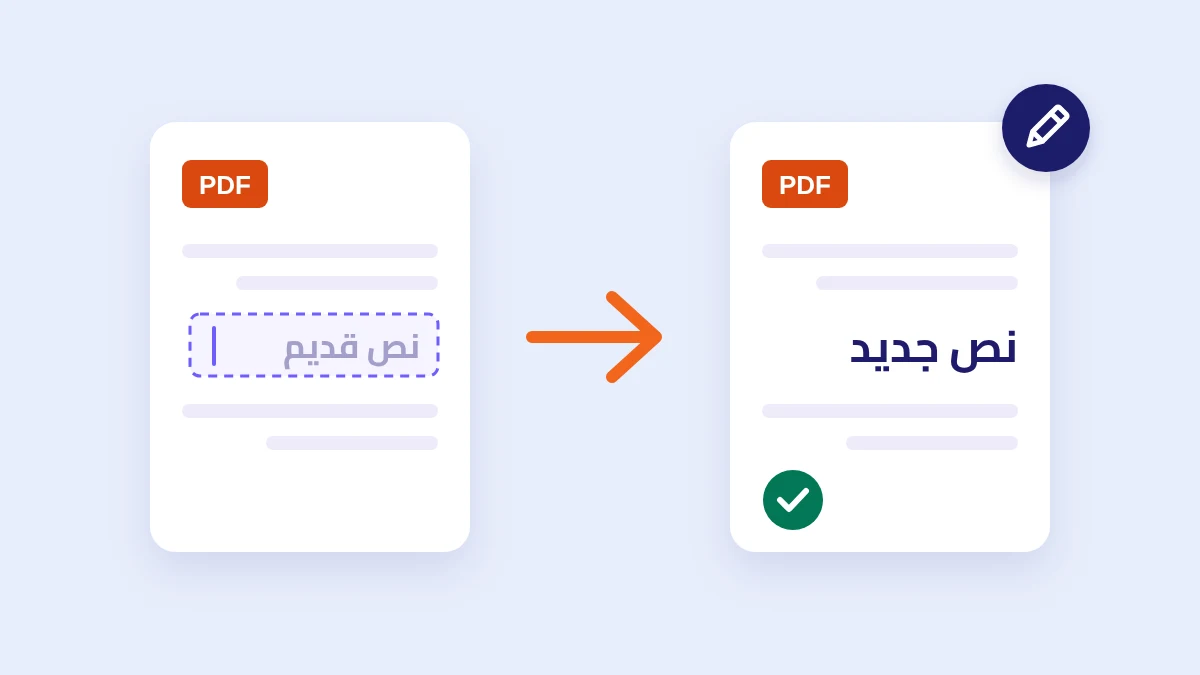
  • المستندات العربية وثنائية الاتجاه: يظل تدفق النصوص العربية (من اليمين لليسار) وتشبيك الحروف محفوظاً تماماً دون أي تشوه طباعي.

سيناريو تطبيقي: تنقية وتجهيز ملف معاملة عقارية من 25 صفحة

لتوضيح كيفية الاستفادة العملية من حذف الصفحات في بيئة عمل احترافية، تأمل قيام موظف معاملات عقارية بتجهيز ملف شراء عقاري لإرساله للبنك الممول:

  • حالة الملف الممسوح الأولية: ملف PDF من 25 صفحة تم مسحه بالماسح المكتبي السريع، ويحتوي على عقد البيع، وسند الملكية، وعقود الإيجار، وصور الهويات.
  • الصفحات الزائدة المكتشفة:
    • الصفحتان 4 و 12: صفحات بيضاء فارغة تماماً ناتجة عن المسح التلقائي المزدوج لأوراق مطبوعة من وجه واحد.
    • الصفحة 18: مسح مكرر بالخطأ لمخطط مساحة العقار.
    • الصفحتان 24 و 25: مسودة حساب عمولة الوساطة المخصصة للاستخدام الداخلي في المكتب العقاري فقط.
  • التنفيذ: حدد الموظف الصفحات 4 و 12 و 18 و 24 و 25 لحذفها دفعة واحدة.
  • النتيجة النهائية: توليد ملف رسمي أنيق ومنقح من 20 صفحة يسهل إرساله بالبريد ويحمي البيانات الداخلية الحساسة للشركة.

كيفية حذف صفحات من ملف PDF بأمان

يُعد حذف الصفحات من ملف PDF عملية تقنية مباشرة، إلا أن تنفيذها بأمان واحترافية يتطلب اتباع سير عمل منظم ودقيق. ونظراً لأن ملف PDF يعيد ترقيم تسلسل صفحاته تلقائياً فور إتمام عملية الحذف، فإن الحذف العشوائي دون تدقيق مسبق قد يؤدي عن غير قصد إلى إتلاف بنود تعاقدية حيوية، أو جداول مالية مدققة، أو أوراق توقيع رسمية.

وسواء كنت تتعامل مع اتفاقية قانونية موجزة من 5 صفحات أو كتيب تشغيلي ضخم من 200 صفحة، فإن اتباع الخطوات المنهجية يضمن استبعاد الصفحات غير المرغوب فيها فقط، مع الحفاظ التام على سلامة وتنسيق وجودة باقي مستندك بنسبة 100%.

1. تحديد الصفحات التي تريد حذفها

تُمثل مرحلة التحديد الدقيق للصفحات المستهدفة الخطوة الأساسية الأكثر أهمية في العملية بأكملها؛ حيث إن الاعتماد على الذاكرة المجردة أو التمرير السريع يُعد السبب الأول للوقوع في أخطاء الحذف العرضي.

  • معاينة وفحص الصور المصغرة (Thumbnails): افتح عرض الصور المصغرة عالي الدقة في برنامج العرض للتأكد بصرياً من محتوى كل ورقة قبل تحديدها للحذف.
  • التمييز بين رقم صفحة PDF الفعلي ورقم الصفحة المطبوع: غالباً ما يختلف رقم الصفحة الفعلي في شريط تمرير PDF (مثل الصفحة 8) عن رقم الصفحة المطبوع في أسفل الورقة (والذي قد يحمل الرقم "2" بسبب وجود صفحات غلاف أو مقدمة مرقمة بالأرقام الرومانية أو الحروف). واحرص دائماً على الاعتماد على رقم الصفحة الفعلي في ملف PDF.
  • حصر وتصنيف الصفحات غير المرغوبة: حدد بوضوح الصفحات البيضاء الفارغة الناتجة عن المسح، والأوراق المكررة، والبنود الملغاة، والملاحظات الداخلية.
  • التحقق من الإحالات المرجعية بين الصفحات: تأكد من أن الصفحة المراد حذفها لا تحتوي على جداول أو أشكال يُشار إليها في صفحات أخرى (مثل "انظر الجدول في صفحة 12").

فعلى سبيل المثال، في تقرير تدقيق مالي من 30 صفحة يتضمن مقدمة مرقمة بالأرقام الرومانية (i–iv) وتقرير أساسي مرقم (1–26)، فإن حذف "الصفحة 5" يتطلب تحديد ما إذا كنت تقصد الصفحة 5 في شريط التمرير (وهي الصفحة المطبوعة 1) أم الصفحة 9 في شريط التمرير (وهي الصفحة المطبوعة 5).

2. تحديد صفحة واحدة أو عدة صفحات

توفر بيئات تعديل PDF الحديثة خيارات تحديد متعددة ومرنة تتناسب مع طريقة توزيع الصفحات غير المرغوب فيها عبر مستندك:

  • تحديد صفحة واحدة (Single Page): النقر على صورة مصغرة واحدة لحذف صفحة بيضاء معزولة أو ورقة غلاف زائدة.
  • تحديد نطاق متواصل (Continuous Range): تحديد كتلة متصلة من الصفحات المتتالية (مثل الصفحات من 10 إلى 15) لإلغاء فصل كامل ملغى أو ملحق تعاقدي قديم.
  • تحديد صفحات متعددة غير متتالية (Non-Consecutive Pages): الضغط مع الاستمرار على مفاتيح التحديد (مثل مفتاح Ctrl في ويندوز أو Cmd في ماك) لاختيار صفحات متباعدة (مثل الصفحات 3 و 7 و 12 و 19) عبر أجزاء متفرقة من المستند.
نوع التحديد أفضل حالة استخدام المخاطرة التشغيلية الرئيسية
صفحة واحدة إزالة ورقة بيضاء معزولة أو صفحة فاصلة زائدة. مخاطرة منخفضة للغاية؛ يسهل فحصها والتأكد منها بصرياً.
نطاق متواصل حذف ملحق قديم بالكامل، أو فصل مسودة، أو مستند ملحق ضخم. خطأ حساب البداية والنهاية (حذف صفحة البداية أو النهاية بالخطأ).
صفحات متعددة غير متتالية تنقية الأوراق البيضاء والمكررة والملاحظات المتفرقة في ملف كبير. تحديد صفحة مجاورة مهمة عن طريق الخطأ أثناء النقر المتعدد.

3. حذف الصفحات المحددة

بمجرد فحص وتحديد الصفحات المستهدفة بدقة، يمر سير العمل التنفيذي النموذجي بالمراحل القياسية التالية عبر مختلف أدوات المعالجة:

  1. فتح المستند: تحميل ملف PDF داخل بيئة التعديل الخاصة بك.
  2. مراجعة الصور المصغرة: الانتقال إلى شبكة عرض الصور المصغرة للاطلاع على الهيكل الكامل للمستند.
  3. تحديد الصفحات غير المرغوبة: اختيار الصفحات المستهدفة التي تم فحصها وتدوين أرقامها.
  4. تنفيذ أمر الحذف: تشغيل أمر الحذف/الإزالة، حيث يقوم البرنامج باستبعاد كائنات تلك الصفحات من كتالوج المستند.
  5. إعادة بناء وتصدير الملف: توليد مستند PDF جديد منقح بالتسلسل والأرقام المحدثة.
  6. الاحتفاظ بالملف الأصلي: حفظ الملف الجديد باسم وصفي مستقل (مثل Contract_Final_Clean.pdf) وتجنب الكتابة فوق الملف الأصلي.

4. حذف صفحات غير متتالية

في بيئات الأعمال الواقعية، نادراً ما تتجمع الصفحات غير المرغوب فيها متجاورة في مكان واحد؛ فالمسح المكتبي السريع غالباً ما ينثر الصفحات الفارغة والأوراق المكررة في أماكن متفرقة عبر كامل الملف.

ولحذف صفحات غير متتالية بأمان (مثل الصفحات 3 و 7 و 12 و 18 و 24):

  • تدوين الأرقام في ورقة جانبية أولاً: سجل أرقام صفحات PDF الفعلية على ورقة ملاحظات قبل البدء في النقر.
  • التحديد المتعدد في عرض الشبكة: استخدم اختصارات التحديد المتعدد لتحديد الصور المصغرة المطلوبة بدقة واحدة تلو الأخرى.
  • مطابقة عداد الصفحات المحددة: تأكد من أن عداد الصفحات في البرنامج يطابق عدد الصفحات المستهدفة بالضبط (مثل "تم تحديد 5 صفحات") قبل تأكيد أمر الحذف.

سيناريو تطبيقي: يحتوي عقد تجاري من 25 صفحة على 3 صفحات بيضاء فارغة (الصفحات 4 و 11 و 19)، وصفحتين مكررتين (الصفحات 8 و 15)، وملاحظة مراجعة داخلية (الصفحة 23). وبتحديد هذه الصفحات الست غير المتتالية وحذفها، ينتج مستند رسمي أنيق من 19 صفحة دون المساس بسلامة البنود القانونية المحيطة.

5. حذف نطاق متواصل من الصفحات

عندما تتطلب المعاملة حذف كتلة كاملة من الصفحات المتتابعة—مثل ملحق مسودة مكون من 6 صفحات يمتد من الصفحة 10 إلى الصفحة 15—يوفر حذف النطاق إزالة سريعة ومنتظمة.

وعند تنفيذ حذف النطاقات، احرص دائماً على حساب عدد الصفحات المحذوفة بدقة لتجنب أخطاء الحساب الشائعة:

معادلة حساب عدد صفحات النطاق المحذوف:

عدد الصفحات المحذوفة = (رقم صفحة النهاية − رقم صفحة البداية) + 1

لمستند مكون من 40 صفحة تم حذف الصفحات من 10 إلى 15 منه: (15 − 10) + 1 = 6 صفحات محذوفة. ويصبح إجمالي صفحات الملف الناتج بالضبط 34 صفحة (40 − 6 = 34).

واحرص دائماً على فحص الصفحة 9 (الصفحة السابقة للنطاق مباشرة) والصفحة 16 (الصفحة التالية له مباشرة) للتأكد من سلاسة تدفق السياق النصي والجداول عبر موضع الحذف.

6. الحفاظ على ترتيب الصفحات الصحيح

من الأخطاء الشائعة الخلط بين حذف الصفحات وإعادة ترتيب الصفحات. فعند حذف صفحات معينة، يظل الترتيب النسبي لكافة الصفحات المتبقية ثابتاً ومحفوظاً بدقة دون أي تغيير في مواضعها.

ولضمان سلامة الهيكل العام بعد الحذف، تحقق من العناصر المحورية التالية:

  • بداية المستند: التأكد من بقاء الصفحة الأولى كصفحة الغلاف أو العنوان الرئيسية المقصودة.
  • مواضع الحذف الفاصلة: فحص مواضع الالتقاء التي حُذفت منها الصفحات للتأكد من اكتمال الجمل والفقرات.
  • نهاية المستند: التأكد من أن الصفحة الأخيرة ما زالت تحتوي على الخاتمة والتوقيعات الرسمية أو المراجع.
  • تسلسل الفصول: في حال حذف فصول كاملة، تأكد من توافق عناوين الفصول المتبقية مع جدول المحتويات المعدل.

7. التحقق من النتيجة بعد حذف الصفحات

إياك ونشر أو مشاركة مستند PDF معدل دون إجراء تدقيق شامل لضبط الجودة؛ خاصة في العقود القانونية، والمستندات الحكومية، والتقارير المالية، والملفات السرية:

قائمة التحقق الشاملة بعد إتمام حذف الصفحات:

  • إجمالي عدد الصفحات: هل يطابق عدد صفحات الملف النهائي ناتج الحساب الرياضي (الأصل − المحذوف
  • صفحتا البداية والنهاية: هل صفحة الغلاف وصفحة التوقيعات النهائية سليمتان ولم تمسهما أي تغييرات؟
  • حواف مواضع الحذف: هل قمت بفحص الصفحات السابقة واللاحقة لكل موضع حذف بدقة؟
  • العلامات المرجعية (Bookmarks): هل تعمل فهارس PDF وروابط العناوين بكفاءة دون أخطاء إحالة لصفحات محذوفة؟
  • الروابط الداخلية: هل الإحالات المرجعية النصية (مثل "انظر القسم 4") دقيقة وسليمة؟
  • الترويسات والتذييلات: هل أرقام الصفحات وعناوين الفصول في الهوامش متسقة عبر كامل الملف؟
  • حقول النماذج والملاحظات: هل حقول الاستمارات التفاعلية والتعليقات التوضيحية محفوظة على الصفحات المتبقية؟
  • المحاذاة العربية وثنائية الاتجاه: بالنسبة للمستندات العربية، هل التدفق من اليمين لليسار والخطوط العربية سليمة تماماً؟
  • قابلية البحث في النص: هل يمكنك تحديد النصوص والبحث عن الكلمات (عبر Ctrl + F) في جميع الصفحات (بالتكامل مع دليل تقنية OCR للمستندات الممسوحة)؟

8. مثال تطبيقي: حذف صفحات غير ضرورية من تقرير أعمال

لتوضيح كيفية تكامل هذه الإجراءات عملياً، تأمل قيام مدير تنفيذي بتجهيز تقرير العمليات الربع سنوي لاجتماع مجلس الإدارة:

  • المستند المصدري: تقرير مؤسسي من 40 صفحة مقسم إلى ستة أقسام رئيسية:
    • الصفحات 1–8: الملخص التنفيذي وأبرز المؤشرات
    • الصفحات 9–20: تحليل العمليات التشغيلية الأساسية
    • الصفحات 21–25: مسودات ملغاة وتوقعات قديمة تم استبدالها
    • الصفحات 26–34: القوائم والبيانات المالية المدققة
    • الصفحات 35–37: ملاحظات وتوصيات إدارية سرية للاستخدام الداخلي
    • الصفحات 38–40: الملحق الإحصائي
  • خطة التنفيذ:
    • حذف النطاق المتصل للصفحات 21–25 (5 صفحات مسودات).
    • حذف النطاق المتصل للصفحات 35–37 (3 صفحات ملاحظات سرية).
    • إجمالي الصفحات المستهدفة بالحذف: 5 + 3 = 8 صفحات.
  • النتيجة النهائية: توليد مستند نهائي معتمد يحتوي على 32 صفحة بالضبط (40 − 8 = 32).
  • التدقيق النهائي: تحقق المدير من أن القسم الثاني (الذي ينتهي في صفحة 20) يتصل الآن بسلاسة تامة بالقوائم المالية (التي تبدأ في صفحة 21 الجديدة)، مع التأكد من إزالة الملاحظات السرية تماماً من بنية المستند.

نصيحة سموك بي دي إف العملية

قبل حذف صفحات من ملف PDF مهم، احتفظ بنسخة منفصلة من الملف الأصلي. من السهل تكرار عملية الحذف، لكن استعادة المستند الأصلي كما كان قد لا تكون ممكنة.

كيفية حذف صفحات من ملف PDF أونلاين

لا تتطلب عملية حذف صفحات من ملف PDF برامج تحرير متقدمة أو تعديلاً يدوياً معقداً للبنية الداخلية للمستند. فبالنسبة لمعظم المهام اليومية، توفر أدوات حذف صفحات PDF أونلاين عبر المتصفح طريقة سريعة لتحديد الصفحات غير المرغوب فيها، وإزالتها، وتنزيل نسخة نظيفة ومحسّنة فوراً.

والأمر الجوهري هنا لا يقتصر على مجرد حذف الصفحات؛ بل يجب التأكد من تحديد الصفحات الصحيحة بدقة، وبقاء الصفحات المتبقية في ترتيبها المقصود، وكون ملف PDF الناتج مكتملاً وسليماً وقابلاً للاستخدام.

1. رفع ملف PDF المراد تعديله

ابدأ باختيار وتحديد ملف PDF الذي يحتوي على الصفحات التي ترغب في التخلص منها.

قبل الرفع، تأكد تماماً من أنك تعمل على الإصدار الصحيح من المستند. وإذا كان الملف مهماً، احتفظ دائماً بنسخة أصلية سليمة قبل إجراء أي تعديلات.

على سبيل المثال، إذا كان لديك تقرير مكون من 30 صفحة وترغب في حذف عدة مسودات، فارفع ملف PDF الأصلي المكون من 30 صفحة بدلاً من نسخة عُدلت مسبقاً.

يجب أن تضمن عملية الرفع الحفاظ على الملف الأصلي أثناء المعالجة؛ بحيث يؤدي حذف الصفحات إلى إنشاء مستند معدل جديد بدلاً من الكتابة فوق نسختك الوحيدة وتعديلها نهائياً.

2. الانتظار حتى يتم تحميل ومعاينة صفحات PDF

بعد رفع الملف، تقوم أداة PDF بمعالجة المستند وعرض صفحاته عادةً على هيئة صور مصغرة (Thumbnails).

تكتسب هذه المعاينة البصرية أهمية بالغة لأنها تتيح لك التعرف على الصفحات بالعين المجردة بدلاً من الاعتماد على أرقام الصفحات فقط.

وبالنسبة للمستندات التي تحتوي على:

  • صفحات ممسوحة ضوئياً،
  • صور ورسومات فوتوغرافية،
  • فواتير وسندات،
  • نماذج واستمارات،
  • جداول بيانات،
  • نصوص باللغة العربية،
  • أو صفحات ذات محتوى وتنسيق بصري متشابه،

فإن المعاينة المصغرة تساعدك بدقة في تمييز الصفحة الحقيقية التي تريد إزالتها فعلياً.

وإذا كان المستند ضخماً، قد تستغرق المعاينات وقتاً أطول للظهور. ويجب أن توضح الأداة متى يكون المستند جاهزاً للتعديل بالكامل بدلاً من السماح للمستخدم بالاختيار قبل اكتمال تحميل الصفحات المطلوبة.

3. تحديد الصفحات المراد حذفها

بمجرد اكتمال عرض الصفحات، حدد الصفحات التي يجب حذفها.

واعتماداً على الأداة المستخدمة، يمكنك عادةً تحديد:

  • صفحة مفردة واحدة،
  • عدة صفحات فردية متفرقة،
  • نطاق متصل ومتتابع من الصفحات،
  • أو صفحات متعددة غير متتالية.

على سبيل المثال، إذا كان المستند يحتوي على 20 صفحة وتريد حذف الصفحات 4 و9 و17، حدد هذه الصفحات الثلاث بشكل فردي.

أما إذا كنت بحاجة إلى حذف الصفحات من 10 إلى 15، فإن تحديد النطاق المتصل بالكامل يكون أسرع ويقلل من احتمال تفويت أي صفحة بالخطأ.

4. مراجعة التحديد والتحقق من الصفحات قبل الحذف

قبل تأكيد عملية الحذف، راجع الصفحات المحددة مرة أخيرة بعناية.

ويكتسب هذا التحقق أهمية خاصة عندما تتشابه عدة صفحات في تخطيطها، أو عندما يحتوي المستند على أرقام صفحات مطبوعة تختلف عن مواضع الصفحات الفعلية في قارئ PDF.

وتتمثل إحدى طرق التحقق المفيدة في فحص ثلاثة عناصر رئيسية:

  1. موضع الصفحة في قارئ PDF (رقم الفهرس التسلسلي)
  2. رقم الصفحة المطبوع في الهامش (إن وجد)
  3. المحتوى المرئي الفعلي للصفحة المحددة

على سبيل المثال، قد يُظهر قارئ PDF صفحة معينة على أنها "الصفحة 12"، بينما يعرض المستند نفسه داخل الهامش "صفحة 10" لأن أول صفحتين كانتا عبارة عن أغلفة أو مقدمات تمهيدية.

ولذلك، فإن النهج الأكثر أماناً هو التحقق من المحتوى الفعلي للصفحة بدلاً من الاعتماد الحصري على الأرقام.

5. تنفيذ عملية حذف الصفحات المحددة

بعد التأكد التام من تحديدك، قم بتفعيل أمر حذف الصفحات.

يجب على الأداة إزالة الصفحات المحددة من بنية المستند مع الاحتفاظ بكافة الصفحات المتبقية في ترتيبها النسبي الصحيح.

فإذا حُذفت الصفحات 5 و8 و12 من مستند مكون من 15 صفحة، فإن ملف PDF الناتج يجب أن يحتوي على 12 صفحة بدقة.

ويجب أن تحافظ الصفحات المتبقية على تسلسلها الأصلي:

1 → 2 → 3 → 4 → 6 → 7 → 9 → 10 → 11 → 13 → 14 → 15

ويجب ألا تؤدي العملية إلى إعادة ترتيب غير متوقعة أو تدوير أو استبدال أي صفحات أخرى غير معنية.

6. مراجعة عدد الصفحات الجديد بعد الحذف

بعد اكتمال الحذف، تحقق من إجمالي عدد الصفحات الجديد.

تساعدك معادلة حسابية بسيطة في تأكيد النتيجة فوراً:

عدد الصفحات الجديد = عدد الصفحات الأصلي − عدد الصفحات المحذوفة

على سبيل المثال:

30 − 4 = 26 صفحة

إذا أظهرت الأداة عدداً مختلفاً، فتوقف عن المتابعة وتحقق من السبب قبل تنزيل الملف النهائي.

ويُعد هذا الفحص البسيط مفيداً للغاية عند حذف نطاق كبير من الصفحات.

7. فحص الصفحات المحيطة بمناطق الحذف (حدود الحذف)

لا تكتفِ بمجرد فحص إجمالي عدد الصفحات.

انظر بعناية إلى الصفحات التي تسبق وتلي القسم المحذوف مباشرة.

يساعدك ذلك في اكتشاف المشاكل المحتملة، مثل:

  • حذف صفحة خاطئة عن طريق السهو،
  • ترك صفحة مكررة غير مرغوب فيها،
  • كسر التسلسل المنطقي وسياق المستند،
  • فقدان صفحة كانت مطلوبة كمرفق أو ملحق،
  • أو خلق انتقال مفاجئ وغير مترابط بين أقسام التقرير.

على سبيل المثال، إذا حُذفت الصفحات من 10 إلى 15، فافحص الصفحتين 9 و16 بدقة متناهية؛ فهما تمثلان حدود التقاء المستند المعدل بعد الحذف.

8. تنزيل ملف PDF الجديد النظيف

بمجرد مراجعة النتيجة وتأكيد سلامتها، قم بتنزيل أو حفظ ملف PDF المعدل كملف جديد مستقل.

استخدم اسماً واضحاً للملف يميز النسخة المعدلة عن الأصلية.

على سبيل المثال:

annual-report-original.pdf

يمكن تحويله إلى:

annual-report-cleaned.pdf

إن إبقاء النسخة الأصلية والنسخة المعدلة منفصلتين يسهل عليك استعادة المستند إذا اكتشفت لاحقاً أن صفحة ما قد حُذفت عن طريق الخطأ.

مقارنة بين حذف صفحات PDF أونلاين وبرامج سطح المكتب

تتميز الأدوات المتاحة عبر الإنترنت بملاءمتها وسرعتها عندما تكون المهمة واضحة ومباشرة ولا تتطلب تحريراً معقداً للمستندات.

طريقة الحذف الأنسب لـ الميزة الرئيسية الاعتبار الأساسي
أدوات PDF أونلاين حذف الصفحات السريع سريعة وبسيطة ومتاحة دائماً مراعاة معايير الخصوصية والأمان
برامج PDF المكتبية التحرير المتكرر أو المتقدم تحكم أعمق وميزات متعددة تتطلب تثبيت برمجيات ورخص
التعديل اليدوي المتخصص بيئات العمل المخصصة تحكم مطلق في كائنات الملف أكثر تعقيداً وتستغرق وقتاً أطول

فبالنسبة للمهام البسيطة مثل حذف الصفحات الفارغة أو المكررة أو الأقسام غير الضرورية، تُعد المعالجة عبر الإنترنت كافية ومثالية تماماً.

أما بالنسبة للمستندات السرية للغاية، فينبغي مراجعة سياسات المؤسسة ومتطلبات حماية البيانات قبل رفع الملفات إلى أي خدمات سحابية خارجية (أو استخدام معالجة محلية داخل المتصفح 100% مثل SmokePDF).

مثال عملي: حذف الصفحات غير الضرورية من تقرير مكون من 30 صفحة

تخيل أنك استلمت تقرير أعمال مكوناً من 30 صفحة يحتوي على:

  • صفحتين فارغتين (2 blank pages)،
  • 3 صفحات مكررة بالخطأ (3 duplicate pages)،
  • صفحتين من المسودات الداخلية (2 draft pages)،
  • و23 صفحة يجب أن تظل في التقرير النهائي.

سيكون سير العمل المنظم كالتالي:

الخطوة 1: رفع ملف PDF المكون من 30 صفحة.

الخطوة 2: مراجعة المعاينات المصغرة للصفحات.

الخطوة 3: تحديد الصفحتين الفارغتين، والصفحات الثلاث المكررة، وصفحتي المسودة.

الخطوة 4: تحديد الصفحات السبع غير المرغوب فيها.

الخطوة 5: تأكيد التحديد ومراجعته قبل الحذف.

الخطوة 6: تنفيذ عملية حذف الصفحات المحددة.

الخطوة 7: التحقق من عدد الصفحات الناتج:

30 − 7 = 23 صفحة

الخطوة 8: فحص الصفحات المحيطة بمناطق الحذف للتأكد من سلاسة السياق.

الخطوة 9: التحقق من أن التقرير لا يزال يتبع التسلسل المنطقي المتوقع.

الخطوة 10: تنزيل ملف PDF المنقى والمحسّن كملف مستقل.

هذا الإجراء بسيط وسلس، لكن خطوات التحقق المضمنة فيه هي التي تمنع تحول عملية حذف بسيطة إلى مشكلة تؤثر على جودة واكتمال المستند.

يمكن أن يؤثر حذف صفحة ما على العناصر التفاعلية التي تشير إليها داخل المستند.

واعتماداً على كيفية إنشاء ملف PDF الأصلي وكيفية تعامل أداة التحرير مع بنية المستند، يجب عليك مراجعة ما يلي:

  • العلامات المرجعية (Bookmarks)،
  • الروابط الداخلية (Internal Hyperlinks)،
  • وجهات جدول المحتويات التفاعلي،
  • حقول النماذج والاستمارات،
  • التعليقات والملاحظات التوضيحية (Annotations)،
  • تسميات الصفحات (Page Labels)،
  • وأي مراجع أو هوامش تشير إلى الصفحات المحذوفة.

فالرابط الذي يشير إلى صفحة لم تعد موجودة قد لا يعمل كما هو متوقع أو يوجه لمكان فارغ.

لهذا السبب، ينبغي دائماً أن يتبع حذف الصفحات مراجعة وظيفية سريعة عندما يحتوي ملف PDF على عناصر تفاعلية.

متى يجب تجنب استخدام أدوات حذف صفحات PDF أونلاين؟

قد لا يكون سير العمل المعتمد على الرفع عبر الإنترنت مناسباً لكل أنواع المستندات.

فكر في استخدام معالجة محلية بالكامل على جهازك عندما يحتوي ملف PDF على بيانات حساسة وسرية للغاية، مثل:

  • سجلات وبيانات الأعمال السرية،
  • المعلومات والتقارير المالية الخاصة،
  • الوثائق والعقود القانونية الحساسة،
  • مستندات الهوية والبيانات الشخصية،
  • السجلات الداخلية للشركات،
  • أو أي معلومات تخضع لمتطلبات خصوصية وتنظيمية صارمة.

ويعتمد الاختيار الصحيح دائماً على درجة حساسية المستند ومتطلبات معالجة البيانات المعمول بها.

أما بالنسبة للمستندات العادية غير الحساسة، فإن حذف الصفحات أونلاين يمثل حلاً عملياً وفعالاً وسريعاً للغاية.

نصيحة عملية من SmokePDF

تحقق دائماً من الصفحات التي تسبق وتلي القسم المحذوف مباشرة. فقد يكون إجمالي عدد الصفحات صحيحاً حتى لو حُذفت صفحة خاطئة بالسهو؛ وفحص حدود الحذف هو أسرع طريقة لاكتشاف أي حذف غير مقصود.

حذف الصفحات من أنواع وحالات ملفات PDF المختلفة

لا تتصرف جميع ملفات PDF بالطريقة ذاتها عند حذف صفحات منها. فالمستند النصي الرقمي البسيط قد يكون سهل التعديل ومباشراً للغاية، بينما تتطلب المستندات الممسوحة ضوئياً، أو الملفات المشفرة، أو النماذج التفاعلية، أو ملفات PDF ذات العناصر التفاعلية فحوصات وتدقيقات إضافية.

إن فهم نوع ملف PDF الذي تتعامل معه يساعدك على اختيار سير عمل الحذف الأكثر أماناً، وتحديد ما يجب التحقق منه بعد إتمام العملية.

1. حذف الصفحات من ملفات PDF النصية الرقمية

تُنشأ ملفات PDF النصية الرقمية من برامج معالجة الكلمات، أو جداول البيانات، أو العروض التقديمية، أو برامج النشر المكتبي.

وتحتوي هذه الملفات عادةً على نصوص قابلة للتحديد والنسخ وبنية صفحات منظمة وواضحة.

ويُعد حذف الصفحات من هذا النوع من المستندات أمراً مباشراً بشكل عام لأن الصفحات توجد بالفعل كعناصر مستقلة داخل شجرة صفحات ملف PDF.

ومع ذلك، يجب عليك التحقق مما يلي:

  • تسلسل وترتيب الصفحات،
  • العلامات المرجعية (Bookmarks)،
  • الروابط الداخلية (Internal Hyperlinks)،
  • تسميات وأرقام الصفحات،
  • الترويسات والتذييلات (Headers & Footers)،
  • وجدول محتويات المستند (TOC).

فقد تُحذف الصفحة بصرياً بنجاح بينما يظل هناك عنصر آخر في المستند يشير إلى موقعها السابق.

2. حذف الصفحات من ملفات PDF الممسوحة ضوئياً

تتكون ملفات PDF الممسوحة ضوئياً غالباً من صور فوتوغرافية بدلاً من النصوص الرقمية المولدة بالحاسوب.

وقد تحتوي الصفحة الممسوحة ضوئياً على:

  • صورة كاملة للصفحة،
  • طبقة نصوص معالجة بـ OCR،
  • ملاحظات وهوامش مكتوبة بخط اليد،
  • أختام رسمية،
  • توقيعات حية،
  • أو مزيج من هذه العناصر مجتمعة.

ويؤدي حذف الصفحة الممسوحة ضوئياً في العادة إلى إزالة الصفحة بأكملها وكافة محتوياتها المرتبطة بها نهائياً.

وقبل حذف أي صفحات من مستند ممسوح ضوئياً مهم، تحقق بعناية مما إذا كانت الصفحة تحتوي على معلومات فريدة لا توجد في أي مكان آخر.

على سبيل المثال، قد يحتوي عقد ممسوح ضوئياً على صفحة توقيعات في نهايته؛ وحذفها قد يترك العقد قابلاً للقراءة ولكنه يصبح باطلاً وغير مكتمل قانونياً.

وبالنسبة للمستندات المعالجة بـ OCR، من المفيد أيضاً التأكد من أن الصفحات السابقة واللاحقة للحذف لا تزال تحتفظ بالنص القابل للبحث كما هو متوقع.

3. حذف الصفحات من ملفات PDF المزودة بطبقة نصوص OCR

تحتوي بعض ملفات PDF الممسوحة ضوئياً على كل من طبقة الصورة البصرية وطبقة نصية غير مرئية تم إنشاؤها عبر التعرف الضوئي على الحروف (OCR).

يتيح ذلك للمستند الظهور كصفحة ممسوحة ضوئياً عادية مع دعم تحديد النصوص والبحث داخلها في الوقت نفسه.

عند حذف صفحة من هذا المستند، يجب إزالة صورة الصفحة وطبقة النص المرتبطة بها معاً في الوقت ذاته.

وبعد إتمام الحذف، اختبر المستند الناتج عبر:

  • تحديد ونسخ نصوص من عدة صفحات متبقية،
  • البحث عن كلمات ومصطلحات معروفة داخل الملف،
  • التحقق من النصوص العربية إذا كان المستند ثنائي اللغة،
  • والتأكد من أن نتائج البحث تشير وتنتقل إلى الصفحات الصحيحة بدقة.

ويكتسب هذا الأمر أهمية خاصة عندما يتم استخدام ملف PDF لاحقاً في عمليات أرشفة المستندات أو استخراج البيانات أو التحويل لصيغ أخرى.

4. حذف الصفحات من ملفات PDF المحمية بكلمة مرور أو المشفرة

تفرض بعض ملفات PDF قيوداً على التعديل من خلال أذونات المستند أو التشفير الرقمي.

في هذه الحالات، تعتمد القدرة على حذف الصفحات على مستوى الأذونات المطبقة على المستند والبرنامج المستخدم.

قد تواجه ملفات PDF تتيح:

  • عرض المستند فقط دون إمكانية التعديل،
  • الطباعة فقط دون تعديل المحتوى،
  • إضافة التعليقات فقط دون حذف أو استخراج الصفحات،
  • أو التعديل الكامل بعد المصادقة وإدخال كلمة مرور الأذونات.

لا تحاول تجاوز قيود الأمان لمجرد الرغبة في حذف صفحة معينة.

إذا كنت مخولاً بتعديل المستند، فاستخدم كلمة المرور المناسبة أو الإذن المعتمد أو مسار التعديل المصرح به.

وبعد إجراء التعديلات، تحقق من أن ملف PDF الناتج لا يزال يفتح بشكل صحيح ويحتفظ بإعدادات الأمان المطلوبة.

5. حذف الصفحات من نماذج PDF التفاعلية (Fillable Forms)

تتطلب نماذج PDF التفاعلية عناية فائقة لأن الصفحات قد تحتوي على حقول نماذج برمجية مرتبطة ببعضها.

قد تحتوي الصفحة على:

  • حقول إدخال نصية،
  • مربعات اختيار (Checkboxes)،
  • أزرار اختيار أحادية (Radio Buttons)،
  • قوائم منسدلة (Dropdowns)،
  • حقول توقيع رقمي،
  • حقول حسابية آلية،
  • أو عناصر تفاعلية أخرى.

وقد يؤدي حذف هذه الصفحة إلى حذف الحقول المرتبطة بها والمعرفة برمجياً داخل المستند.

فإذا كانت الصفحات المتبقية تعتمد على تلك الحقول في معادلات حسابية، فاختبر النموذج بالكامل بعد الحذف.

على سبيل المثال، إذا كانت الصفحة 3 تحتوي على حقل إدخال رقمي تعتمد عليه معادلة جمع في الصفحة 5، فإن حذف الصفحة 3 سيؤثر مباشرة على وظائف النموذج المتبقي.

لذا بالنسبة للنماذج المهمة، تحقق دائماً من المستند بصرياً ومن وظائفه البرمجية التفاعلية.

تشير العلامات المرجعية والروابط الداخلية إلى صفحات ومواضع محددة بدقة داخل ملف PDF.

عند حذف صفحة مشار إليها، قد تصبح هذه الوجهات غير صالحة، أو قد تشير إلى موضع مختلف بعد إعادة تنظيم المستند.

وبعد حذف صفحات من مستند يحتوي على تنقلات وروابط كثيفة، اختبر:

  • جدول المحتويات الرئيسي،
  • شجرة العلامات المرجعية (Bookmarks Tree)،
  • روابط الأقسام والفصول،
  • الإحالات المرجعية التبادلية (Cross-references)،
  • والأزرار التفاعلية التي تتنقل بين الصفحات.

فقد يبدو ملف PDF سليماً بصرياً ولكنه يحتوي في الواقع على تنقلات معطلة وروابط تالفة.

7. حذف الصفحات من ملفات PDF الموقعة رقمياً

تتطلب ملفات PDF الموقعة رقمياً معاملة خاصة وحذرة للغاية.

فالتوقيع الرقمي يرتبط ارتباطاً وثيقاً بالحالة الدقيقة للمستند في لحظة توقيعه؛ ويؤدي أي تعديل على ملف PDF، بما في ذلك حذف الصفحات، إلى إبطال التوقيع أو تغيير حالة صلاحيته اعتماداً على نوع التوقيع وتكوين المستند.

إذا كان ملف PDF موقعاً رقمياً بالفعل، فلا تفترض أبداً أن حذف الصفحات هو مجرد تعديل بصري غير ضار.

بل يجب عليك:

  • التأكد مما إذا كنت مخولاً قانونياً بتعديل المستند،
  • فحص حالة وصلاحية التوقيع الرقمي،
  • الاحتفاظ بالنسخة الموقعة الأصلية كاملة بشكل منفصل،
  • إجراء التعديلات المطلوبة من خلال المسار المعتمد والمعتمد،
  • والتحقق من حالة المستند الناتج وصلاحية التوقيعات عليه.

وبالنسبة للمستندات ذات الأهمية القانونية أو التشغيلية، احتفظ دائماً بالنسخة الأصلية الموقعة في مكان آمن ومستقل.

8. حذف الصفحات من ملفات PDF العربية وثنائية اللغة

تفرض ملفات PDF العربية وثنائية اللغة اعتبارات تخطيط إضافية بسبب اتجاه القراءة والخطوط.

قد يحتوي المستند على:

  • نصوص عربية من اليمين إلى اليسار (RTL)،
  • نصوص إنجليزية من اليسار إلى اليمين (LTR)،
  • أرقام مشرقية (عربية هندية)،
  • أرقام مغربية وغربية،
  • جداول بيانات متباينة الاتجاهات،
  • وترقيم صفحات ثنائي اللغة.

عند حذف الصفحات، لا تؤدي عملية الحذف بحد ذاتها إلى تغيير اتجاه المحتوى المتبقي، ولكن يجب عليك فحص المستند بدقة بعد التعديل.

وانتبه بشكل خاص إلى:

  • محتوى الصفحات العربية،
  • الجداول ثنائية اللغة،
  • أرقام وتسلسل الصفحات،
  • الترويسات والتذييلات،
  • العلامات المرجعية،
  • والتسلسل المنطقي للأقسام.

ويكتسب هذا الأمر أهمية قصوى عندما يحتوي المستند على أقسام عربية وأخرى إنجليزية تتعاقب بالتناوب داخل الملف.

مقارنة: أنواع ملفات PDF ومخاطر حذف الصفحات

نوع ملف PDF محل الاهتمام والتركيز الرئيسي ما يجب التحقق منه بعد الحذف
PDF نصي رقمي التنقل وبنية المستند النصوص، التسلسل، الروابط، الإشارات المرجعية
PDF ممسوح ضوئياً فقدان المعلومات البصرية الفريدة الصور، التوقيعات، استمرارية الصفحات
PDF معالج بـ OCR اتساق طبقة النصوص الخفية البحث، تحديد النصوص، جودة OCR
PDF مشفر أو محمي أذونات وصلاحيات التعديل حقوق الوصول وإعدادات الأمان
نماذج استمارات تفاعلية الحقول البرمجية التفاعلية الحقول، المعادلات الحسابية، التوقيعات
PDF بعلامات مرجعية وجهات التنقل والروابط العلامات المرجعية والروابط الداخلية
PDF موقع رقمياً صلاحية التوقيع الرقمي القانوني حالة التوقيع والاحتفاظ بالنسخة الأصلية
PDF عربي / ثنائي اللغة تداخل الاتجاهين RTL و LTR اتجاه القراءة، الجداول، ترقيم الصفحات

تخيل مستنداً قانونياً ممسوحاً ضوئياً مكوناً من 45 صفحة يحتوي على:

  • 32 صفحة للاتفاقية الأساسية،
  • 4 صفحات من الأدلة والمستندات الداعمة،
  • 3 صفحات ممسوحة ضوئياً بشكل مكرر بالخطأ،
  • صفحتين فارغتين،
  • صفحتين تحتويان على ملاحظات تدقيق داخلية سرية،
  • وصفحتي توقيعات معتمدة.

المطلوب هو تنقية الملف وحذف الصفحات المكررة والفارغة والملاحظات الداخلية.

وهذا يعني:

3 + 2 + 2 = 7 صفحات محذوفة

النتيجة المتوقعة للمستند هي:

45 − 7 = 38 صفحة

وقبل اعتماد المستند نهائياً، يجب على المحرر التحقق من بقاء صفحتي التوقيع كاملتين، وسلامة تسلسل صفحات الاتفاقية، واكتمال قسم الأدلة، وعدم حذف أي ملحق أساسي بالخطأ.

ونظراً للأهمية القانونية للمستند، يجب حفظ النسخة الأصلية الموقعة المكونة من 45 صفحة بشكل منفصل وآمن تماماً عن النسخة المنقحة المكونة من 38 صفحة.

ما الذي يجب التحقق منه بناءً على نوع ملف PDF؟

يتمثل النهج الأكثر احترافية في مواءمة عملية التدقيق مع الخصائص الفريدة لكل نوع من المستندات:

  • بالنسبة لملفات PDF النصية العادية، قد تكون مراجعة البنية والتسلسل كافية.
  • بالنسبة للمستندات الممسوحة ضوئياً، افحص الصور المصغرة والصفحات البصرية.
  • بالنسبة للمستندات المزودة بـ OCR، قم بإجراء عمليات بحث واختيار للنصوص.
  • بالنسبة للنماذج والاستمارات، اختبر عمل الحقول المتبقية والمعادلات.
  • بالنسبة للمستندات ذات الإشارات المرجعية، اختبر سلامة روابط التنقل.
  • بالنسبة للمستندات الموقعة، تحقق من حالة التوقيع الرقمي.
  • بالنسبة للمستندات العربية وثنائية اللغة، افحص كلا الاتجاهين والأقسام المشتركة.

فكلما زاد تعقيد وبنية ملف PDF، زادت أهمية مرحلة التحقق والتدقيق بعد إتمام الحذف.

نصيحة عملية من SmokePDF

لا تتعامل مع كل ملف PDF على أنه مجرد مجموعة بسيطة من الصفحات. فقد تحتوي الصفحة على نصوص، وصور، وبيانات OCR، وحقول نماذج، وروابط، وإشارات مرجعية، وتوقيعات رقمية؛ وسير العمل الأكثر أماناً هو الذي يحدد نوع محتوى ملف PDF قبل تحديد مستوى التحقق المطلوب بعد الحذف.


كيفية حذف صفحات من ملف PDF دون اتصال بالإنترنت

لا يتطلب حذف صفحات من ملف PDF دائماً رفع المستند إلى خدمة عبر الإنترنت. فإذا كان الملف يحتوي على معلومات سرية، أو سجلات تجارية حساسة، أو بيانات شخصية، أو مستندات قانونية، أو وثائق يجب أن تبقى ضمن جهاز أو بيئة عمل خاضعة للرقابة، فقد تكون المعالجة دون اتصال بالإنترنت خياراً أفضل.

كما تمنحك معالجة ملفات PDF محلياً تحكماً أكبر في الملف الأصلي، ومكان حفظ النسخة الناتجة، وطريقة مراجعة المستند. وتختلف الخطوات الدقيقة بحسب برنامج PDF الذي تستخدمه، إلا أن سير العمل الأساسي متشابه: فتح المستند، تحديد الصفحات المراد حذفها، حذفها، حفظ نسخة جديدة، ثم التحقق من النتيجة.

إجابة سريعة

لحذف صفحات من ملف PDF دون اتصال بالإنترنت، افتح المستند باستخدام برنامج PDF موثوق يدعم تنظيم الصفحات، وحدد الصفحات التي تريد حذفها، ثم احذفها واحفظ النتيجة في ملف جديد، وبعد ذلك تحقق من عدد الصفحات وترتيبها والعلامات المرجعية والروابط والنماذج والعناصر المهمة الأخرى قبل استخدام النسخة المعدلة.

متى يكون حذف الصفحات دون اتصال بالإنترنت أفضل من الحذف أونلاين؟

تكون المعالجة المحلية مفيدة بشكل خاص عندما لا ينبغي أن يغادر ملف PDF الجهاز أو المؤسسة التي يُخزّن فيها. وقد تكون هذه النقطة أهم من سهولة الاستخدام عندما يحتوي المستند على معلومات لا ينبغي إرسالها إلى خادم تابع لجهة خارجية.

  • المستندات التجارية السرية: قد يكون من الأفضل معالجة التقارير الداخلية والعقود والسجلات المالية والوثائق الاستراتيجية محلياً.
  • المعلومات الشخصية: قد تتطلب المستندات التي تحتوي على بيانات الهوية أو العناوين أو معلومات الحسابات أو المراسلات الخاصة احتياطات إضافية للخصوصية.
  • المستندات القانونية: قد تتطلب العقود وملفات القضايا والأدلة وغيرها من السجلات القانونية معالجة وتحكماً دقيقين.
  • المستندات الحكومية أو الخاضعة للأنظمة: قد تمنع سياسات المؤسسة رفع المستندات إلى خدمات خارجية.
  • ملفات PDF الكبيرة: قد تساعد المعالجة المحلية في تجنب التأخير الناتج عن رفع الملفات وتنزيلها.
  • ضعف الاتصال بالإنترنت أو عدم توفره: يمكن للأدوات المحلية الاستمرار في العمل دون الاعتماد على اتصال نشط.

ومع ذلك، لا تعني المعالجة المحلية تلقائياً أنها أكثر أماناً في كل حالة. فالأمان يعتمد أيضاً على الجهاز والبرنامج ونظام التشغيل وصلاحيات المستخدم ومكان التخزين والنسخ الاحتياطية وطريقة مشاركة الملف الناتج لاحقاً.

سير العمل القياسي لحذف الصفحات دون اتصال بالإنترنت

على الرغم من اختلاف واجهات برامج PDF، يمكن تنظيم سير عمل موثوق لحذف الصفحات محلياً في ست مراحل.

  1. فتح ملف PDF الأصلي: استخدم الملف المصدر الصحيح وتأكد من أنه الإصدار الذي تريد تعديله.
  2. إنشاء نسخة للعمل: احتفظ بالملف الأصلي غير المعدل منفصلاً عن الملف الذي ستجري عليه التغييرات.
  3. فتح عرض إدارة الصفحات: استخدم الصور المصغرة للصفحات أو منظم الصفحات أو ميزة إدارة الصفحات المكافئة في البرنامج.
  4. تحديد الصفحات المراد حذفها: تحقق بعناية من أرقام الصفحات قبل تنفيذ الحذف.
  5. الحذف والحفظ كملف جديد: احفظ المستند المعدل باسم جديد كلما كان من المحتمل أن تحتاج إلى الملف الأصلي لاحقاً.
  6. مراجعة النتيجة: تحقق من عدد الصفحات وترتيبها والعلامات المرجعية والروابط والنماذج والمحتوى المهم قبل توزيع المستند.

تم تصميم هذا المسار بطريقة محافظة ومقصودة. فالهدف ليس حذف الصفحات فقط، بل أيضاً منع عملية حذف بسيطة من التسبب في مشاكل غير متوقعة في سير العمل المرتبط بالمستند.

حذف الصفحات باستخدام برامج PDF على سطح المكتب

توفر العديد من برامج PDF المخصصة لسطح المكتب واجهة لإدارة الصفحات تظهر فيها صفحات المستند على شكل صور مصغرة. ويسمح ذلك بتحديد الصفحات بصرياً وحذف صفحة واحدة أو عدة صفحات دون الحاجة إلى تعديل النص الموجود داخل المستند.

عادةً ما تكون العملية العامة كما يلي:

  1. فتح ملف PDF في برنامج سطح المكتب.
  2. فتح منظم الصفحات أو لوحة الصور المصغرة أو أداة إدارة الصفحات.
  3. العثور على الصفحات التي يجب حذفها.
  4. تحديد صفحة واحدة أو عدة صفحات.
  5. استخدام أمر حذف الصفحة المتوفر في البرنامج.
  6. مراجعة ترتيب الصفحات الناتج.
  7. حفظ ملف PDF المعدل كنسخة منفصلة.

تختلف أسماء الأوامر واللوحات بين البرامج، لذلك فإن المبدأ المهم هو استخدام وظيفة إدارة الصفحات في البرنامج بدلاً من محاولة حذف النصوص أو العناصر يدوياً من الصفحات الفردية.

حذف الصفحات باستخدام عارض PDF في المتصفح

يمكن لبعض المتصفحات الحديثة وأدوات المستندات التي تعمل عبر المتصفح عرض ملفات PDF، لكن مجرد عرض ملف PDF لا يعني بالضرورة أن الأداة توفر إمكانات كاملة لتعديل الصفحات. فإذا كان العارض لا يوفر وظيفة لتنظيم الصفحات أو حذفها، فلا ينبغي اعتباره حلاً كاملاً لتحرير ملفات PDF.

عند العمل دون اتصال بالإنترنت، تحقق مما إذا كان البرنامج يدعم فعلياً حذف الصفحات وما إذا كان يستطيع حفظ المستند المعدل بصيغة PDF. وإذا لم يكن كذلك، فاستخدم محرر PDF أو برنامجاً آخر مصمماً للتعامل مع المستندات وتعديلها.

حذف صفحات من ملف PDF على macOS

يتضمن نظام macOS إمكانات مدمجة لعرض ملفات PDF وإضافة التعليقات التوضيحية إليها، ويمكن لبعض سير العمل حذف الصفحات دون تثبيت محرر PDF منفصل. وقد تختلف الواجهة الدقيقة بحسب إصدار macOS وإعدادات البرنامج المستخدم.

يتمثل الأسلوب العام في فتح ملف PDF، وإظهار الصور المصغرة للصفحات، وتحديد الصفحة أو الصفحات غير المطلوبة، ثم حذفها باستخدام أمر إدارة الصفحات المتاح، وبعد ذلك حفظ المستند الناتج.

قبل استبدال الملف الأصلي، تحقق من النتيجة بعناية. وتزداد أهمية هذه الخطوة عندما يحتوي ملف PDF على علامات مرجعية أو روابط أو نماذج أو توقيعات أو عناصر تفاعلية أخرى.

حذف صفحات من ملف PDF على Windows

يمكن لمستخدمي Windows استخدام محرر PDF لسطح المكتب أو برنامج آخر يدعم تنظيم صفحات PDF. ويكون سير العمل متشابهاً بغض النظر عن البرنامج المحدد: فتح ملف PDF، عرض صفحاته، تحديد الصفحات المراد حذفها، حذفها، حفظ نسخة جديدة، ثم فحص النتيجة.

وعند اختيار برنامج لمعالجة الملفات محلياً، لا تقتصر المقارنة على وجود زر لحذف الصفحات. تحقق أيضاً مما إذا كان البرنامج يحافظ على خصائص المستند المهمة في سير عملك، مثل العلامات المرجعية والروابط التشعبية وحقول النماذج وتدوير الصفحات والبيانات الوصفية وإعدادات أمان المستند.

حذف الصفحات محلياً وأمان المستند

يُعد حذف صفحات من ملف PDF عملية لتعديل المستند، وليس عملية أمنية متكاملة. فحذف صفحة لا يعني بالضرورة إزالة كل أثر للمعلومات المرتبطة بها من الأنظمة الخارجية أو النسخ الاحتياطية أو النسخ المصدرة أو الإصدارات التي تمت مشاركتها سابقاً.

وبالمثل، يجب عدم الخلط بين حذف الصفحة والتنقيح الدائم للمعلومات الحساسة. فإذا كان المطلوب إخفاء معلومات سرية من المستند المتبقي، فاستخدم سير عمل مناسباً للتنقيح بدلاً من مجرد تغطية النص أو حذف صفحة غير مرتبطة بالمشكلة.

مهم

إذا كان ملف PDF يحتوي على معلومات حساسة، فتأكد أولاً مما يجب حذفه قبل إجراء التعديل. حذف الصفحات والتنقيح يحلان مشكلتين مختلفتين.

ماذا يحدث عند حذف صفحات من ملف PDF موقّع رقمياً؟

تتطلب التوقيعات الرقمية عناية خاصة. فالتوقيع يرتبط بحالة المستند التي تم توقيعها. ولذلك فإن تغيير المستند من خلال حذف صفحات قد يؤثر في صلاحية التوقيع أو حالة الثقة المرتبطة به.

إذا كان ملف PDF موقّعاً رقمياً، فلا تفترض أن حذف الصفحات وحفظ النتيجة سيحافظ على التوقيع الأصلي. بدلاً من ذلك، حدد ما إذا كان يجب أن يبقى المستند في حالته الموقعة، وما إذا كانت النسخة المعدلة تحتاج إلى عملية توقيع جديدة من جهة مخولة.

وبالنسبة إلى المستندات المستخدمة في الإجراءات القانونية أو المالية أو التنظيمية أو الرسمية، احتفظ بالملف الأصلي الموقّع بشكل منفصل قبل إجراء أي تعديل.

فحوصات الجودة بعد حذف الصفحات محلياً

بعد حذف الصفحات محلياً، أجرِ مراجعة نهائية قبل توزيع الملف. يجب أن يؤدي الحذف الناجح إلى الوصول إلى عدد الصفحات المطلوب دون إدخال تغييرات غير متوقعة على بقية المستند.

الفحص ما الذي يجب التحقق منه؟ لماذا يهم ذلك؟
عدد الصفحات يتوافق العدد النهائي للصفحات مع النتيجة المخطط لها. يؤكد أن الصفحات المطلوبة حُذفت.
ترتيب الصفحات تظهر الصفحات المتبقية بالترتيب الصحيح. يمنع حدوث انقطاعات منطقية أو سردية في المستند.
العلامات المرجعية ما تزال العلامات المرجعية المهمة تشير إلى المواقع الصحيحة. قد تصبح الملاحة داخل المستند غير دقيقة بعد تغيير بنيته.
الروابط تعمل الروابط الداخلية والخارجية كما هو متوقع. قد يؤثر حذف الصفحات في الوجهات والمراجع.
النماذج تبقى حقول النماذج المطلوبة وعلاقاتها سليمة. قد تعتمد المستندات التفاعلية على بنية الصفحات.
التوقيعات يتم فهم حالة أي توقيع رقمي وتوثيقها. قد يؤثر تعديل المستند في صلاحية التوقيع.
التخطيط البصري تظهر الرؤوس والتذييلات والترقيم والانتقالات بين الصفحات بشكل صحيح. يمنع أخطاء العرض في المستند النهائي.
فتح الملف يفتح ملف PDF المحفوظ بشكل طبيعي في عارض PDF. يؤكد أن الملف الناتج قابل للاستخدام.

مثال تطبيقي: حذف صفحات من تقرير شركة سري

لنفترض أن شركة لديها تقرير داخلي مكوّن من 48 صفحة، ويحتوي على ملخص تنفيذي ونتائج تشغيلية ومعلومات مالية وملاحظات داخلية وملاحق ومستندات داعمة. وقبل إرسال التقرير إلى شريك خارجي، تحتاج الشركة إلى إزالة عدة صفحات داخلية.

الصفحات المطلوب حذفها هي:

  • الصفحات 7–9: ملاحظات التخطيط الداخلي.
  • الصفحات 22–24: تحليل مالي سري.
  • الصفحة 31: ورقة مراجعة داخلية.
  • الصفحتان 42–43: مواد داعمة مكررة.

يجب على الشركة أولاً الاحتفاظ بالملف الأصلي المكوّن من 48 صفحة. ثم تنشئ نسخة للعمل وتحذف الصفحات المحددة منها.

عدد الصفحات المحذوفة هو:

3 + 3 + 1 + 2 = 9 صفحات

وبالتالي يجب أن يحتوي المستند النهائي المتوقع على:

48 − 9 = 39 صفحة

بعد الحذف، لا ينبغي للشركة إرسال الملف مباشرة. بل يجب مراجعة المستند المكوّن من 39 صفحة، وفحص الانتقالات حول الصفحات 7–9 و22–24 و31 و42–43، والتحقق من العلامات المرجعية والروابط، والتأكد من عدم بقاء أي معلومات سرية، ثم فتح ملف PDF المحفوظ بشكل مستقل قبل توزيعه.

يوضح هذا المثال مبدأً مهماً: حذف الصفحات ليس سوى خطوة واحدة في تجهيز المستند. أما المراجعة النهائية فهي التي تحدد ما إذا كان ملف PDF الناتج مناسباً فعلاً للجمهور المستهدف.

حذف الصفحات دون اتصال بالإنترنت مقابل الحذف أونلاين

العامل المعالجة دون اتصال المعالجة أونلاين
الاتصال بالإنترنت لا يكون مطلوباً عادةً بعد تثبيت البرنامج. يُطلب عادةً لرفع الملف وتنزيله.
التحكم في الخصوصية يمكن أن يبقى المستند على الجهاز المحلي. يتم عادةً إرسال المستند إلى خدمة عبر الإنترنت.
الملفات الكبيرة قد تكون المعالجة المحلية مريحة للملفات الكبيرة. قد يصبح وقت الرفع والتنزيل مهماً.
سهولة الاستخدام تتطلب وجود برنامج مناسب على الجهاز. يمكن الوصول إليها من متصفح مدعوم.
التحكم في المستند قد يوفر التخزين والمعالجة محلياً تحكماً أكبر. يعتمد ذلك على سياسات معالجة وتخزين الخدمة.
الأنسب لـ المستندات السرية أو الكبيرة أو التي يتم تعديلها بشكل متكرر. التعديلات السريعة عندما تكون المعالجة عبر الإنترنت مقبولة.

اختيار الطريقة المناسبة لحذف صفحات PDF

لا توجد طريقة واحدة هي الأفضل لكل ملفات PDF. فالاختيار المناسب يعتمد على حساسية المستند وحجمه وبنيته والخصائص المطلوبة والبيئة التي يتم فيها التعديل.

  • استخدم سير العمل أونلاين عندما تكون سهولة الاستخدام هي الأولوية، ويكون من الآمن معالجة المستند عبر خدمة على الإنترنت.
  • استخدم سير العمل دون اتصال عندما يجب أن يبقى المستند على جهاز خاضع للرقابة أو عندما تكون المعالجة المحلية أكثر ملاءمة.
  • كن أكثر حذراً مع ملفات PDF الموقعة لأن تعديلها قد تؤثر في التوقيعات الرقمية.
  • استخدم سير عمل مخصصاً للتنقيح عندما يكون الهدف هو إزالة المعلومات الحساسة بشكل دائم من المستند، وليس مجرد حذف صفحات كاملة.
  • احتفظ دائماً بالنسخة الأصلية غير المعدلة عندما يكون من المحتمل أن تحتاج إلى استعادتها أو مراجعتها لاحقاً.

نصيحة سموك بي دي إف العملية

إذا لم تكن متأكداً من ضرورة حذف صفحة ما، فلا تحذفها من النسخة الوحيدة. أنشئ نسخة للعمل أولاً، واحذف الصفحات منها، ثم قارن المستند النهائي بالأصل قبل توزيعه.


ما الذي ستتعلمه في هذا الدليل؟

يقدم هذا الدليل الشامل كل ما تحتاجه لإتقان حذف صفحات PDF عبر مختلف الأنظمة والأجهزة:

  • طرق حذف الصفحات الفردية والمتعددة على أجهزة ويندوز وماك والهواتف الذكية والمتصفحات.
  • كيفية تحديد نطاقات الصفحات غير المتتالية وحذف كتل الصفحات الكبيرة بأمان وسرعة.
  • كيفية التعامل مع المستندات الممسوحة ضوئياً والمستندات المعالجة بـ OCR دون الإضرار بالجودة.
  • إدارة المستندات المحمية ونماذج الاستمارات والتوقيعات الرقمية أثناء حذف الصفحات.
  • أفضل الممارسات لتدقيق المستند وفحص الروابط المرجعية بعد إتمام الحذف.
  • طرق تحسين حجم الملف وتنظيم سير العمل للمستندات المؤسسية الكبيرة.

نصيحة عملية

تحقق دائماً من رقم الصفحة في معاينة الصور المصغرة ومن رقم الصفحة المطبوع في الهامش قبل تأكيد الحذف. واحتفظ دائماً بنسخة أصلية احتياطية لاسترجاعها في حال حذفت صفحة مهمة بالخطأ.