غيّرتَ موعد نشاط بعد أن أرسلت الإعلان بصيغة PDF، أو اكتشفت خطأً في رقم الهاتف، أو طُلب منك أن تكتب اسمك وتاريخ اليوم في خانة فارغة من استمارة. تبحث عن طريقة «للتعديل على ملف PDF بحذف وإضافة نص»، فتجد عشرات المواقع التي تعدك بتعديل أي شيء بنقرة. أردنا أن نعرف ما يحدث فعلاً للملف في كل طريقة، خصوصاً حين يكون النص عربياً، فجرّبنا على الملف نفسه محرر PDF في SmokePDF وثلاث طرق أخرى شائعة، وفحصنا النتيجة بالعين وببرامج استخراج النص. في هذا المقال نتائج التجربة، وما يحدث حين «تعدّل» سطراً موجوداً، وكيف تنشئ ملفاً جديداً من الصفر، وما الذي لا يجوز تعديله أصلاً.
الإجابة السريعة
لأغلب الحاجات اليومية، مثل كتابة اسم أو تاريخ أو ملاحظة، أضف نصاً فوق الصفحة بأداة «نص» في محرر PDF: الحروف العربية تظهر متصلة، والنص يبقى قابلاً للنسخ، والملف يكاد لا يكبر. ولتغيير سطر موجود استعمل «تعديل النص»، مع العلم أنه يغطي السطر القديم ويكتب الجديد فوقه، فيبقى القديم داخل الملف. لذلك احذف المعلومات الخاصة أولاً بأداة إخفاء حقيقية. وإن كان التعديل كبيراً وعندك الملف الأصلي (Word مثلاً)، فعدّله هو وصدّره من جديد: تحويل PDF عربي إلى Word ثم إعادته أفسد في تجربتنا علامات الترقيم والتشكيل.
تجربتنا: محرر SmokePDF وثلاث طرق أخرى على ملف واحد
أنشأنا إعلاناً من صفحة واحدة لدورة تدريبية مجانية، دون اسم أي جهة. فيه عنوان وستة أسطر: الموعد، والمكان، ورقم القاعة، ورمز تسجيل بالإنجليزية، وسطر فيه تشكيل («سجّل أولاً»). كل البيانات مختلقة. كتبنا الإعلان بخط DejaVu Sans وصدّرناه إلى PDF ببرنامج LibreOffice، فكان حجمه 26.8 كيلوبايت. ثم جرّبنا عليه ما يلي، وفحصنا كل ملف ناتج بطريقتين: بالنظر إلى الصفحة مكبّرة، وباستخراج نصه بمكتبتين مختلفتين (pdf.js التي يعتمد عليها متصفح Firefox وكثير من أدوات الويب، وPoppler) لنعرف ما الذي بقي فعلاً داخل الملف.
- محرر PDF في SmokePDF: غيّرنا رقم القاعة من 214 إلى 108 بأداة «تعديل النص»، وأضفنا بأداة «نص» ملاحظة بالعربية: «ملاحظة: يُرجى إحضار بطاقة الهوية». ثم أنشأنا في المحرر نفسه مستنداً جديداً من صفحة فارغة.
- فتح الملف في LibreOffice Draw وحفظه من جديد: دون أي تعديل، لنرى ما يتغير بمجرد الفتح والحفظ.
- تحويل PDF إلى Word ثم إعادته إلى PDF: بالمستورد المدمج في LibreOffice Writer، دون تعديل أيضاً.
- ملف ممسوح ضوئياً: حوّلنا الصفحة إلى صورة بدقة 150 نقطة في البوصة ووضعناها في ملف PDF، كما يفعل الماسح الضوئي، ثم فتحناه في المحرر.
| الطريقة | شكل الصفحة بعد العملية | ما وجدناه داخل الملف | الحجم |
|---|---|---|---|
| المحرر: إضافة ملاحظة | سليم، والحروف العربية متصلة | نص حقيقي يُنسخ ويُبحث فيه، مع استثناء «لا» المشروح أدناه | 27.4 ك.ب (+0.6) للعمليتين معاً |
| المحرر: تعديل سطر رقم القاعة | يظهر الرقم الجديد فقط، بخط مختلف عن باقي السطور | الرقم القديم ما زال في الملف ويُنسخ، كما تنبّه الأداة | |
| فتح وحفظ في LibreOffice Draw | سطر التشكيل تشوّه | باقي الأسطر سليمة | 28.9 ك.ب |
| PDF إلى Word ثم إلى PDF | 5 أسطر من 7 تغيّرت | الصفحة صارت 18 مربع نص منفصلاً | 34.2 ك.ب |
| ملف ممسوح ضوئياً | كالأصل | لا يوجد أي حرف: 0 حرف مستخرج، و0 سطر قابل للتعديل في المحرر | 47.1 ك.ب |
لماذا لا يتصرف PDF مثل ملف Word؟
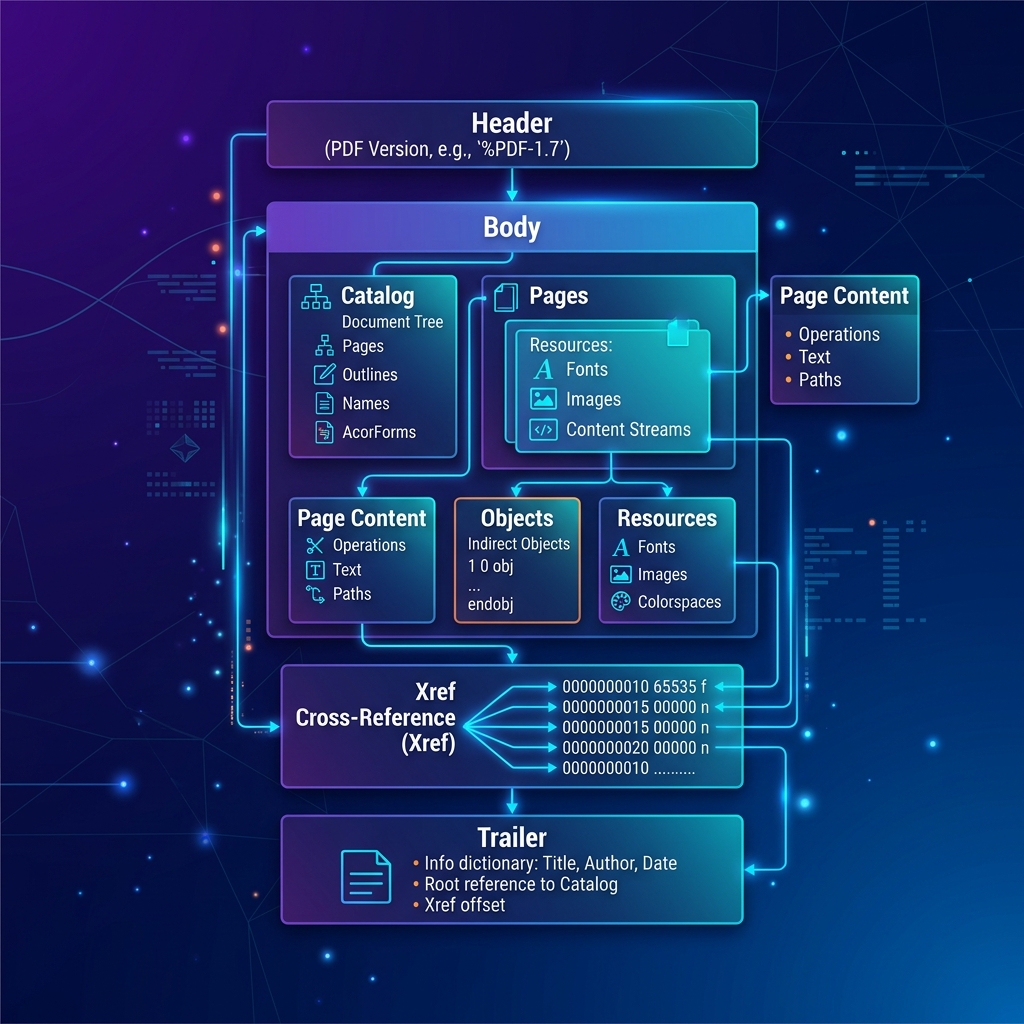
ملف Word يحفظ فقرات: نصاً متصلاً يعيد البرنامج توزيعه على الأسطر كلما أضفت كلمة. أما PDF فيحفظ نتيجة نهائية: «ارسم هذه الحروف في هذا الموضع بالضبط». لا يعرف الملف أين تبدأ الفقرة وأين تنتهي، ولا أن السطر الثاني تكملة للأول. لهذا لا يوجد في PDF «تعديل» بالمعنى الذي نعرفه من Word، بل ثلاثة أشياء مختلفة: إضافة عناصر فوق الصفحة، أو تغطية عناصر موجودة، أو إعادة بناء الصفحة من جديد. كل المحررات، مجانية كانت أو مدفوعة، تعمل بواحدة من هذه الثلاث أو بمزيج منها، وفهم الفرق يوفّر عليك أغلب المفاجآت. شرحنا بنية الملف بتفصيل أكبر في ما هو ملف PDF؟.
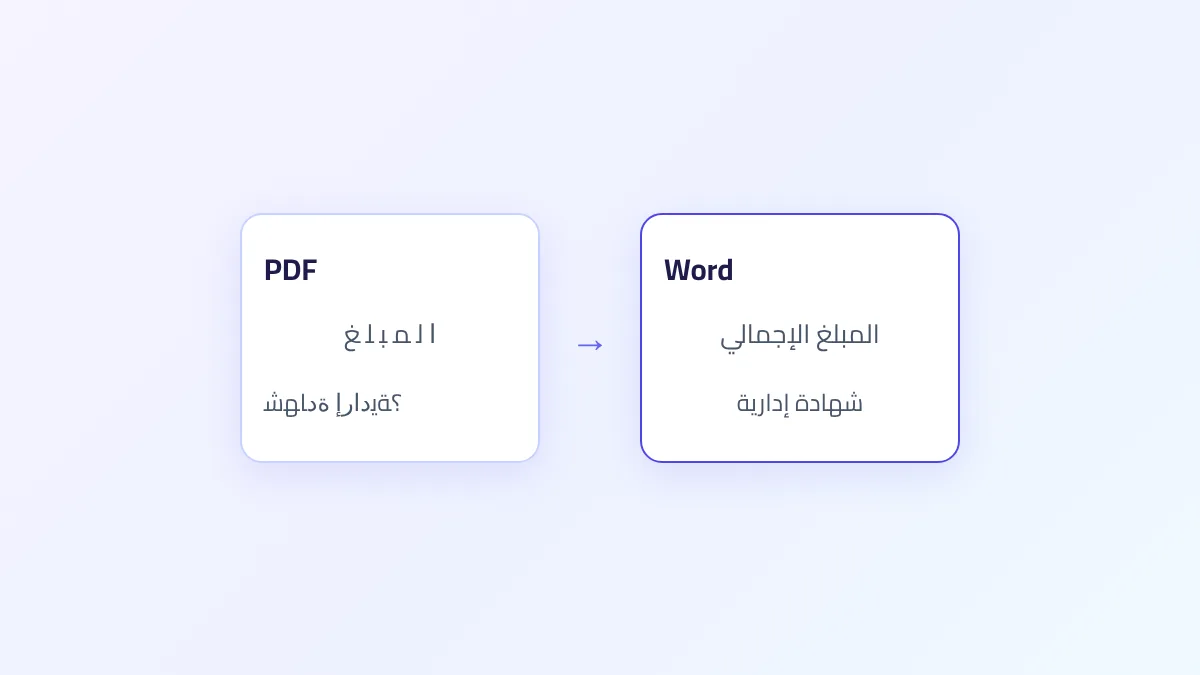
ظهر ذلك بوضوح حين حوّلنا الإعلان إلى Word: لم نحصل على سبع فقرات قابلة للتحرير، بل على 18 مربع نص منفصلاً موضوعة في أماكن ثابتة. سطر الموعد وحده قُسّم إلى سبعة مربعات: «الموعد: السبت»، ثم «24/10/2026»، ثم «من الساعة»، ثم «9:00»، وهكذا. إن أردت تغيير الموعد في ملف كهذا، فأنت تعدّل قطعة صغيرة لا تعرف شيئاً عن القطع المجاورة لها، فإن صار النص أطول تداخل مع ما بجانبه.
الكتابة على ملف PDF: الطريقة الأسلم لأغلب الحاجات
إن كان ما تريده هو أن تضيف شيئاً، لا أن تغيّر شيئاً موجوداً، فهذه هي الطريقة الأنسب: كتابة اسمك في استمارة، أو تاريخ ومكان التوقيع، أو ملاحظة للمستلم، أو تصحيح تكتبه بجانب السطر. المحتوى الأصلي لا يُلمس، ويُضاف النص الجديد طبقة فوقه. في المحرر تختار أداة «نص»، وتضغط في المكان الذي تريده من الصفحة، ثم تكتب.
في تجربتنا ظهرت الملاحظة العربية بحروف متصلة وفي الاتجاه الصحيح، بما فيها الضمة في «يُرجى»، وبقيت نصاً حقيقياً يمكن تحديده ونسخه، لا صورة. والملف بعد الملاحظة وتعديل سطر رقم القاعة معاً زاد 0.6 كيلوبايت فقط، لأن المحرر يضمّن في الملف الحروف المستعملة من الخط فقط. ثلاث ملاحظات عملية من التجربة:
- المحاذاة يدوية: النص المضاف لا يعرف شيئاً عن فقرات الصفحة، فلا يُحاذى تلقائياً مع حافتها اليمنى كما يحدث في Word. ضعه حيث تريد ثم كبّر المعاينة وتأكد أن طرفه الأيمن على خط الفقرة.
- اختر حجماً قريباً من حجم نص الصفحة: النص الأكبر بكثير من المحيط به يلفت النظر، ويوحي بأنه أضيف لاحقاً، وهذا مقبول في الملاحظات لكنه غير مناسب في ملء استمارة.
- «لا» عند النسخ والبحث: حين استخرجنا نص الملف، خرجت كلمة «ملاحظة» بصورة «مالحظة»، وفي مستند آخر أنشأناه خرجت «المتطوعين» بصورة «المتطوعني». الشيء نفسه حدث في نص الإعلان الأصلي الذي صدّره LibreOffice بخط مختلف: «الأولية» صارت «األولية» و«إعلان» صارت «إعالن»، بالمكتبتين اللتين جربناهما. السبب أن الخط يرسم بعض أزواج الحروف، مثل «لا»، شكلاً واحداً مدمجاً، وعند استخراج النص يُعاد إلى حرفين بترتيب معكوس. الشكل على الصفحة سليم تماماً، لكن البحث داخل الملف عن كلمة كهذه قد لا يجدها. ليس عيباً في محرر بعينه، لكنه سبب وجيه لعدم الاعتماد على البحث وحده حين تراجع ملفاً عربياً.
تعديل سطر موجود: ماذا يحدث فعلاً؟
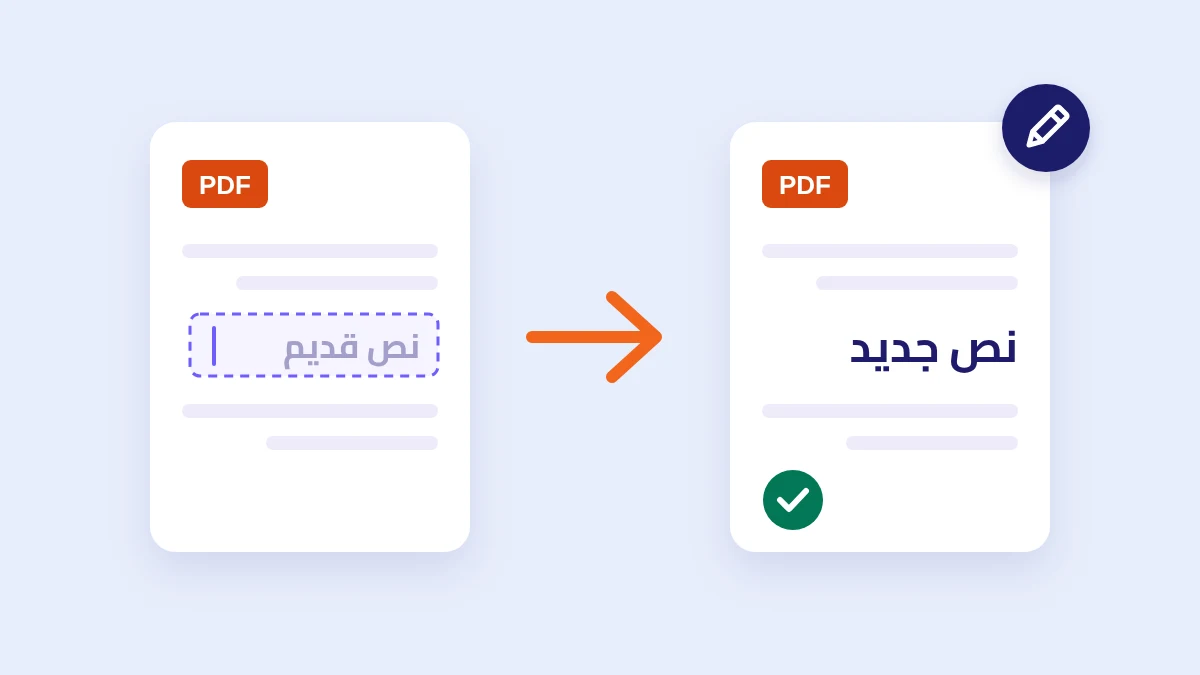
أكثر ما يُطلب في «التعديل على ملف PDF حذف وإضافة نص» هو استبدال معلومة: رقم تغيّر، أو قاعة تبدّلت، أو موعد تأجّل. في المحرر تختار «تعديل النص»، فتظهر حدود منقطة حول أسطر الصفحة (تعرّف المحرر على الأسطر السبعة كلها في إعلاننا)، وتضغط على السطر فيتحول إلى مربع نص فيه كلماته، تغيّرها كما تشاء.
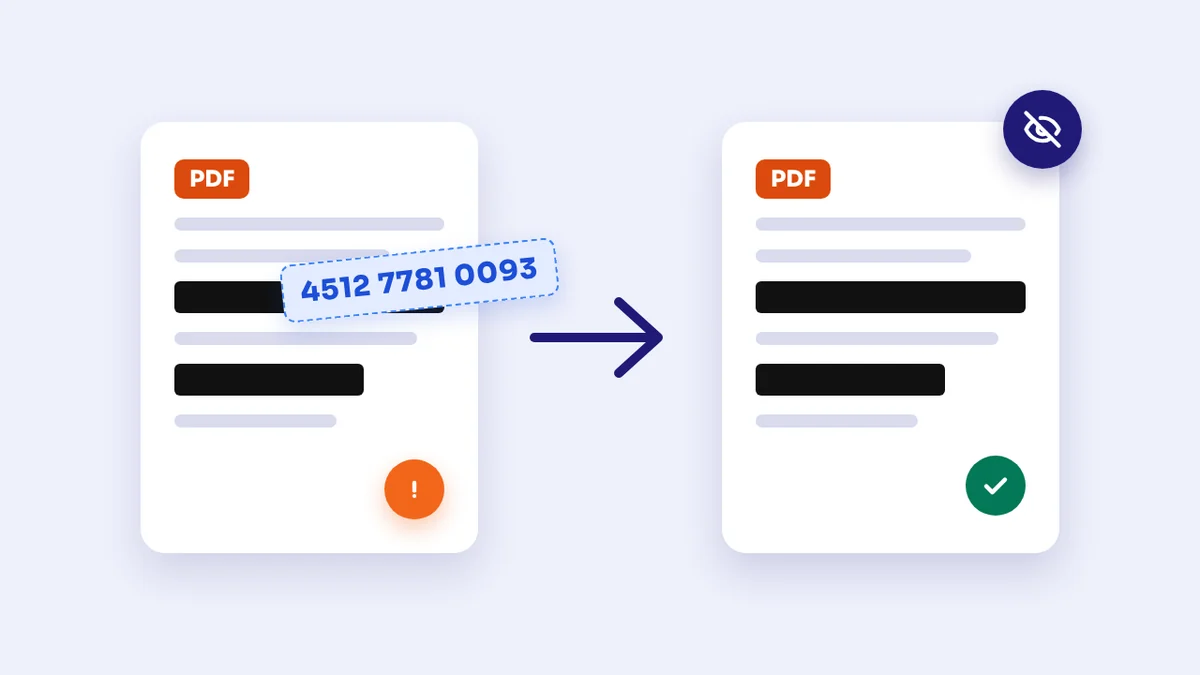
ما يحدث عند الحفظ هو ما يكتبه المحرر نفسه تحت شريط الأدوات: السطر الأصلي يُغطّى بمربع بلون الخلفية، ويُكتب النص الجديد فوقه. على الشاشة كانت النتيجة في تجربتنا نظيفة: الرقم 108 في مكانه، ولا أثر للرقم 214. لكن حين استخرجنا نص الملف ظهر الرقمان معاً، القديم في سطره والجديد في سطر منفصل. المربع طبقة رُسمت فوق النص، ولم يحذف شيئاً تحتها. أي شخص يحدد الصفحة وينسخها، أو يبحث في الملف، أو يحوّله إلى Word، سيرى الرقم القديم. وأداة «الممحاة» في المحرر تعمل بالمبدأ نفسه: تغطي ولا تحذف. شرحنا هذه الآلية بالتفصيل في مقال إخفاء المعلومات في PDF.
ملاحظتان أخريان من التجربة:
- الخط قد يتغير: السطر العربي المعدّل يُكتب من جديد بخط Cairo. إعلاننا مكتوب بخط DejaVu Sans، فظهر سطر رقم القاعة بعد التعديل بشكل مختلف قليلاً عن باقي السطور. إن كان ذلك يزعجك، فعدّل كل الأسطر المتجاورة معاً حتى يتوحد شكلها، أو عُد إلى الملف الأصلي.
- كبّر وتأكد: بعد التعديل كبّر الصفحة وتأكد أن السطر الجديد يغطي القديم تماماً، وأنه لا يظهر أي أثر من حروف السطر القديم حول الجديد، خصوصاً أسفل السطر.
متى يكون التعديل بالتغطية مقبولاً؟ حين تكون المعلومة القديمة عادية وتريد فقط ألا تظهر في القراءة والطباعة، كخطأ إملائي في إعلان أو موعد تأجّل. ومتى لا يكون مقبولاً؟ حين تكون المعلومة القديمة خاصة: رقم هاتفك الشخصي الذي استبدلته برقم المكتب، أو عنوانك، أو مبلغ. في هذه الحالة احذفها حذفاً حقيقياً أولاً بأداة إخفاء المعلومات، ثم افتح الناتج في المحرر وأضف النص الجديد فوق المكان المُخفى.
إنشاء ملف PDF جديد من الصفر
ليس كل من يبحث عن «تعديل PDF» عنده ملف. أحياناً تحتاج إلى ورقة بسيطة: إعلان، أو طلب، أو قائمة حضور، ولا تريد فتح برنامج كامل. في المحرر تختار «ابدأ بصفحة فارغة» بعد تحديد المقاس: A4 عمودي أو أفقي، أو Letter، أو A5، أو Legal. ثم تكتب بأداة «نص»، وتضيف ما تحتاجه من جداول وصور وأشكال وتوقيع، ويمكنك إضافة صفحات فارغة أو صفحات من ملف PDF آخر، وترقيم الصفحات أو وضع علامة مائية من قائمة «المستند».
جرّبنا ذلك بثلاثة أسطر، أحدها يخلط العربية والإنجليزية والأرقام: «اجتماع المتطوعين يوم 24/10/2026 في Room 3 الساعة 9:00». هذا النوع من الأسطر يربك كثيراً من الأدوات، فتنقلب فيه الأرقام أو تتبادل الكلمات أماكنها. في الملف الناتج جاء السطر بالترتيب نفسه الذي ظهر على الشاشة، وكان حجم المستند كله 5.7 كيلوبايت.
ملاحظة عن الخصوصية: المحرر يحفظ عملك تلقائياً داخل متصفحك، فإن أغلقت الصفحة وعدت إليها وجدت خيار «متابعة آخر مستند». جرّبنا ذلك بإعادة تحميل الصفحة فظهر المستند كما تركناه. الحفظ يبقى على جهازك ولا يُرسل إلى أي خادم، لكن إن كنت على حاسوب مشترك، كحاسوب مقهى أو مكتب، فاضغط «حذف» بجانب المستند بعد أن تنتهي.
تحويل PDF إلى Word للتعديل: متى يستحق ذلك؟
حين يكون التعديل كبيراً (إعادة كتابة فقرة، أو إضافة سطور في وسط الصفحة تدفع ما بعدها)، يبدو التحويل إلى Word هو الحل. لكن تجربتنا تبيّن الثمن. حوّلنا الإعلان إلى Word ثم أعدناه إلى PDF دون أن نغيّر حرفاً، وقارنّا النتيجة بالأصل:
- النقطة في آخر سطرين انتقلت إلى الطرف الآخر من السطر.
- في سطر رقم القاعة اختفت المسافة بين الرقم والكلمة، وانتقلت النقطتان إلى غير مكانهما: «214رقم القاعة:».
- في سطر الموعد التصق التاريخ بكلمة «السبت».
- سطر «سجّل أولاً» الذي فيه شدّة وتنوين تشوّه: سقطت حروف وظهرت مكانها رموز غريبة.
- نزل محتوى الصفحة كله قرابة سنتيمتر واحد.
أي أن خمسة أسطر من سبعة تغيّرت قبل أي تعديل. والتجربة مع LibreOffice Draw أكدت أن التشكيل نقطة ضعف عامة: مجرد فتح الملف وحفظه شوّه السطر نفسه، رغم أن باقي الأسطر بقيت سليمة. النتيجة تختلف من برنامج إلى آخر ومن ملف إلى آخر، لكن القاعدة العملية واحدة: إن كان عندك الملف الأصلي الذي صُنع منه PDF، فعدّله هو وصدّره من جديد. هذا أسرع وأنظف من أي تحويل. وإن لم يكن عندك، فحوّل وراجع كل سطر بعينك، خصوصاً علامات الترقيم والأرقام المجاورة لكلمات عربية والكلمات المشكولة. للأسباب التقنية لتقطّع الحروف عند التحويل، راجع تحويل PDF عربي إلى Word.
الملف الممسوح ضوئياً: لا يوجد نص لتعدّله
الملف الذي يخرج من الماسح الضوئي أو من تطبيق تصوير المستندات يبدو مثل أي PDF، لكنه في الحقيقة صورة لكل صفحة. في تجربتنا استخرجنا من النسخة الممسوحة 0 حرف، وحين فتحناها في المحرر واخترنا «تعديل النص» لم يظهر أي سطر قابل للتعديل، لأنه لا يوجد نص أصلاً.
ما يمكنك فعله: إضافة نص فوق الصورة بأداة «نص»، وهي تعمل على الملفات الممسوحة كما تعمل على غيرها. أو استخراج النص بتقنية التعرف الضوئي على الحروف (OCR) ثم إعادة بناء الوثيقة، مع مراجعة النتيجة لأن دقة OCR مع العربية تتأثر بجودة المسح. ولتعرف هل ملفك ممسوح، جرّب تحديد كلمة فيه: إن لم يُحدَّد شيء أو تحددت الصفحة كلها كمربع واحد، فهو صورة.
ما الذي لا يجوز تعديله؟
كل ما سبق يخص ملفات صنعتها بنفسك أو أنت مخوّل بتعديلها: إعلانك، أو سيرتك الذاتية، أو مذكرتك، أو استمارة طُلب منك ملؤها. أما الوثائق الصادرة عن جهة أخرى، كشهادة عمل أو كشف نقاط أو كشف حساب أو وثيقة رسمية، فتعديل محتواها تزوير، مهما كان التغيير «بسيطاً» كتصحيح تاريخ أو اسم. إن وجدت فيها خطأً، فاطلب من الجهة المُصدِرة نسخة مصححة. ويبقى من حقك أن تضيف عليها ما يُطلب منك صراحة، كتوقيعك أو عبارة «نسخة خاصة بملف التوظيف».
وإن كان الملف محمياً بكلمة مرور أو بقيود صلاحيات، فالمحرر لا يفتحه: جرّبنا ملفاً بكلمة مرور فتح وآخر يمنع التعديل فقط، فظهرت في الحالتين رسالة تطلب فتحه أولاً بأداة فك الحماية. إن كنت تملك الملف وتعرف كلمة مروره، فافتحه كما شرحنا في ملف PDF محمي.
قبل أن ترسل الملف المعدّل: تحقق في دقيقة
- كبّر الصفحة إلى 200% وراجع النص المضاف والمعدّل: الاتجاه، واتصال الحروف، والتشكيل، وعدم تداخله مع نص آخر أو بقاء أثر من السطر القديم.
- حدّد كل نص الصفحة وانسخه والصقه في ملاحظة على هاتفك أو حاسوبك. إن ظهرت فيه معلومة ظننت أنك حذفتها، فهي ما زالت في الملف.
- ابحث في الملف عن المعلومة القديمة، وتذكّر أن الكلمات التي فيها «لا» قد لا يجدها البحث حتى لو كانت موجودة، فابحث بجزء منها.
- إن مررت عبر Word، قارن الملف الجديد بالأصل سطراً بسطر: علامات الترقيم، والأرقام، والتشكيل.
- احتفظ بالأصل باسم مختلف، فقد تحتاج إلى العودة إليه.
أسئلة شائعة
هل يمكن تعديل النص الموجود في ملف PDF مباشرة؟
نعم سطراً سطراً، بأداة «تعديل النص» في المحرر: تضغط على السطر فتغيّر كلماته. لكن السطر القديم يُغطّى ولا يُحذف، فيبقى داخل الملف، وقد يتغير خط السطر المعدّل. التعديلات الكبيرة التي تغيّر طول الفقرات أنظف في الملف الأصلي.
هل تظهر الحروف العربية متصلة عند الكتابة على PDF؟
في تجربتنا نعم: النص الذي أضفناه في المحرر ظهر متصلاً وفي الاتجاه الصحيح، وكذلك سطر يخلط العربية والإنجليزية والأرقام. المشكلات التي وجدناها كانت في التشكيل عند تحويل الملف إلى Word أو فتحه في برنامج آخر، وفي استخراج «لا» عند النسخ، لا في الكتابة نفسها.
غطيت معلومة بمربع أبيض أو بالممحاة، هل حُذفت؟
لا. في تجربتنا بقي الرقم المغطى داخل الملف وظهر عند استخراج النص. لحذف معلومة فعلاً استعمل أداة إخفاء تحذف النص، ثم تحقق بالنسخ واللصق.
هل يمكن إنشاء ملف PDF من الصفر دون Word؟
نعم. في المحرر اختر مقاس الصفحة واضغط «ابدأ بصفحة فارغة»، ثم أضف النص والجداول والصور، وحمّل الملف. المستند التجريبي الذي أنشأناه من ثلاثة أسطر كان حجمه 5.7 كيلوبايت.
لماذا لا أستطيع تحديد أي كلمة في ملفي؟
غالباً لأنه ممسوح ضوئياً، أي صورة لكل صفحة. يمكنك الكتابة فوقه، لكن لا يوجد نص لتعديله إلا بعد التعرف الضوئي على الحروف.