يصلك كشف الحساب من البنك في ملف PDF، فتحاول فتحه فيطلب كلمة مرور. أو تفتح شهادة أرسلتها لك إدارة، فتجد زر الطباعة رمادياً ولا يقبل النص التحديد. ثم تحاول رفع الملف إلى بوابة توظيف أو دمجه مع وثائق أخرى في ملف ترشيح، فيُرفض لأنه «محمي». أغلب الناس يظنون أن هذا كله نوع واحد من الحماية، والحقيقة أنهما نوعان مختلفان تماماً، ولكل منهما طريقة فتح. أنشأنا خمسة ملفات بأنواع الحماية المختلفة وجرّبنا ما يحدث لكل منها، وفي هذا المقال النتائج، وكيف تعرف نوع الحماية في ملفك، ومتى يحق لك أن تفكها أصلاً.
الإجابة السريعة
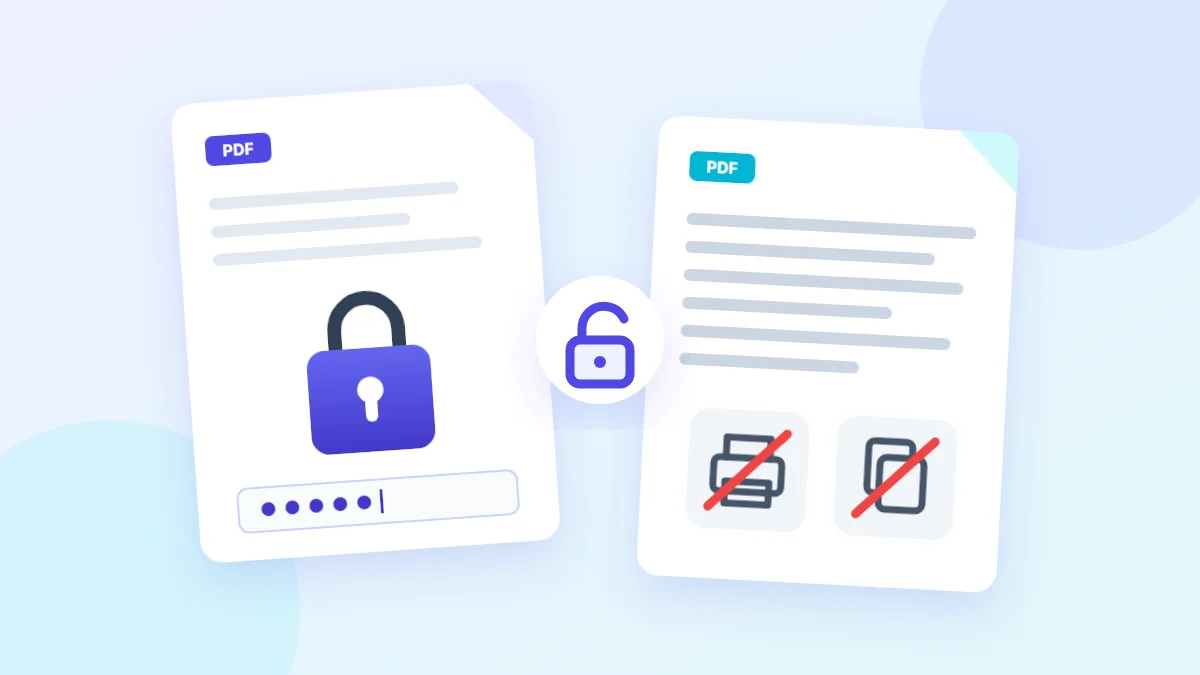
إن كان الملف يطلب كلمة مرور عند فتحه، فهو مشفّر بـ«كلمة مرور فتح»، ولا يُفتح إلا بها: اكتبها في أداة فك حماية PDF فتحصل على نسخة بلا كلمة مرور. وإن كان يُفتح عادياً لكنه يمنع الطباعة أو النسخ أو التعديل، فعليه «قيود صلاحيات» فقط: اترك خانة كلمة المرور فارغة تماماً، فتُزال القيود. في الحالتين يبقى النص والخطوط والصور كما هي. ولا تفك حماية ملف إلا إن كان ملفك أو كنت مخوّلاً باستعماله.
قفلان مختلفان في ملف واحد
يسمح معيار PDF بكلمتي مرور منفصلتين، ولكل واحدة وظيفة:
- كلمة مرور الفتح (User password): تُشفَّر بها محتويات الملف نفسها. بدونها لا يرى أي برنامج النص ولا الصور، لأن ما في الملف حروف مبعثرة لا معنى لها حتى يُفك تشفيرها.
- كلمة مرور الصلاحيات (Owner password): تحدد ما يُسمح به بعد الفتح: الطباعة، والنسخ، والتعديل، وملء النماذج، وإعادة ترتيب الصفحات. الملف يُفتح ويُقرأ عادياً، لكن البرنامج «يُطلب منه» أن يمنع هذه الأفعال.
كلمة «يُطلب منه» هي المهمة هنا. في الملف المقيّد فقط، المحتوى مشفّر تقنياً، لكن مفتاحه يُستخرج دون أي كلمة مرور، وإلا لما استطاع أحد فتحه. القيود نفسها مجرد علامات داخل الملف تقول «لا تسمح بالطباعة»، وكل برنامج قراءة يقرر هل يحترمها أم لا. Adobe Acrobat وأغلب البرامج المعروفة تحترمها، وبعض البرامج لا تلتفت إليها. ويمكن أن يجمع الملف بين النوعين: كلمة مرور للفتح، وقيود بعد الفتح.
| كلمة مرور الفتح | قيود الصلاحيات فقط | |
|---|---|---|
| ماذا ترى عند فتح الملف؟ | نافذة تطلب كلمة المرور | الملف يُفتح عادياً |
| ما الذي يُمنع؟ | قراءة الملف كله | الطباعة أو النسخ أو التعديل حسب ما اختاره صاحب الملف |
| هل المحتوى محمي فعلاً؟ | نعم، مشفّر ولا يُقرأ بدون الكلمة | لا، يُقرأ، والمنع يعتمد على البرنامج |
| ماذا تحتاج لفكها؟ | كلمة مرور الفتح نفسها | لا شيء: اترك خانة كلمة المرور فارغة |
| استعماله الشائع | كشوف الحسابات، وأوراق الأداء، والوثائق الطبية | الكتب الإلكترونية، والنماذج الرسمية، والمستندات التي يريد ناشرها منع تعديلها |
تجربتنا: خمسة ملفات بخمسة أنواع حماية
أنشأنا كشف حساب بنكي خيالياً من ثلاث صفحات، فيه اسم صاحب حساب مختلق ورقم حساب وعمليات شهرية ورصيد، وكتبنا في خصائص الملف عنواناً واسم الجهة. كل البيانات مختلقة. ثم حفظنا منه خمس نسخ محمية بأنواع التشفير التي تصادفها فعلاً في الملفات، من الأقدم إلى الأحدث، وحاولنا مع كل نسخة ثلاثة أشياء: استخراج النص ببرنامج عادي دون كلمة مرور، وفكها بأداة فك حماية PDF في SmokePDF، ثم مقارنة النتيجة بالملف الأصلي.
| الملف | نوع التشفير | يُفتح بلا كلمة؟ | النص يُستخرج بلا كلمة؟ | ما احتجناه لفكه |
|---|---|---|---|---|
| 1. كلمة مرور فتح | AES-256 (الأحدث) | لا | لا، ولا حرف | كلمة مرور الفتح |
| 2. قيود فقط (منع الطباعة والنسخ والتعديل) | AES-128 | نعم | نعم، النص كاملاً | لا شيء، الخانة فارغة |
| 3. كلمة فتح + قيود | AES-256 | لا | لا | كلمة مرور الفتح |
| 4. قيود فقط | RC4 بطول 128 بت (أقدم) | نعم | نعم، النص كاملاً | لا شيء، الخانة فارغة |
| 5. كلمة مرور فتح | RC4 بطول 40 بت (الأقدم) | لا | لا | كلمة مرور الفتح |
فُتحت الملفات الخمسة كلها بالأداة، دون الحاجة إلى إعادة بناء الصفحات كصور. وهذا ما تعلمناه من التجربة:
- القيود لا تحمي المحتوى: في الملفين 2 و4، استخرج برنامج عادي لاستخراج النص الصفحات الثلاث كاملة، برقم الحساب والرصيد، دون أن يسأل عن أي كلمة مرور، رغم أن «النسخ» ممنوع في الملف. أما الملفات المحمية بكلمة فتح، فلم يخرج منها حرف واحد.
- في الملف المقيّد، اترك الخانة فارغة: حين كتبنا كلمة مرور عشوائية في الأداة لفك قيود الملف 2، ظهرت رسالة «كلمة المرور غير صحيحة»، مع أن الملف لا يحتاج كلمة أصلاً. السبب أن الأداة تجرّب الكلمة المكتوبة كما هي. اترك الخانة فارغة، أو اكتب كلمة مرور الصلاحيات إن كنت تعرفها، فكلتاهما نجحت.
- رسالة الخطأ تخبرك بنوع الحماية: مع الملفات 1 و3 و5، أعطت الخانة الفارغة رسالة «الرجاء إدخال كلمة المرور»، والكلمة الخاطئة «كلمة المرور غير صحيحة». فإن طلبت الأداة كلمة مرور والخانة فارغة، فملفك محمي بكلمة فتح، لا بقيود فقط.
- المحتوى لم يتغير: قارنّا النص المستخرج من كل نسخة مفتوحة بنص الملف الأصلي، فكان مطابقاً حرفاً بحرف في الحالات الخمس، بالصفحات الثلاث نفسها والخط نفسه، وبقي النص قابلاً للتحديد والبحث.
- ما تغيّر هو خصائص الملف: اختفى العنوان واسم الجهة من خصائص النسخ المفتوحة، وصار تاريخ الإنشاء هو تاريخ فك الحماية. هذا لا يؤثر في الصفحات، لكن انتبه له إن كانت جهة ما تعتمد على تاريخ إنشاء الملف.
كيف تعرف نوع الحماية في ملفك؟
لا تحتاج إلى أي برنامج خاص، فالأعراض وحدها تكفي غالباً:
- نافذة تطلب كلمة مرور قبل أن ترى أي صفحة: كلمة مرور فتح.
- الملف يُفتح، لكن زر الطباعة رمادي، أو النص لا يُحدد، أو أدوات التعديل معطّلة: قيود صلاحيات. وفي بعض البرامج يظهر بجانب اسم الملف عبارة «مؤمّن» (SECURED).
- الملف يُفتح ويُطبع على هاتفك، ويُرفض في موقع أو برنامج آخر: غالباً قيود لا يحترمها قارئ الهاتف، لكن الموقع يكتشف التشفير ويرفضه. ويحدث هذا أيضاً في أدوات SmokePDF نفسها: أدوات الدمج والضغط والتقسيم والتدوير تفحص الملف قبل العمل، وإن وجدت فيه تشفيراً من أي نوع، طلبت منك فكه أولاً.
وللتأكد، افتح الملف في Adobe Acrobat Reader، ثم «ملف» ← «خصائص» ← تبويب «الأمان». ستجد طريقة الحماية، وهل الملف يطلب كلمة مرور للفتح، وقائمة بما هو مسموح وما هو ممنوع.
حالات شائعة، وماذا تفعل في كل منها
| الحالة | نوع الحماية غالباً | ماذا تفعل |
|---|---|---|
| كشف حساب أو بيان بطاقة من البنك بالبريد الإلكتروني | كلمة مرور فتح | القاعدة تُذكر عادة في الرسالة نفسها أو في عقد الحساب، مثل جزء من رقم البطاقة الوطنية أو تاريخ الميلاد. افتحه بها، ثم فك الحماية إن احتجت رفعه إلى جهة أخرى. |
| ورقة الأداء أو شهادة العمل من منصة المشغّل | كلمة مرور فتح غالباً | القاعدة تختلف من منصة لأخرى، وتُذكر غالباً في رسالة الإرسال أو في دليل المنصة. إن لم تجدها، فاسأل قسم الموارد البشرية، ولا تجرّب كلمات عشوائية. |
| نموذج إداري يُفتح لكن لا يُعدّل | قيود صلاحيات | غالباً تريد ملأه فقط: جرّب ملء الحقول أولاً، فكثير من النماذج تسمح بالملء وتمنع التعديل. وإن احتجت دمجه في ملف ترشيح، ففك القيود بخانة فارغة. |
| ملف قديم حميته أنت بنفسك | أيهما اخترت | إن تذكرت الكلمة، ففك الحماية واحتفظ بنسخة مفتوحة في مكان آمن. وإن نسيتها، فابحث عن النسخة الأصلية غير المحمية. |
| كتاب أو دورة اشتريتها بقيود ضد الطباعة | قيود صلاحيات | القيود هنا جزء من شروط البيع. اقرأها، وإن احتجت نسخة مطبوعة فاسأل الناشر قبل أي شيء. |
متى يحق لك فك الحماية، ومتى لا؟
القاعدة بسيطة: الحماية وُضعت لسبب، والسؤال هو هل أنت المقصود بها أم لا.
- يحق لك: ملف صنعته بنفسك، أو ملف أُرسل إليك أنت مع كلمة مروره، مثل كشف حسابك أو ورقة أدائك، وتريد استعماله في غرض يخصك، كرفعه إلى بوابة إدارية أو أرشفته أو دمجه مع وثائقك.
- لا يحق لك: ملف شخص آخر لا تملك كلمة مروره، أو كتاب أو مادة تدريبية وضع ناشرها قيوداً لحماية حقوقه وتريد إزالتها لتوزيعها. إزالة القيود هنا قد تخالف شروط الشراء أو قوانين حقوق المؤلف في بلدك، حتى لو كانت ممكنة تقنياً.
أداة فك حماية PDF مبنية على هذا الأساس: لا تخمّن كلمات المرور ولا تجرّب احتمالات، وملف كلمة الفتح لا يُفتح فيها إلا بالكلمة الصحيحة. وإن نسيت كلمة مرور ملفك، فالحل عند الجهة التي أرسلته، كما شرحنا في صفحة الأداة.
بعد فك الحماية: ثلاث عادات تحمي ملفك
- لا تترك النسخة المفتوحة في كل مكان: كشف الحساب بلا كلمة مرور يقرؤه أي شخص يصل إلى الملف. ارفع النسخة المفتوحة إلى حيث تحتاجها، ثم احذفها من مجلد التنزيلات، واحتفظ بالأصل المحمي.
- أعد الحماية قبل الإرسال بالبريد: إن كنت ستعيد إرسال الملف بعد دمجه أو تعديله، فاحمه من جديد بأداة حماية PDF، وأرسل كلمة المرور في قناة أخرى، برسالة نصية أو مكالمة، لا في البريد نفسه الذي يحمل الملف.
- أرسل ما يحتاجه الطرف الآخر فقط: إن كانت الجهة تحتاج الرصيد واسمك دون عملياتك الشخصية، فأخفِ الباقي قبل الإرسال كما شرحنا في مقال إخفاء المعلومات في PDF، فالحماية بكلمة مرور لا تغني عن الإخفاء.
إن كنت أنت من يحمي الملف
نتيجة التجربة تعني شيئاً مهماً لمن يرسل الملفات أيضاً: إن كان المحتوى سرياً، فلا تعتمد على قيود الصلاحيات وحدها، لأنها لا تمنع قراءة النص. ضع كلمة مرور فتح، واختر كلمة قوية:
- تجنّب التواريخ والأرقام القصيرة: تاريخ الميلاد يبدو سرياً، لكن كل تواريخ القرن الماضي لا تتجاوز 36,525 احتمالاً، وكل رمز من 4 أرقام واحد من 10,000 فقط. البرامج الآلية تجرّب هذه الأعداد في وقت قصير.
- الطول أهم من الرموز: عبارة من أربع كلمات لا رابط بينها أصعب على التخمين من كلمة قصيرة مليئة بالرموز، وأسهل عليك في التذكر.
- اختر التشفير الأحدث للوثائق الحساسة: أداة حماية PDF في SmokePDF تستعمل حالياً تشفير RC4 بطول 128 بت، وهو معيار قديم تفتحه كل برامج القراءة، ويكفي لمنع فتح الملف عرضاً. لكن للوثائق الحساسة جداً، فالأفضل برنامج يدعم AES-256، مثل Adobe Acrobat أو أداة qpdf المجانية.
أسئلة شائعة
هل فك حماية ملف PDF قانوني؟
فك حماية ملفك أنت، أو ملف أُرسل إليك مع كلمة مروره لتستعمله، أمر عادي، مثل فتح قفل تملك مفتاحه. أما إزالة حماية ملف لا تملك حق استعماله، أو إزالة قيود وضعها ناشر كتاب لتوزيعه، فقد تخالف شروط الاستعمال أو قوانين حقوق المؤلف. إن لم تكن متأكداً، فاسأل الجهة التي أرسلت الملف.
كتبت كلمة المرور الصحيحة في الأداة وظهرت رسالة أنها خاطئة. لماذا؟
إن كان الملف يُفتح عندك دون كلمة مرور، فهو مقيّد فقط، والأداة تجرّب الكلمة التي كتبتها كما هي: امسح الخانة وأعد المحاولة. وإن كان يطلب كلمة عند الفتح، فتحقق من الحروف الكبيرة والصغيرة، ومن لغة لوحة المفاتيح، فكلمة مكتوبة بلوحة عربية بدل الفرنسية أو الإنجليزية تعطي حروفاً مختلفة تماماً.
هل تقل جودة الملف بعد فك الحماية؟
لا في الحالات العادية. في تجربتنا خرج النص مطابقاً للأصل حرفاً بحرف في الملفات الخمسة، وبقي قابلاً للتحديد والبحث. الاستثناء الوحيد هو ملف بتشفير غير مألوف لا تدعمه المكتبة، فتعيد الأداة بناء صفحاته كصور، وتخبرك بذلك صراحة في رسالة النتيجة.
لماذا ترفض أداة الدمج ملفي مع أنه يُفتح عادياً؟
لأنه يحمل قيود صلاحيات. الملف يُفتح عندك، لكن داخله تشفير، وأدوات التعديل في SmokePDF لا تعمل على ملف مشفّر. افتحه أولاً بأداة فك الحماية مع ترك خانة كلمة المرور فارغة، ثم استعمل النسخة المفتوحة في الدمج أو الضغط أو غيرهما.
هل تُرسل كلمة المرور أو الملف إلى خوادم الموقع؟
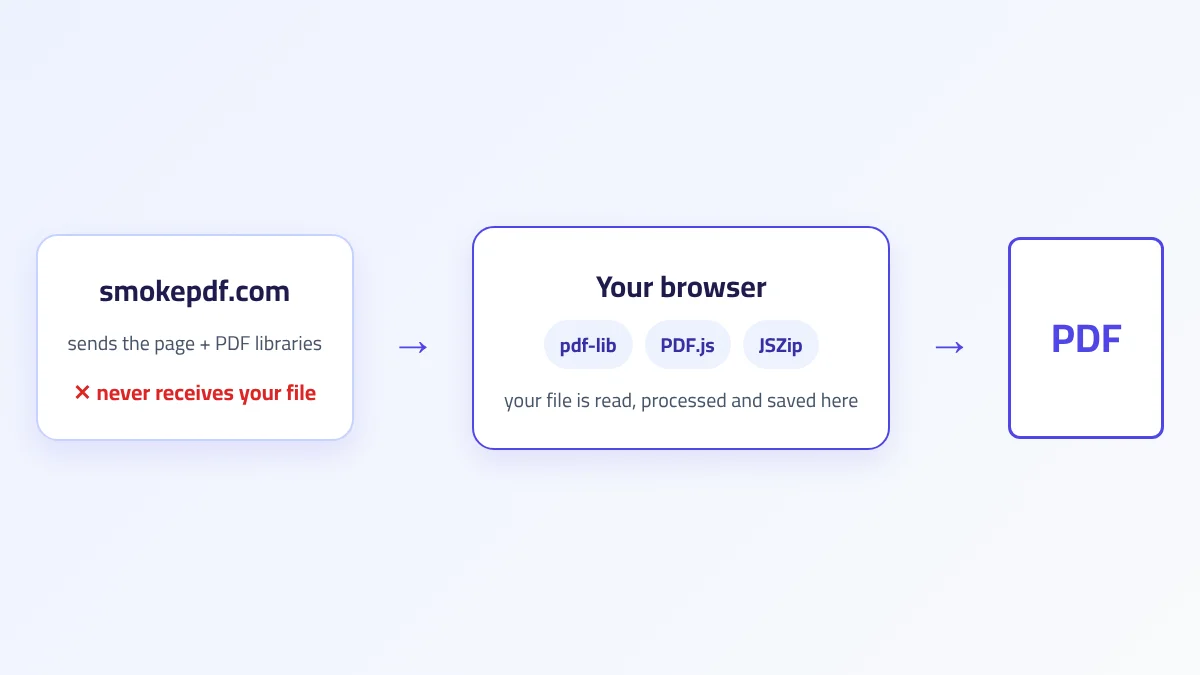
لا. فك التشفير يجري داخل متصفحك، والملف وكلمة مروره لا يغادران جهازك. الذي يُحمَّل من الإنترنت عند الضغط على الزر هو مكتبة فك التشفير نفسها، لا ملفك. شرحنا هذه الطريقة في مقال كيف تعمل معالجة ملفات PDF داخل المتصفح؟.
الخلاصة
ملف PDF «المحمي» إما مشفّر بكلمة مرور فتح، لا يُقرأ ولا يُفتح إلا بها، وإما مقيّد بصلاحيات تمنع الطباعة أو النسخ دون أن تخفي المحتوى. الأول تفكه بكلمته، والثاني بخانة فارغة، وفي الحالتين يبقى النص كما هو. افعل ذلك مع ملفاتك أنت أو الملفات التي أُرسلت إليك لتستعملها، واحذف النسخة المفتوحة حين تنتهي منها، وإن كنت أنت من يحمي الملف، فاختر كلمة مرور فتح طويلة لا تاريخ ميلاد.