يطلب منك صاحب الشقة نسخة من البطاقة الوطنية، وتطلب منك شركة شهادة عمل فيها رقم حسابك البنكي، ويطلب منك موقع توظيف كشف نقط فيه رقم هاتفك وعنوانك. تريد أن ترسل الوثيقة، لكن دون كل ما فيها. فتفتح الملف وترسم مستطيلاً أسود فوق الرقم، أو تلوّنه بالأسود في Word قبل الحفظ بصيغة PDF، وتظن أن الأمر انتهى. أجرينا تجربة لنعرف هل هذا يكفي، فاسترجعنا كل الأرقام «المخفية» في ثوانٍ. في هذا المقال نتائج التجربة، والأماكن التي تتسرب منها المعلومات حتى بعد إخفائها، وطريقة تتحقق بها بنفسك من أي ملف قبل إرساله.
الإجابة السريعة
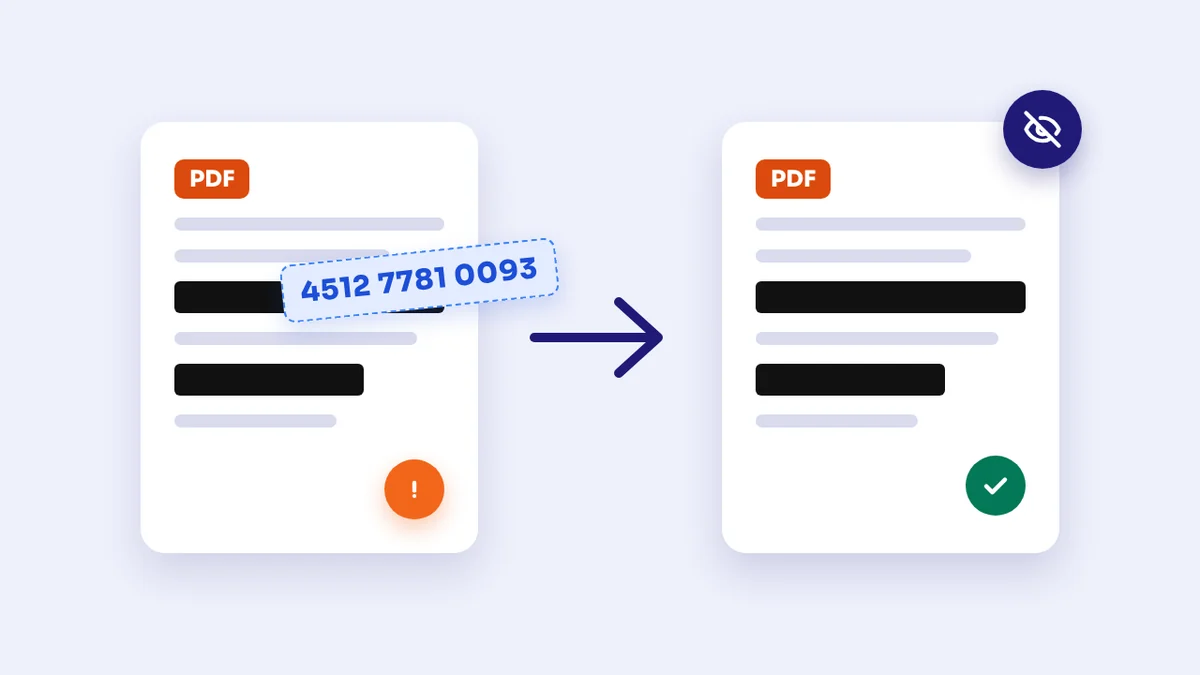
المستطيل الأسود فوق النص يخفيه عن العين فقط: النص يبقى في الملف تحته، ويُنسخ بتحديد الصفحة ولصقها. الإخفاء الحقيقي يعني حذف النص نفسه، لا تغطيته. استعمل أداة إخفاء تعيد رسم الصفحة بعد تلوين المنطقة بالأسود، مثل أداة إخفاء المعلومات في PDF، ثم تحقق من النتيجة: حدد كل نص الصفحة وانسخه والصقه في ملاحظة، وابحث في الملف عن الرقم الذي أخفيته. إن ظهر، فهو لم يُخفَ.
تجربتنا: أخفينا الأرقام بثلاث طرق ثم حاولنا استرجاعها
كتبنا بصيغة Word (DOCX) شهادة عمل خيالية لموظفة مختلقة، فيها أربع معلومات حساسة: رقم بطاقة وطنية، ورقم حساب بنكي من 24 رقماً مكتوب على مجموعات (011 780 0000123456789012 34)، ورقم هاتف مكتوب بمسافات بين مجموعات أرقامه، وبريد إلكتروني. وملأنا خصائص الوثيقة (المؤلف والعنوان) كما يفعل كثيرون. كل البيانات مختلقة. ثم أخفينا المعلومات الأربع بثلاث طرق، وحاولنا استخراجها من كل ملف ناتج ببرنامج عادي لاستخراج النص.
- التلوين بالأسود في ملف Word: لوّنّا خلفية الأرقام بالأسود وجعلنا لون خطها أسود، ثم حوّلنا الملف إلى PDF ببرنامج LibreOffice Writer.
- رسم مستطيلات سوداء فوق النص: أخذنا ملف PDF الأصلي ورسمنا فوق كل معلومة مستطيلاً أسود معتماً، كما تفعل أغلب محررات PDF حين ترسم شكلاً.
- أداة إخفاء تحذف النص: مررنا الملف الأصلي على أداة إخفاء المعلومات في SmokePDF، بالاقتراح التلقائي.
على الشاشة، بدت نتيجة الطريقتين الأولى والثانية مثالية: أشرطة سوداء نظيفة لا يظهر منها حرف. لكن هذا ما وجدناه داخل الملفات:
| الطريقة | تبدو مخفية؟ | المعلومات المسترجعة من النص | اسم الشخص في بيانات الملف |
|---|---|---|---|
| التلوين بالأسود في ملف Word | نعم | 4 من 4 | نعم، في حقلي العنوان والمؤلف |
| مستطيلات سوداء فوق النص | نعم | 4 من 4 | نعم |
| أداة إخفاء تحذف النص | نعم | 0 من 4 | لا، حُذفت بيانات الملف |
في الطريقتين الأوليين خرج النص كاملاً، بما فيه رقم الحساب بمجموعاته الأربع. وانتقلت خصائص الوثيقة كما هي إلى ملف PDF: اسم المؤلفة، والعنوان «Attestation de travail» متبوعاً باسم الموظفة، وهي بيانات لا تظهر في الصفحة لكن أي برنامج يعرضها في خصائص الملف. أما في الطريقة الثالثة، فلم يُستخرج من الصفحة أي حرف، لأنها صارت صورة لُوّنت فيها المناطق المحددة قبل حفظها، وحقول المؤلف والعنوان صارت فارغة. الثمن: كبر حجم الملف من 17 إلى 55 كيلوبايت، ولم يعد نص الصفحة المخفية قابلاً للتحديد.
ملاحظة من التجربة نفسها: في المحاولة الأولى، فات الاقتراحَ التلقائي في أداتنا رقمُ الهاتف المكتوب بمسافات، وغطّى من رقم الحساب المجموعة الطويلة وحدها. السبب أن الفقرة العربية تخزّن مجموعات الأرقام قطعاً منفصلة في الملف. عدّلنا الأداة لتجمع هذه القطع، وأعدنا التجربة فغُطّيت المعلومات الأربع كاملة. ونذكر هذا لأنه يوضح قاعدة عامة: الاقتراح التلقائي، في أي أداة، مساعدة وليس ضماناً، فراجع الصفحات بعينك قبل الحفظ.
لماذا يبقى النص تحت المربع؟
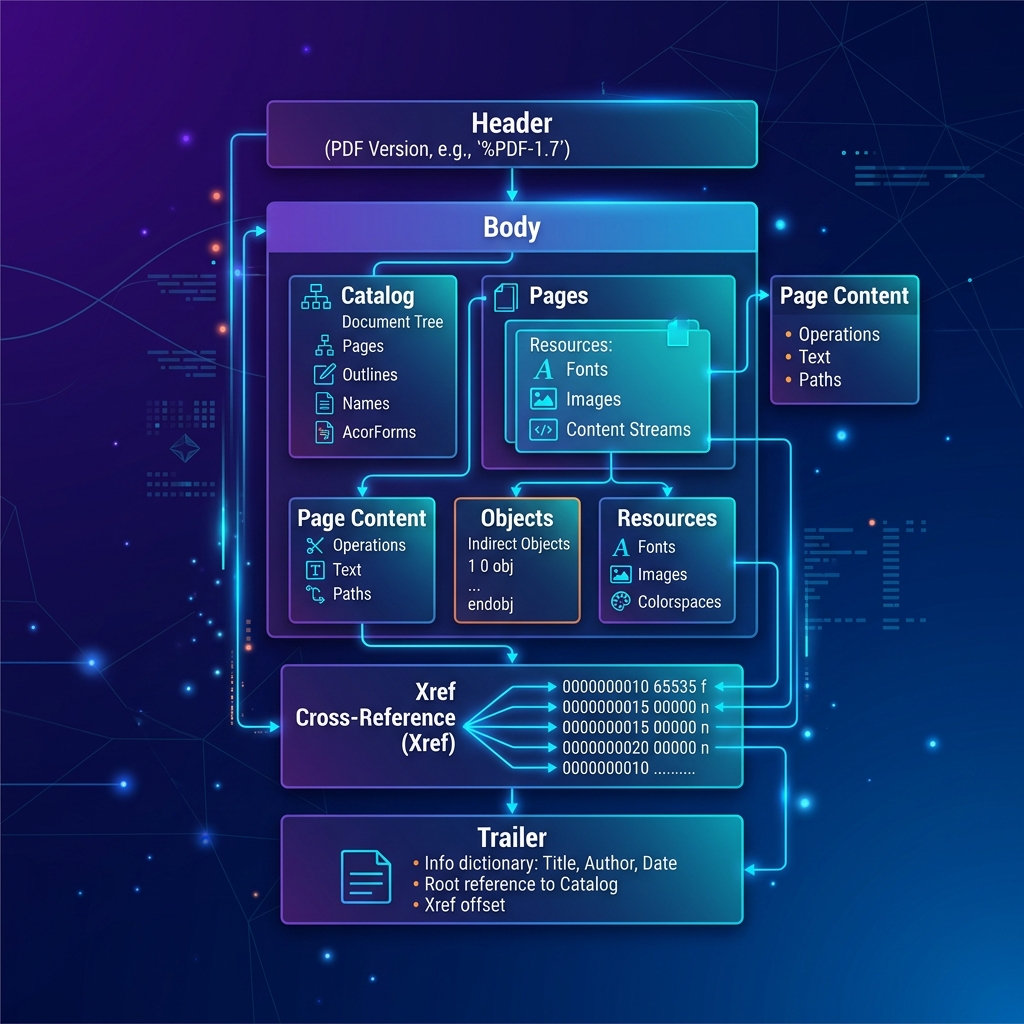
صفحة PDF ليست صورة واحدة، بل طبقات من التعليمات: «اكتب هذا النص بهذا الخط في هذا الموضع»، ثم «ارسم مستطيلاً أسود هنا». حين ترسم مستطيلاً، يضيف البرنامج تعليمة جديدة فوق تعليمة النص، ولا يحذفها. العين ترى الطبقة العليا، لكن برامج القراءة والنسخ والبحث تقرأ تعليمة النص مباشرة، ولا تهتم بما فوقها. لهذا السبب لا يكفي أيضاً أن تجعل النص أبيض على خلفية بيضاء، أو أن تصغّر خطه حتى لا يُقرأ. شرحنا هذه البنية بتفصيل أكثر في مقال ما هو ملف PDF؟.
وهذا ليس خطأً يقع فيه المبتدئون فقط. في يناير 2019، أودع محامو بول مانافورت، المدير السابق لحملة دونالد ترامب، وثيقة لدى محكمة أمريكية بأجزاء مغطاة بالأسود، فنسخ صحفيون النص من تحت الأشرطة ونشروا ما كان يُفترض أن يبقى سرياً. وفي ديسمبر 2009، نشرت إدارة أمن النقل الأمريكية (TSA) دليل إجراءات التفتيش في المطارات بعد تغطية أجزائه الحساسة بمستطيلات سوداء، فاسترجع القراء النص المغطى بالطريقة نفسها.
ستة أماكن تتسرب منها المعلومات بعد «إخفائها»
النص تحت المربع هو أشهر تسريب، لكنه ليس الوحيد. قبل إرسال وثيقة فيها معلومات حساسة، فكّر في هذه الأماكن الستة:
- النص تحت الشكل: كما في التجربة، أي مستطيل أو تظليل أو تلوين يغطي النص ولا يحذفه.
- بيانات الملف الوصفية: اسم المؤلف، وعنوان الوثيقة، واسم البرنامج، وتاريخ الإنشاء. برامج الكتابة تملأ اسم المؤلف تلقائياً من اسم حسابك، وتنقل هذه الخصائص إلى ملف PDF عند الحفظ، فقد يحمل الملف اسمك حتى لو أخفيته من الصفحة. اعرضها بأداة معلومات ملف PDF.
- التعليقات والتعليقات التوضيحية: بعض المحررات تضيف المستطيل الأسود «تعليقاً» فوق الصفحة لا جزءاً منها. من يفتح الملف في برنامج آخر يستطيع تحريكه أو حذفه بنقرة.
- طبقة النص الخفية في الملفات الممسوحة: كثير من الماسحات الضوئية وتطبيقات التصوير تضيف تحت صورة الصفحة نصاً خفياً من التعرف الضوئي على الحروف (OCR) ليصبح الملف قابلاً للبحث. إن رسمت على الصورة، بقي الرقم في هذه الطبقة غير المرئية.
- النسخ السابقة داخل الملف: بعض برامج PDF تحفظ التعديلات بإضافتها إلى نهاية الملف بدل إعادة كتابته، فتبقى النسخة الأولى من الصفحة داخله، ويمكن لبرامج متخصصة استرجاعها.
- الصور واسم الملف: التمويه والتبكسل ليسا إخفاءً آمناً للأرقام والنصوص: نشرت في 2020 أداة مفتوحة المصدر اسمها Depix تسترجع نصاً مبكسلاً في ظروف معينة. وفي 2023 اكتُشفت ثغرة سُميت aCropalypse في أداة تعديل لقطات الشاشة في هواتف Google Pixel وفي أداة القص في Windows، كانت تُبقي جزءاً من الصورة الأصلية داخل الملف المقصوص. وأخيراً، ملف اسمه «CIN_الاسم_الكامل.pdf» يكشف ما أخفيته من داخله.
ما الإخفاء الحقيقي إذن؟
الإخفاء الحقيقي (Redaction بالإنجليزية) يحذف المعلومة من الملف، ولا يغطيها فقط. أمامك طريقتان:
- إعادة رسم الصفحة كصورة بعد التلوين: هذا ما تفعله أداة إخفاء المعلومات في PDF في SmokePDF: الصفحة التي فيها مربعات تُرسم صورة، وتُلوَّن المناطق المحددة بالأسود قبل الحفظ، فلا يبقى تحتها شيء. الصفحات الأخرى تبقى كما هي، وتُحذف بيانات الملف والتعليقات والمرفقات. العيب أن الصفحة المخفية تفقد نصها القابل للنسخ.
- أدوات الإخفاء في البرامج المتخصصة: بعض البرامج المدفوعة تحذف الحروف المحددة من تعليمات الصفحة وتبقي باقي النص قابلاً للتحديد. النتيجة أنظف، لكن انتبه للفرق بين أداة «Redact» وأداة «رسم مستطيل» في البرنامج نفسه، فالثانية لا تحذف شيئاً. وأغلب هذه البرامج تطلب منك «تطبيق» الإخفاء بعد تحديده، وإن لم تطبقه بقي النص.
ومهما كانت الأداة، احتفظ بالملف الأصلي عندك، فالإخفاء لا رجعة فيه، وأرسل النسخة المخفية وحدها.
ماذا تخفي في كل وثيقة؟
القاعدة: أخفِ ما لا يحتاجه الطرف الآخر ليؤدي الغرض الذي طلب الوثيقة من أجله، واترك ما يحتاجه. إخفاء أكثر من اللازم قد يجعل الوثيقة مرفوضة، والإدارات والبنوك تطلب غالباً نسخة كاملة، فاسأل قبل أن تخفي.
| الوثيقة | ما يحتاجه الطرف الآخر غالباً | ما يمكن إخفاؤه غالباً |
|---|---|---|
| نسخة البطاقة الوطنية لصاحب شقة أو فندق | الاسم والصورة ورقم البطاقة | العنوان، واسم الوالدين، وتاريخ الصلاحية إن لم يُطلب |
| كشف حساب لإثبات الدخل | الاسم، والتحويلات الشهرية للأجر، والرصيد | رقم الحساب كاملاً (اترك آخر 4 أرقام)، والعمليات الشخصية |
| شهادة الأجر أو ورقة الأداء | الاسم، والمشغّل، والأجر الصافي | رقم الضمان الاجتماعي، والرقم البنكي |
| عقد أو فاتورة ترسلها مثالاً لشخص آخر | البنود والصياغة | الأسماء، والمبالغ، والعناوين، والتوقيعات |
| لقطة شاشة لمحادثة أو بريد | المحتوى المقصود | أسماء وأرقام وصور الأشخاص الآخرين |
وحين ترسل نسخة بطاقة أو وثيقة شخصية، يمكنك أيضاً أن تكتب عليها الغرض منها، مثل «نسخة لكراء شقة فقط - أكتوبر 2026»، بأداة العلامة المائية. لن تمنع العلامة نسخ الوثيقة، لكنها تجعل استعمالها لغرض آخر أصعب وأوضح.
كيف تتحقق بنفسك أن الإخفاء نجح؟
لا تثق بما تراه على الشاشة. قبل إرسال أي ملف مخفي، سواء أعددته بأداتنا أو بأي برنامج آخر، أجرِ هذه الفحوص الأربعة على النسخة التي سترسلها:
- النسخ واللصق: افتح الملف، واضغط Ctrl+A ثم Ctrl+C (أو حدد نص الصفحة بإصبعك على الهاتف)، والصق في ملاحظة فارغة. إن ظهر الرقم المخفي، فالإخفاء فشل.
- البحث: اضغط Ctrl+F وابحث عن جزء من الرقم، مثل آخر 4 أرقام منه. إن وجده البرنامج، فهو ما زال في الملف.
- استخراج النص كاملاً: مرّر الملف على أداة تحويل PDF إلى نص، فهي تعرض كل نص يمكن استخراجه من كل صفحة، بما فيه النص المختبئ تحت الأشكال.
- بيانات الملف واسمه: اعرض خصائص الملف بأداة معلومات ملف PDF وتأكد أن حقلي المؤلف والعنوان لا يحملان ما أخفيته، ثم غيّر اسم الملف إن كان يكشف صاحبه.
هذه الفحوص لا تكشف طبقة النسخ السابقة المحفوظة في نهاية الملف، فإن لم تكن متأكداً من طريقة حفظ البرنامج الذي استعملته، فالأسلم أن تكون الصفحة الحساسة صورة جديدة لا نص فيها.
أسئلة شائعة
هل يكفي «تسطيح» الملف بعد رسم المربع الأسود؟
لا. التسطيح يدمج المربع في محتوى الصفحة، فلا يمكن تحريكه بعد ذلك، لكنه لا يحذف النص الموجود تحته. الطريقة الثانية في تجربتنا رسمت المستطيلات داخل محتوى الصفحة مباشرة، وهو ما يعادل ملفاً مسطحاً، ومع ذلك خرج النص كاملاً. أداة تسطيح PDF مفيدة لتثبيت حقول النماذج والتعليقات، لا لإخفاء المعلومات.
هل حماية الملف بكلمة مرور تغني عن الإخفاء؟
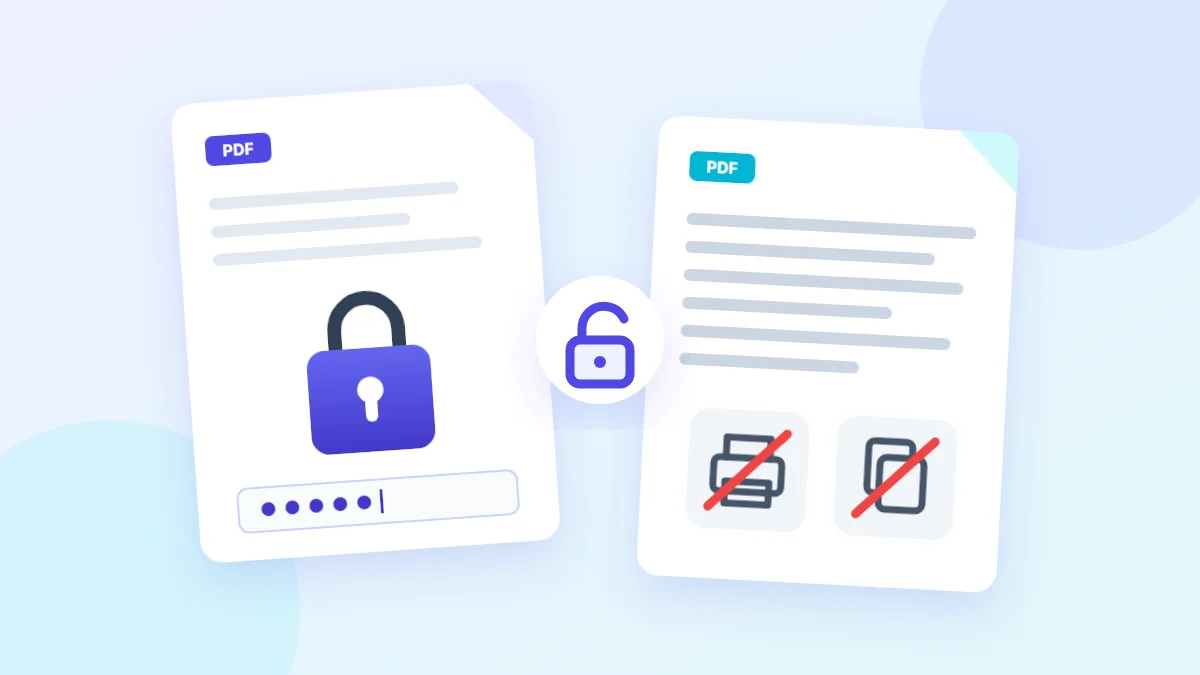
لا، فهما لغرضين مختلفين. كلمة المرور تمنع من لا يعرفها من فتح الملف، لكن من ترسلها له يرى كل ما فيه. إن أردت أن يقرأ الوثيقة دون أرقام معينة، فأنت تحتاج إلى الإخفاء. ويمكنك الجمع بينهما: أخفِ أولاً، ثم احمِ الملف بأداة حماية PDF إن كان سيمر عبر بريد أو مجلد مشترك.
صوّرت بطاقتي بالهاتف ووضعت عليها شريطاً أسود بأداة الرسم، هل هذا آمن؟
غالباً نعم إن كان القلم معتماً والصورة حُفظت نسخة جديدة. الخطر في قلم التظليل الشفاف الذي يترك الأرقام مقروءة إن رُفعت الإضاءة، وفي التمويه الخفيف، وفي تطبيقات قديمة لم تُحدَّث بعد ثغرة aCropalypse. استعمل قلماً معتماً، وكبّر الصورة بعد الحفظ لتتأكد أن لا شيء يظهر تحت الشريط.
هل يرفع الموقع ملفي إلى خادم ليخفي المعلومات؟
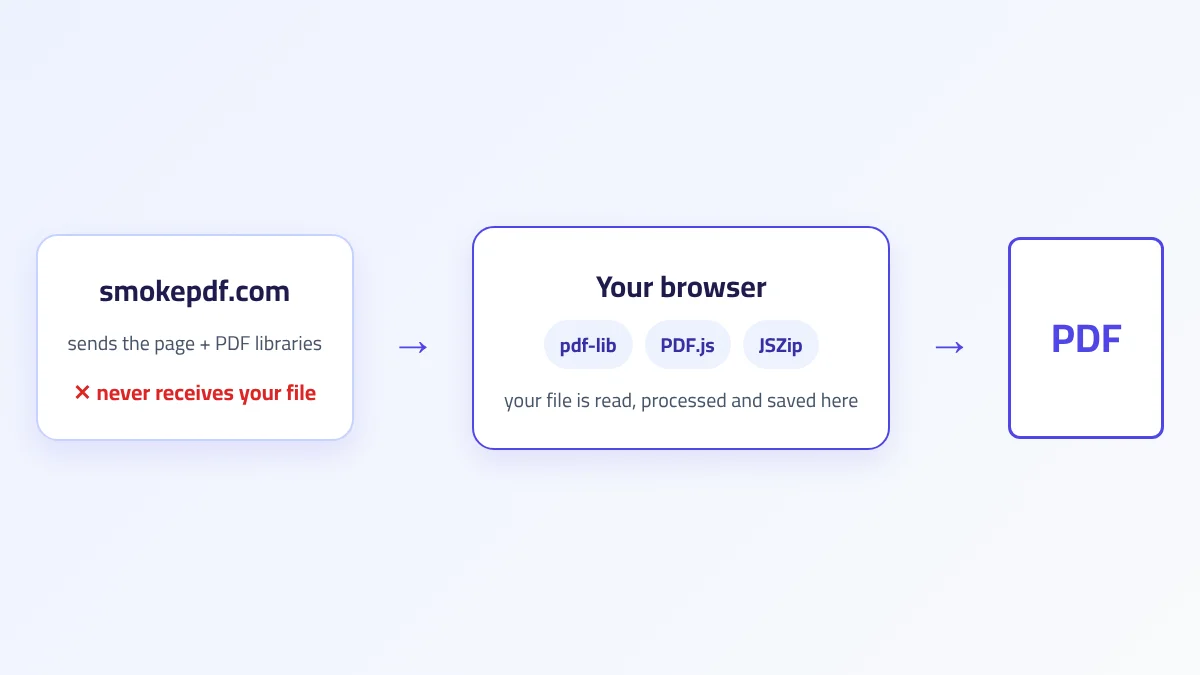
لا. أداة الإخفاء في SmokePDF تعرض الصفحات وتبحث فيها وتلوّن المناطق وتبني الملف الجديد داخل متصفحك، والملف والنص الذي تبحث عنه لا يُرسلان إلى أي خادم. شرحنا كيف تعمل هذه المعالجة في مقال كيف تعمل معالجة ملفات PDF داخل المتصفح؟.
أرسلت ملفاً بمربعات سوداء من قبل، ماذا أفعل الآن؟
افحص النسخة التي أرسلتها بطريقة النسخ واللصق. إن ظهرت المعلومات، فتعامل معها كأنها أُرسلت كاملة: إن كان رقماً بنكياً أو رقم بطاقة دفع، فاتصل ببنكك واسأله عن الإجراء المناسب، وإن كانت كلمة مرور، فغيّرها. وفي المرات القادمة، أخفِ المعلومات بأداة تحذف النص، وافحص الملف قبل الإرسال.
الخلاصة
المربع الأسود يخدع العين فقط: في تجربتنا استرجعنا كل المعلومات التي غطّيناه بها، ومعها اسم صاحبة الوثيقة من بيانات الملف. الإخفاء الحقيقي يحذف النص، ويحذف معه بيانات الملف والتعليقات. استعمل أداة إخفاء تعيد رسم الصفحة، وأخفِ ما لا يحتاجه الطرف الآخر فقط، ثم لا ترسل شيئاً قبل أن تنسخ نص الصفحة وتلصقه، وتبحث عن الرقم، وتلقي نظرة على خصائص الملف واسمه.