تفتح بوابة التسجيل في مباراة أو منحة أو طلب إداري، فتجد تحت خانة الرفع جملة قصيرة: «الحد الأقصى 1 ميغابايت»، وأحياناً 500 كيلوبايت أو 200 فقط. ثم يكون ملفك الممسوح 7 ميغابايت. أغلب الناس يجرّبون الضغط مرة بعد مرة حتى يقبل الموقع الملف، ثم يكتشفون أن الختم صار غير مقروء. هذا المقال يقترح طريقة محسوبة بدل التخمين: تحسب نصيب كل صفحة من الحد المسموح، ثم تختار الجودة من جدول قياسات أجريناها على ملفات حقيقية، فتصل إلى الحد من المحاولة الأولى أو الثانية.
الإجابة السريعة
اقسم الحد المسموح على عدد الصفحات لتعرف نصيب كل صفحة، واترك هامشاً بنحو 5%. في قياساتنا، الصفحة الممسوحة أو المصوّرة بالهاتف تأخذ نحو 125 KB بالضغط القوي على جودة 60%، ونحو 55 KB على جودة 30%. لذلك يدخل ملف من 6 صفحات تحت 1 ميغا على جودة 60% في أغلب الحالات، وتحت 500 KB على 30%. وإن احتجت جودة أقل من 30%، فاحذف صفحات أو قسّم الملف بدل أن تضحي بالوضوح.
ابدأ بميزانية الصفحة، لا بشريط الجودة
حجم ملف PDF الممسوح يساوي تقريباً مجموع أحجام صفحاته، لأن كل صفحة فيه صورة مستقلة. لهذا فالسؤال المفيد ليس «كم أضغط الملف؟»، بل «كم يحق لكل صفحة؟». اقسم الحد على عدد الصفحات، ثم اطرح 5% احتياطاً، فتحصل على ميزانية الصفحة:
| حد البوابة | صفحة واحدة | صفحتان | 4 صفحات | 6 صفحات |
|---|---|---|---|---|
| 2 ميغابايت | نحو 1,900 KB | نحو 950 KB | نحو 475 KB | نحو 315 KB |
| 1 ميغابايت | نحو 950 KB | نحو 475 KB | نحو 235 KB | نحو 155 KB |
| 500 KB | نحو 475 KB | نحو 235 KB | نحو 120 KB | نحو 80 KB |
| 200 KB | نحو 190 KB | نحو 95 KB | نحو 45 KB | نحو 30 KB |
هذا الجدول وحده يخبرك بالكثير قبل أن تفتح أي أداة. ملف من 6 صفحات تحت 200 KB يعني نحو 30 KB للصفحة، وهذا قريب من أدنى جودة ممكنة، والنص الصغير فيه يصعب قراءته. في هذه الحالة الأفضل أن تبدأ بتقليل عدد الصفحات، لا بالضغط. أما صفحة واحدة تحت 1 ميغا فأمرها سهل، وقد لا تحتاج إلى خفض الجودة كثيراً.
انتبه: ميغابايت البوابة قد لا تساوي ميغابايت جهازك
هناك طريقتان شائعتان لحساب الميغابايت. بعض الأنظمة تعتبره 1,000,000 بايت، وبعضها، ومنها مستكشف الملفات في ويندوز، تعتبره 1,048,576 بايت. الفرق نحو 5%. فإذا أظهر جهازك أن ملفك «0.98 MB»، فحجمه الحقيقي نحو 1,027,000 بايت، وقد ترفضه بوابة تحسب الميغا مليون بايت.
أداة ضغط PDF في SmokePDF تحسب الميغابايت على أنه 1,048,576 بايت أيضاً. لذلك لا تعتمد على رقم يلامس الحد. اجعل هدفك أقل منه بـ 5% على الأقل، وهذا هو الهامش الذي أدخلناه في الجدول أعلاه. وإن أردت الرقم الدقيق بالبايت، فاضغط على الملف بالزر الأيمن واختر «خصائص» في ويندوز، أو «معلومات» في ماك، أو افتحه في أداة معلومات PDF.
قياساتنا: كم تأخذ الصفحة عند كل جودة
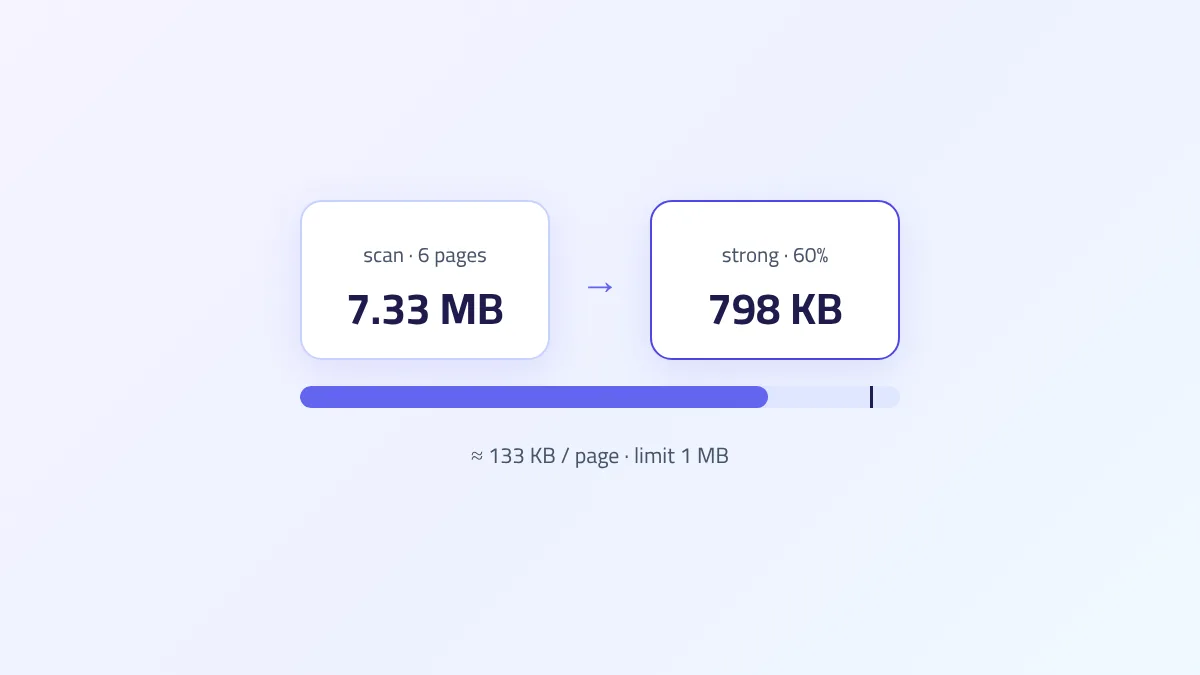
لكي يكون اختيار الجودة مبنياً على أرقام، مرّرنا ملفين على الضغط القوي في أداة SmokePDF بكل درجات الجودة، وسجّلنا الحجم الناتج. الملف الأول صفحة A4 واحدة مصوّرة بالهاتف، بدقة 3000 × 4000 بكسل وحجم 3.31 MB. والثاني 6 صفحات ممسوحة بالماسح الضوئي بدقة 200 نقطة في البوصة وحجمها 7.33 MB. هذا حجم الصفحة الواحدة في الناتج:
| الجودة | صورة الهاتف (صفحة واحدة) | المسح الضوئي (متوسط الصفحة) | الملف ذو 6 صفحات كاملاً |
|---|---|---|---|
| 90% | 435 KB | 481 KB | 2.82 MB |
| 70% | 221 KB | 242 KB | 1.42 MB |
| 60% | 125 KB | 133 KB | 798 KB |
| 50% | 111 KB | 119 KB | 712 KB |
| 40% | 99 KB | 105 KB | 628 KB |
| 30% | 54 KB | 57 KB | 344 KB |
| 20% | 43 KB | 46 KB | 274 KB |
| 10% | 29 KB | 31 KB | 185 KB |
لاحظ أمرين في هذا الجدول. الأول أن الملفين أعطيا أرقاماً متقاربة جداً للصفحة، مع أن أحدهما صورة هاتف والآخر مسح ضوئي. والسبب أن الضغط القوي يعيد رسم كل صفحة بمقاس ثابت، مهما كانت دقة الصورة الأصلية. والثاني أن الحجم لا ينخفض بانتظام، بل يقفز عند 70% وعند 40%. ذلك لأن الأداة تغيّر دقة رسم الصفحة مع الجودة: نحو 144 بكسل لكل بوصة من 70% فما فوق، ونحو 108 من 40% إلى 69%، ونحو 86 تحت 40%. لهذا فالانتقال من 60% إلى 50% لا يوفر إلا القليل، بينما الانتقال من 40% إلى 30% يقسم الحجم تقريباً على اثنين.
وجرّبنا أيضاً ملفاً نصياً من 6 صفحات مصدّراً من برنامج كتابة، حجمه 5.1 KB. الضغط بدون فقدان أنزله إلى 3.5 KB، ولم يعطِ الضغط القوي أي نتيجة أصغر. فالملف النصي المصدّر من Word أو Google Docs لا يحتاج إلى ميزانية أصلاً، لأنه أصغر من أي حد تقريباً. إن كان ملفك النصي كبيراً، فالسبب غالباً صور داخله، أو أنه في الحقيقة مسح ضوئي.
من الحد إلى رقم الجودة: خطوات عملية
- اعرف نوع ملفك. إن كنت تستطيع تحديد النص فيه بالفأرة، فهو ملف نصي: جرّب «الضغط بدون فقدان» أولاً، لأنه لا يغيّر شيئاً في المحتوى. وإن كان مسحاً ضوئياً أو صوراً من الهاتف، فانتقل مباشرة إلى «الضغط القوي».
- احسب ميزانية الصفحة. من الجدول الأول، أو بالقسمة: الحد ÷ عدد الصفحات، ثم اطرح 5%.
- اختر أعلى جودة تدخل في الميزانية. من جدول القياسات: ميزانية 135 KB للصفحة تعني 60%، وميزانية 110 KB تعني 40%، وميزانية 60 KB تعني 30%.
- اضغط ثم اقرأ الرقم. الأداة تعرض الحجم قبل الضغط وبعده. إن كان فوق الحد، فانزل درجة واحدة واضغط الملف الأصلي من جديد، لا الملف المضغوط.
- عاين أصعب جزء في الوثيقة. لا تحكم من النظرة العامة. كبّر إلى 100% على الختم، أو الرقم التسلسلي، أو أصغر سطر في الصفحة. إن قرأته بسهولة، فالمراجع في الإدارة سيقرؤه أيضاً.
لماذا الملف الأصلي وليس المضغوط؟ لأن ضغط ملف مضغوط يضيف عيوب الضغط الثاني فوق عيوب الأول، فتسوء الجودة أكثر مما يدل عليه رقمها. شرحنا الخطوات العامة للأداة بالتفصيل في دليل ضغط PDF، أما هنا فالتركيز على الوصول إلى رقم محدد.
ماذا يحدث للقراءة عند الجودات المنخفضة؟
فتحنا صفحة الهاتف بعد ضغطها على 60% و30% و20%، وقارنّا نصاً بحجم خط عادي. عند 60% بقيت الحروف حادة وسوداء. عند 30% صار النص أفتح قليلاً وظهرت حول الحروف بقع ضغط خفيفة، لكنه بقي مقروءاً دون جهد. عند 20% ظهرت الحواف المتكسرة بوضوح، وبقي النص العادي مقروءاً، لكن هذا مستوى لا نطمئن إليه في الأرقام الصغيرة والأختام.
القاعدة التي نستنتجها من تجربتنا: 30% هي أدنى جودة نقبلها لوثيقة رسمية. وإن كان فيها ختم دقيق، أو توقيع، أو رقم تسلسلي صغير، فلا تنزل تحت 40%. هذه ملاحظاتنا على ملفاتنا؛ ملفك قد يتحمل أقل أو أكثر حسب حجم الخط ونظافة المسح، والمعاينة عند 100% هي الحكم الأخير.
حين لا تكفي الجودة: خمس طرق قبل التضحية بالوضوح
1. احذف ما لم يُطلب
ظهر البطاقة حين يطلب الوجه فقط، أو صفحة فارغة خرجت من الماسح، أو صفحة تعليمات مرفقة بالشهادة. كل صفحة تحذفها تضيف ميزانيتها إلى الصفحات الباقية. أداة حذف صفحات تفعل ذلك دون أن تمس جودة ما يبقى.
2. قسّم الملف إن كانت البوابة تقبل عدة مرفقات
كثير من البوابات تضع خانة لكل وثيقة. حينها يكون الحد لكل خانة، لا للمجموع. قسّم الملف بأداة تقسيم PDF وارفع كل جزء في خانته، فتحتفظ كل وثيقة بجودة أعلى.
3. اضغط كل وثيقة بجودتها ثم ادمج
إن طُلب ملف واحد يجمع عدة وثائق، فلا تضغطه دفعة واحدة. اضغط الشهادة ذات الختم على 50%، وصفحات بطاقة التعريف أو كشف النقط على 30%، ثم اجمعها بأداة دمج PDF. تذكّر أن الأداة تطبّق جودة واحدة على كل صفحات الملف.
4. أعد التصوير أقرب ومقصوصاً
صورة الهاتف التي تظهر فيها الطاولة حول الورقة تُرسم كلها، وهي مساحة بلا فائدة. صوّر الوثيقة من فوق مباشرة، واملأ الإطار بالورقة، وقصّ الصورة قبل تحويلها بأداة JPG إلى PDF. وضّحنا طريقة التصوير الجيد في دليل تحويل صور الهاتف إلى PDF.
5. امسح بالرمادي من البداية
إن كانت لديك ماسحة ضوئية، فاختر فيها «تدرج الرمادي» ودقة 150 نقطة في البوصة بدل الألوان و300 نقطة. هذا القرار عند المصدر يعطي ملفاً أصغر بكثير قبل أي ضغط، ويبقى كافياً لقراءة وثيقة إدارية. وقارنّا هذه الطريقة بغيرها في مقال أفضل طرق ضغط PDF.
ثلاث حالات شائعة، والحل لكل منها
| الحالة | الميزانية | ما نقترحه |
|---|---|---|
| بطاقة التعريف بوجهيها، صفحتان، والحد 200 KB | نحو 95 KB للصفحة | جودة 40% تعطي نحو 205 KB لصفحتين، أي فوق الحد بقليل. الحل الضغط القوي على 30% (نحو 110 KB)، أو جعل الوجهين في صفحة واحدة قبل التحويل، فتكفي 40% أو حتى 60%. |
| ملف تسجيل من 6 صفحات ممسوحة، والحد 1 ميغا | نحو 155 KB للصفحة | الضغط القوي على 60%، وهذا أعطانا 798 KB. لا داعي للنزول أكثر. |
| شهادة بختم دقيق، 3 صفحات، والحد 500 KB | نحو 155 KB للصفحة | 60% تدخل في الميزانية وتحفظ الختم. لا تنزل إلى 30% فقط لأن الحجم «أصغر أفضل». |
الخطأ الأكثر شيوعاً في الحالة الثالثة هو النزول بالجودة أكثر من اللازم. البوابة لا تعطيك نقاطاً لأن ملفك أصغر من الحد بـ 300 KB، لكن المراجع قد يرفض وثيقة لا يقرأ ختمها.
الأسئلة الشائعة
لماذا ترفض البوابة ملفي وحجمه يظهر أقل من الحد؟
غالباً لأن جهازك يحسب الميغابايت 1,048,576 بايت والبوابة تحسبه 1,000,000 بايت. الفرق نحو 5%، فملف «0.98 MB» على جهازك قد يكون أكبر من 1 ميغا عند البوابة. اجعل هدفك أقل من الحد بـ 5% على الأقل.
هل أضغط الملف المضغوط مرة ثانية إن بقي فوق الحد؟
لا. ارجع إلى الملف الأصلي واضغطه بجودة أقل. ضغط الملف مرتين يجمع عيوب الضغطتين، فتسوء الصورة أكثر من ضغطة واحدة بالجودة الأقل.
هل يبقى النص قابلاً للنسخ والبحث بعد الضغط القوي؟
لا. الضغط القوي يحوّل كل صفحة إلى صورة، فيصير النص جزءاً منها. هذا لا يهم في المسح الضوئي لأنه صورة أصلاً، لكنه يهم في ملف نصي. لذلك ابدأ دائماً بالضغط بدون فقدان إن كان ملفك نصياً.
لماذا لم ينخفض الحجم تقريباً حين غيّرت الجودة من 60% إلى 50%؟
لأن الأداة ترسم الصفحة بنفس الدقة بين 40% و69%، فلا يتغير إلا ضغط الصورة. القفزات الكبيرة تحدث عند الانتقال إلى ما تحت 70% وما تحت 40%، حيث تنخفض دقة الرسم أيضاً.
هل يُرفع ملفي إلى خادم أثناء الضغط؟
لا. الضغط في SmokePDF يتم داخل متصفحك، والملف لا يغادر جهازك. هذا مهم حين تكون الوثائق شخصية، مثل بطاقة التعريف أو كشف الحساب.
الخلاصة
الوصول إلى حد 1 ميغا أو 500 KB أو 200 KB حساب قبل أن يكون ضغطاً. اقسم الحد على عدد الصفحات واترك هامش 5%، ثم اختر الجودة من القياسات: نحو 125 KB للصفحة على 60%، ونحو 100 KB على 40%، ونحو 55 KB على 30%. عاين الختم والأرقام الصغيرة عند 100% قبل الرفع. وإن تطلّب الحد جودة أقل من 30%، فاحذف صفحات أو قسّم الملف، لأن الوثيقة غير المقروءة أسوأ من الملف الكبير.