يطلب منك البنك صفحة واحدة من تقرير طويل، أو تحتاج إلى إرسال صفحة كشف الحساب وحدها دون بقية الملف. تستخرج الصفحة، فتفتح الملف الجديد وترى صفحة واحدة، فتطمئن وترسله. لكن ملف PDF ليس ورقة مصوّرة: الصفحة فيه مجموعة من العناصر المترابطة، وقد تجرّ معها عند النسخ أشياء لا تظهر على الشاشة. لنعرف ما الذي يُرسل فعلاً مع الصفحة المستخرجة، جرّبنا ذلك على تقرير تجريبي من 31 صفحة، وفحصنا ما بداخل كل ملف ناتج، لا ما يظهر منه فقط.
الإجابة السريعة
افتح أداة استخراج صفحات PDF، وارفع الملف، واكتب أرقام الصفحات التي تريدها مثل 3 أو 7-9 أو 1,4,10-12، ثم حمّل الملف الجديد. الأصل يبقى كما هو. قبل إرسال الناتج، انظر إلى حجمه: صفحة نصية واحدة تزن عادة عشرات الكيلوبايت، فإذا وجدت مئات الكيلوبايت دون صور ظاهرة فالملف يحمل شيئاً لا تراه. وتحقق من التعليقات وخصائص المستند، فالتعليقات المكتوبة على الصفحة تنتقل معها.
تجربتنا: تقرير من 31 صفحة وصفحة واحدة للإرسال
أنشأنا في برنامج مكتبي تقريراً سنوياً تجريبياً من 31 صفحة، كل ما فيه وهمي: اسم المؤسسة «مؤسسة المثال»، والعميل «عميل تجريبي»، ورقم الحساب أصفار فقط. وجعلناه يشبه التقارير الحقيقية التي تُصدَّر من Word أو LibreOffice:
- فهرس في أوله بروابط تنقلك إلى كل قسم، وعلامات مرجعية في الشريط الجانبي.
- صورة على الغلاف.
- في نهاية كل قسم رابطان: «للرجوع إلى المقدمة» و«للاطلاع على كشف الحساب».
- بيانات في خصائص الملف: عنوان التقرير، واسم القسم الذي كتبه، وكلمات مفتاحية هي «سري، داخلي، مسودة 3».
- في الصفحة 10 كشف حساب وهمي، أضفنا عليه تعليقاً داخلياً نصه: «ملاحظة داخلية: هذه نسخة تجريبية لا ترسل».
ثم جرّبنا حالتين شائعتين: استخراج صفحة كشف الحساب وحدها، واستخراج القسم الثاني (الصفحات 7 إلى 9) لإرساله لزميل. وفحصنا كل ملف ناتج من الداخل: حجمه، وعدد الصفحات الموجودة في بنيته، وبياناته، وتعليقاته، وروابطه.
المفاجأة: صفحات كاملة داخل الملف لا تظهر عند فتحه
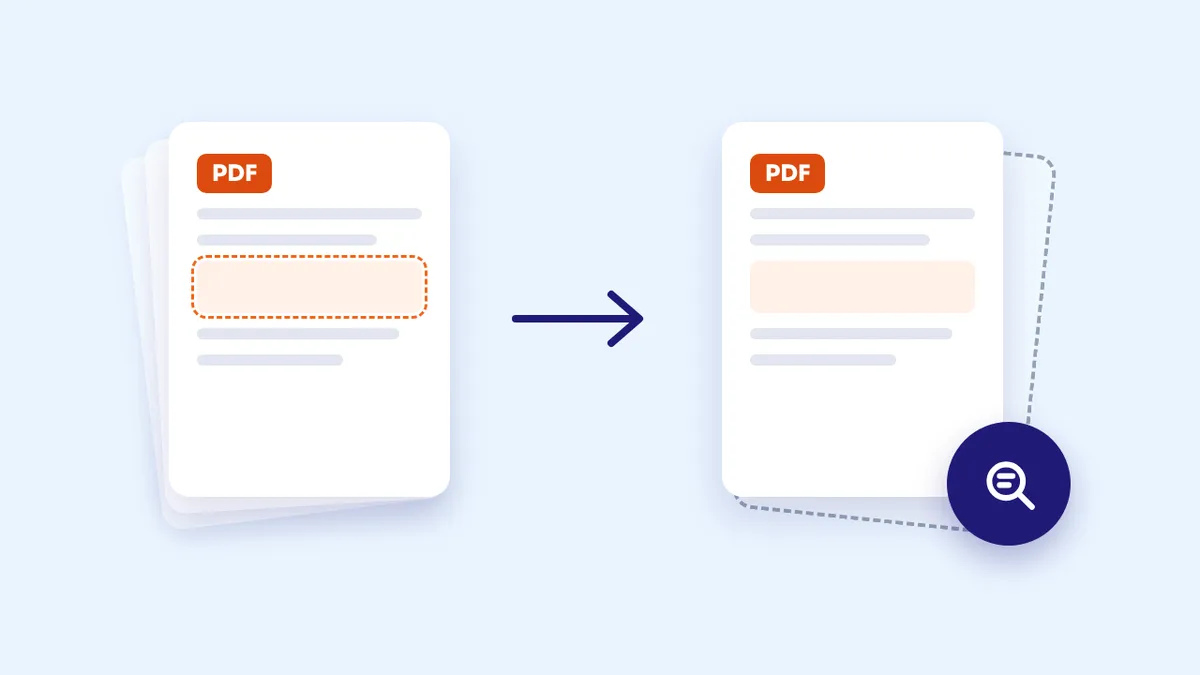
عند استخراج القسم الثاني بأداة الموقع، فتحنا الملف فوجدنا ثلاث صفحات كما طلبنا. لكن بنيته الداخلية كانت تحتوي على خمس صفحات. الصفحتان الزائدتان هما المقدمة، وصفحة كشف الحساب كاملة برقم الحساب والرصيد والتعليق. لا يعرضهما أي برنامج قراءة، ولا يجدهما البحث بـ Ctrl+F، لكن أي شخص يفحص بنية الملف بأداة مجانية يستطيع استرجاع نصهما. وهذا ما فعلناه في أقل من دقيقة.
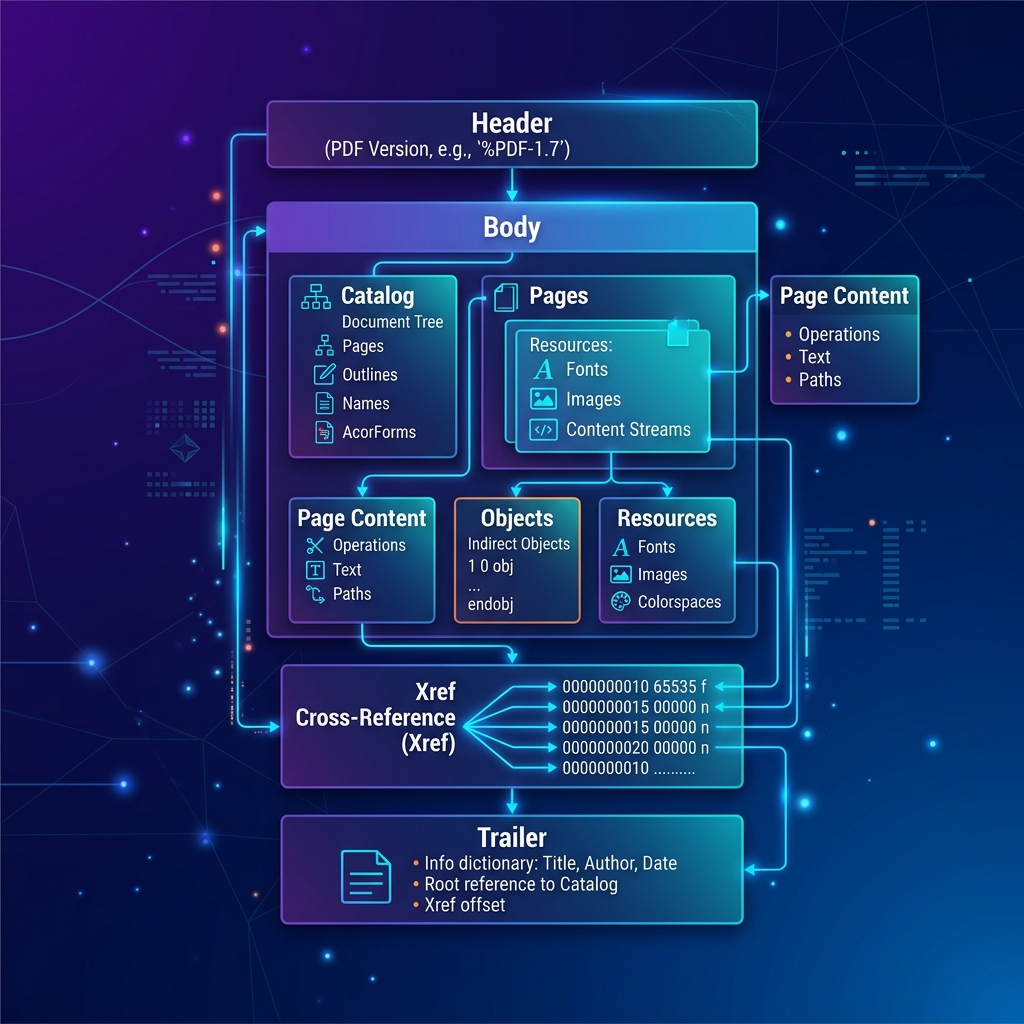
السبب هو الرابطان في نهاية القسم. الرابط في PDF ليس عنواناً نصياً، بل إشارة مباشرة إلى الصفحة الهدف داخل الملف. والبرامج التي تنسخ الصفحة إلى ملف جديد تتتبع كل ما تشير إليه الصفحة لتنقله معها حتى لا يتعطل شيء، فتنقل الصفحة الهدف كلها. وبالطريقة نفسها كان ملف الصفحة الواحدة (كشف الحساب) يزن 559 كيلوبايت، رغم أن الصفحة نص وجدول فقط. السبب أن البرنامج المكتبي وضع موارد كل الصفحات، ومنها صورة الغلاف، في قائمة واحدة مشتركة، فانتقلت الصورة مع الصفحة دون أن تُرسم عليها.
هذا ما وجدناه في أداتنا نفسها، فأصلحناه قبل نشر المقال: صارت الأداة تحذف الروابط إلى الصفحات التي لم تُستخرج، ولا تُبقي من الصور والخطوط إلا ما تستخدمه الصفحات المختارة. وطبّقنا الإصلاح نفسه على حذف الصفحات وتقسيم الملف وإخفاء المعلومات والمحرر. بعد الإصلاح نزل ملف كشف الحساب إلى 40 كيلوبايت، وخرج ملف القسم الثاني بثلاث صفحات فقط في بنيته، وبقيت الصفحات المستخرجة مطابقة للأصل عند رسمها، دون أي فرق.
المشكلة ليست خاصة بموقع واحد، فهي تأتي من طريقة نسخ الصفحات التي تعتمدها مكتبات كثيرة. لذلك تبقى قائمة التحقق أدناه مفيدة أياً كان البرنامج الذي تستخدمه.
ماذا ينتقل مع الصفحة المستخرجة؟
قارنّا ثلاث طرق: أداة الاستخراج قبل الإصلاح وبعده، و«الطباعة إلى PDF» التي ترسم الصفحة من جديد في ملف جديد. جرّبنا الطباعة بطابعة PDF افتراضية على نظام لينكس، وقد تختلف التفاصيل قليلاً في Windows وmacOS.
| ما فحصناه | الاستخراج قبل الإصلاح | الاستخراج بعد الإصلاح | الطباعة إلى PDF |
|---|---|---|---|
| حجم صفحة كشف الحساب (الأصل 620 كيلوبايت لـ 31 صفحة) | 559 كيلوبايت | 40 كيلوبايت | 23 كيلوبايت |
| صفحات مخفية في ملف القسم الثاني | صفحتان، منهما كشف الحساب | لا شيء | لا شيء |
| عنوان التقرير واسم الكاتب والكلمات المفتاحية | حُذفت | حُذفت | حُذفت |
| التعليق المكتوب على الصفحة | بقي | بقي | اختفى |
| الروابط والعلامات المرجعية | العلامات المرجعية ضاعت، والروابط بقيت وجرّت صفحاتها | العلامات المرجعية ضاعت، والروابط إلى صفحات غير مستخرجة عُطّلت | اختفت كل الروابط |
| حقول النموذج | القيمة تظهر لكن لا يمكن تعديلها | القيمة تظهر لكن لا يمكن تعديلها | القيمة مطبوعة كنص عادي |
| نسخ النص من الصفحة | ممكن | ممكن | ممكن، مع رمز زائد ظهر في سطر واحد عند النسخ |
ثلاث ملاحظات تستحق الانتباه:
- التعليقات تسافر مع الصفحة. التعليق الداخلي «لا ترسل» بقي في الملف المستخرج بنصه واسم كاتبه. والاستخراج ينقل الصفحة كما هي بكل ما عليها، فإن كان على الصفحة تعليق أو تظليل أو ملاحظة مراجعة، فستصل إلى من ترسل إليه.
- بيانات الملف قد تبقى في برامج أخرى. أداتنا تبدأ ملفاً جديداً، فلا تنقل عنوان التقرير ولا كلمة «سري». لكن البرامج التي تحذف الصفحات الزائدة من الملف نفسه، ومنها محررنا، تُبقي هذه الخصائص. الحل أن تفتح خصائص المستند وتنظر.
- حقول النموذج تتجمد. القيمة المكتوبة في الحقل تظهر في الملف الجديد، لكن الحقل لا يعود قابلاً للتعبئة. فإن كان المطلوب نموذجاً يملؤه الطرف الآخر، فأرسل الملف كاملاً، أو احذف منه الصفحات غير اللازمة بدل استخراج صفحة منه.
قائمة تحقق قبل إرسال صفحات مستخرجة
- قارن الحجم بما تراه. صفحة نصية واحدة تكون عادة بين 20 و80 كيلوبايت. إذا كان الملف أكبر بكثير ولا صور ظاهرة فيه، فهو يحمل محتوى غير مرئي: صوراً من صفحات أخرى، أو صفحات كاملة.
- افتح خصائص المستند. في عارض PDF في متصفح Chrome تجدها في القائمة (⋮) باسم «خصائص المستند»، وفي Adobe Acrobat Reader بالاختصار Ctrl+D. انظر إلى العنوان والمؤلف والكلمات المفتاحية: هل فيها اسم مشروع داخلي أو كلمة «مسودة» أو «سري»؟
- ابحث عن التعليقات. مرّر على الصفحة بحثاً عن أيقونات الملاحظات الصغيرة، أو افتح لوحة التعليقات في Acrobat. واحذف ما لا يلزم قبل الاستخراج.
- جرّب الروابط. رابط ينقلك إلى صفحة غير موجودة في الملف يعني أن الصفحة الهدف كانت جزءاً من الأصل. في أداة سليمة يكون الرابط معطلاً، ولا تكون الصفحة موجودة.
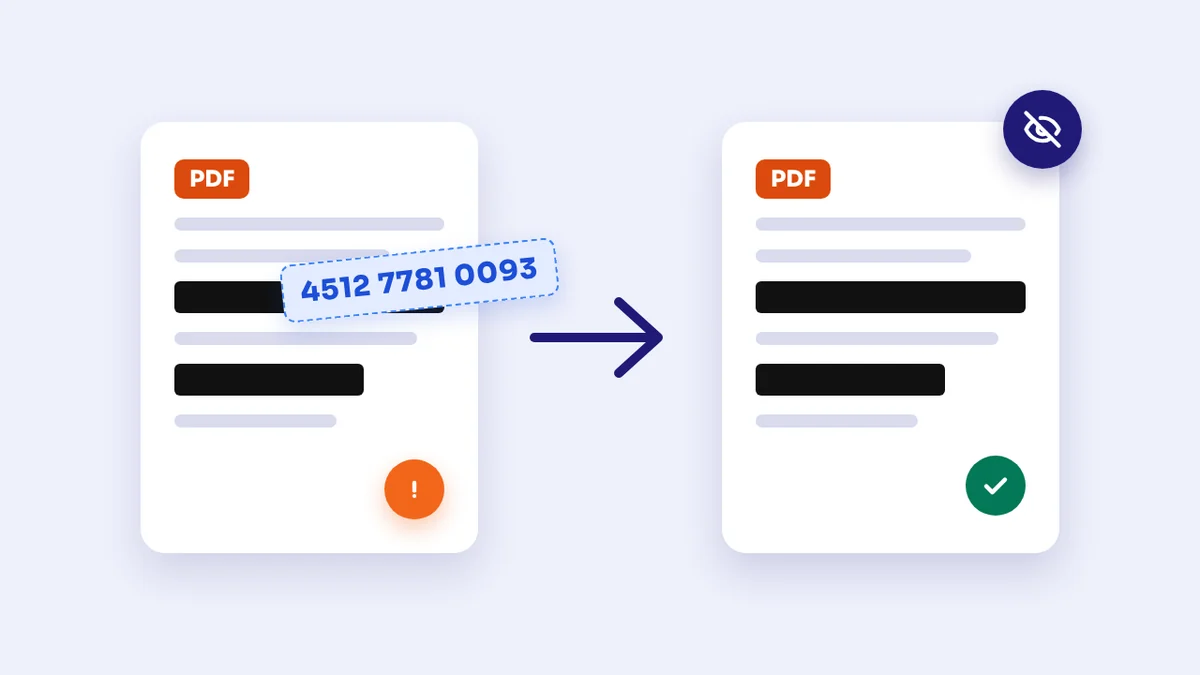
- للمعلومات الحساسة جداً، اقطع الصلة بالأصل. إذا أردت ضمان ألا يصل من الأصل إلا ما تراه، فاطبع الصفحات إلى PDF، أو حوّلها إلى صور بأداة PDF إلى JPG ثم أعدها PDF بأداة JPG إلى PDF. الطريقة الثانية تجعل النص غير قابل للنسخ، وهذا ثمن مقبول أحياناً. وإن كان في الصفحة نفسها رقم يجب ألا يظهر، فمكانه أداة إخفاء المعلومات، لا الاستخراج.
استخراج أم حذف أم تقسيم أم طباعة؟
النتيجة الظاهرة قد تتشابه، لكن كل طريقة تناسب حالة:
- الاستخراج: عندما تحتاج إلى صفحات قليلة من ملف كبير. تكتب ما تريد إبقاءه فقط، ويبدأ ملف جديد لا يحمل خصائص الأصل.
- الحذف: عندما تريد إبقاء أغلب الملف والتخلص من صفحات قليلة، كما شرحنا في دليل حذف صفحات PDF. أداتنا تنشئ هنا أيضاً ملفاً جديداً، بينما تُبقي بعض البرامج المكتبية خصائص الملف الأصلي.
- التقسيم: عندما يكون الملف الواحد عدة مستندات، كمسح ضوئي يضم ثلاثة عقود. أداة تقسيم PDF تجعل كل جزء ملفاً مستقلاً. في تجربتنا كانت أجزاء التقرير الإحدى عشر تزن مجتمعة 6.2 ميغابايت قبل الإصلاح، و0.93 ميغابايت بعده.
- الطباعة إلى PDF: عندما تريد ملفاً «نظيفاً» لا يحمل تعليقات ولا روابط ولا خصائص، وتقبل أن يتغير النص الداخلي قليلاً، كما رأينا في الرمز الزائد عند النسخ.
الأسئلة الشائعة
هل يتغير الملف الأصلي عند استخراج صفحات منه؟
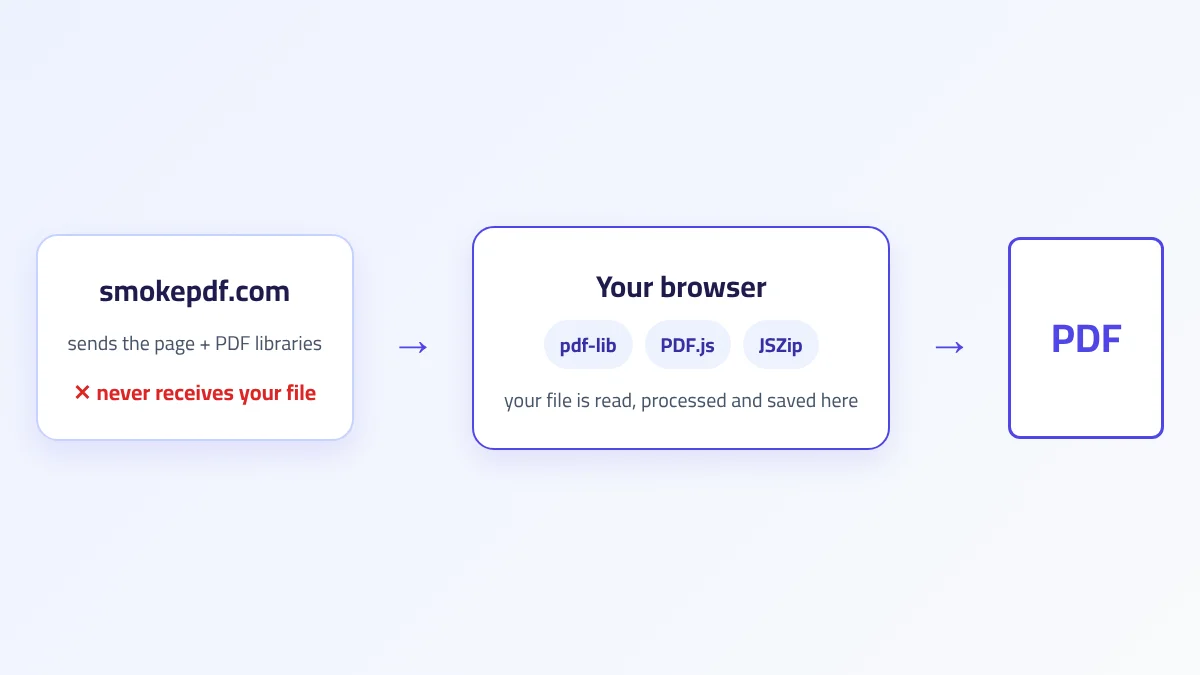
لا. الأداة تقرأ الملف وتنشئ ملفاً جديداً بالصفحات المختارة، والأصل يبقى على جهازك كما هو. ولا يُرفع الملف إلى أي خادم، فالمعالجة كلها تجري في متصفحك، كما شرحنا في كيف تعمل معالجة PDF داخل المتصفح.
هل تنخفض جودة الصفحات المستخرجة؟
لا. الاستخراج ينقل الصفحة كما هي دون إعادة رسم أو ضغط. في تجربتنا رسمنا كل صفحة مستخرجة ووضعناها فوق الصفحة الأصلية، فلم نجد فرقاً واحداً. الطباعة إلى PDF هي التي تعيد بناء الصفحة، وقد تغيّر فيها أشياء صغيرة.
استخرجت صفحة واحدة وحجمها قريب من حجم الملف كله، لماذا؟
غالباً لأن الملف الأصلي يضع صوره وخطوطه في قائمة مشتركة بين كل الصفحات، فتنتقل كلها مع أي صفحة. أو لأن الصفحة تحتوي على روابط إلى صفحات أخرى نُقلت معها. في الحالتين لا يظهر الفرق على الشاشة، ويظهر في الحجم. أداة الاستخراج في الموقع تتخلص الآن من هذه الزيادات، فإن تكرر الأمر مع برنامج آخر، فاطبع الصفحة إلى PDF.
هل يمكن ترتيب الصفحات المستخرجة بترتيب مختلف؟
الأداة تُخرج الصفحات بترتيبها في الملف الأصلي، مهما كان ترتيب كتابتك للأرقام. لإعادة ترتيبها، افتح الملف الناتج في أداة ترتيب صفحات PDF واسحب الصفحات إلى أماكنها.
لماذا لا تعمل العلامات المرجعية في الملف المستخرج؟
العلامات المرجعية جزء من الملف كله، لا من الصفحة، فلا تنتقل مع الصفحات المنسوخة. إذا كان المستلم يحتاج إلى التنقل في ملف طويل، فقد يكون إرسال الأصل كاملاً أو تقسيمه إلى أجزاء أنسب من الاستخراج.
الخلاصة
استخراج صفحات من ملف PDF عملية سريعة، لكن الصفحة في PDF ليست ورقة منفصلة. في تجربتنا جرّت الروابط معها صفحات كاملة لا تظهر، ونقلت القائمة المشتركة صورة الغلاف إلى صفحة لا صور فيها، وبقي التعليق الداخلي على الصفحة. أصلحنا ذلك في أداة الموقع، لكن العادة الآمنة تبقى واحدة مع أي برنامج: قبل إرسال صفحات مستخرجة، قارن الحجم بما تراه، وافتح خصائص المستند، وابحث عن التعليقات. وإذا كانت الصفحة تحمل معلومات حساسة، فاطبعها إلى PDF أو أخفِ ما يلزم إخفاؤه قبل الإرسال.