تحويل ملف اكسل إلى PDF يبدو عملية بنقرة واحدة، حتى تفتح الناتج: جدول من مئة صف صار شريطاً لا يُقرأ، أو أعمدة انقسمت على صفحتين، أو تواريخ تحوّلت إلى علامات ###، أو ورقة كانت مخفية ظهرت فجأة للمستلم. أعددنا مصنفاً عربياً وهمياً فيه ما يكسر الجداول عادة، وحوّلناه بأداة الموقع وببرنامج جداول على الحاسوب، وقارنّا الصفحات الناتجة واحدة واحدة.
الإجابة السريعة
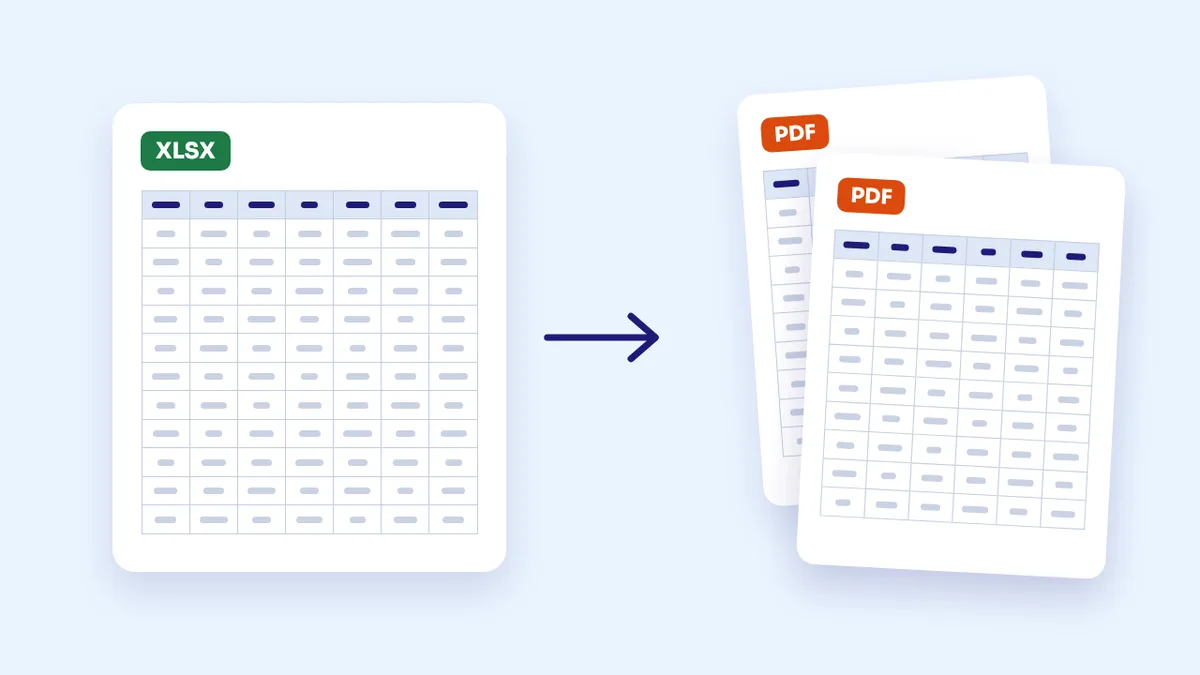
في أداة تحويل Excel إلى PDF اختر الملف واترك الاتجاه على «تلقائي»: كل ورقة ظاهرة تُوزَّع على صفحات A4 بقدر طولها، ويتكرر صف العناوين أعلى كل صفحة، وتبقى أعمدة الورقة كلها في عرض الصفحة. الأوراق المخفية والفارغة لا تُطبع. الناتج صور صفحات، فالنص لا يُنسخ، وألوان خلاياك وخطوطك لا تُنقل. إن احتجت تنسيقك الأصلي بدقة أو نصاً قابلاً للبحث، فصدّر من Excel نفسه بعد ضبط إعدادات الطباعة كما نشرح أدناه.
تجربتنا: مصنف عربي من خمس أوراق
صمّمنا «تقرير متجر تجريبي» كل أسمائه وأرقامه وهمية، وجعلنا في كل ورقة حالة نصادفها في الملفات الحقيقية:
- المبيعات: 122 صفاً، صف عناوين ثم 120 عملية بيع ثم سطر مجموع، فيها تواريخ وأرقام عشرية وصيغ حسابية. هذه ورقة أطول بكثير من صفحة.
- الميزانية: 16 عموداً، البند والأشهر الاثنا عشر والمجموع والمتوسط والملاحظات. هذه ورقة أعرض من صفحة عمودية.
- ملخص: جدول صغير بعنوان مدموج فوق الأعمدة.
- حسابات داخلية: ورقة مخفية، كالتي يتركها الناس في الملف لحسابات لا تخص المستلم.
- فارغة: ورقة لا شيء فيها.
ثم حوّلنا المصنف بأداة الموقع كما كانت، وبعد إصلاحها، وبخيار التصدير إلى PDF في LibreOffice Calc بإعداداته الافتراضية. وأعدنا التجربة على ملف CSV إنجليزي من 30 صفاً، وعلى مصنف من 1000 صف فيه خلايا مدموجة عمودياً.
ما وجدناه في أداتنا، وأصلحناه قبل النشر
النسخة السابقة من الأداة فشلت في هذا الاختبار من أكثر من جهة:
- توقفت تماماً بسبب الورقة الفارغة. ظهرت رسالة خطأ تقنية ولم يخرج أي ملف. الآن تتخطى الأداة الأوراق الفارغة، وإن لم يبقَ في المصنف ورقة ظاهرة فيها بيانات قالت ذلك صراحة.
- طبعت الورقة المخفية. بعد حذف الورقة الفارغة خرج الملف، وفي آخره صفحة «حسابات داخلية» بمحتواها كاملاً. هذا أخطر ما وجدناه، لأن من يخفي ورقة لا يتوقع أن يراها المستلم. الآن لا تُحوَّل إلا الأوراق الظاهرة.
- حشرت 122 صفاً في صفحة واحدة. كانت الأداة تضع كل ورقة في صفحة واحدة مهما طالت، فصار جدول المبيعات شريطاً ضيقاً لا تُقرأ أرقامه حتى مع التكبير. الآن تُقسَّم الورقة على صفحات بحجم قراءة عادي.
- كسرت الأرقام والكلمات العربية في الورقة العريضة. لتتسع الأعمدة الستة عشر ضيّقت الأداة الخلايا، فانقسم الرقم 2,097.08 على سطرين، وتقطّعت أسماء الأشهر حروفاً منفصلة. الآن يبقى الرقم والكلمة على سطر واحد، ويُصغَّر الجدول كله بدل أن تُعصر خلاياه.
- فرضت شكلاً واحداً على كل الجداول: صف أول بنفسجي ونص في وسط الخلايا. الآن التنسيق محايد، والأرقام تُصفّ في طرف الخلية لتسهل مقارنتها.
بعد الإصلاح أعدنا التجربة على الملفات الثلاثة، ثم فحصنا الصفحات بالنظر واحدة واحدة.
النتائج: ثلاث طرق للتحويل على المصنف نفسه
| ما فحصناه | الأداة قبل الإصلاح | الأداة بعد الإصلاح | LibreOffice Calc بإعداداته الافتراضية |
|---|---|---|---|
| المصنف الكامل بأوراقه الخمس | توقف بخطأ ولم يخرج ملف | 6 صفحات | 6 صفحات |
| الورقة المخفية | طُبعت | لم تُطبع | لم تُطبع |
| ورقة المبيعات (122 صفاً) | صفحة واحدة لا تُقرأ | 4 صفحات، وصف العناوين أعلى كل صفحة | 3 صفحات، وصف العناوين في الأولى فقط |
| عمود التاريخ | موجود لكن غير مقروء لصغره | ظاهر بصيغته في الملف | علامات ### لأن العمود أضيق من التاريخ |
| ورقة الميزانية (16 عموداً) | صفحة أفقية، أرقام وكلمات مكسورة | صفحة أفقية واحدة، كل الأعمدة مقروءة | صفحتان: الأشهر الأولى في صفحة والبقية في أخرى |
| تحديد النص ونسخه | غير ممكن | غير ممكن، الصفحات صور | ممكن |
| حجم الملف | 2.3 ميغابايت (4 صفحات) | 1.7 ميغابايت | 51 كيلوبايت |
وفي الاختبارين الآخرين: خرج ملف CSV الإنجليزي في صفحة واحدة مرتبة من اليسار إلى اليمين. وخرج المصنف الكبير في 29 صفحة خلال نحو 15 ثانية، ولم تنقسم أي مجموعة من الخلايا المدموجة عمودياً بين صفحتين.
ثلاث ملاحظات من الجدول:
- لا توجد طريقة تفوز في كل شيء. برنامج الجداول يعطي ملفاً خفيفاً بنص قابل للبحث، لكن إعداداته الافتراضية كسرت الجدول العريض وأخفت التواريخ. والأداة تعطي جدولاً مقروءاً دون أي ضبط، لكن صفحاتها صور أثقل بكثير.
- علامات ### ليست خطأ في الملف. تظهر حين يكون العمود أضيق من القيمة، فيطبعها البرنامج كما يعرضها على الشاشة. وسّع العمود قبل التصدير.
- انقسام الأعمدة على صفحتين هو أكثر ما يجعل الجدول غير مفهوم. المستلم يرى أرقام أكتوبر وديسمبر في صفحة دون أسماء البنود التي تنتمي إليها.
إن أردت التنسيق الأصلي نفسه
«تحويل Excel إلى PDF بنفس التنسيق» يعني الألوان والخطوط وعرض الأعمدة كما صممتها. الأداة لا تنقل ذلك، لأنها تعيد رسم القيم في جدول بسيط. الطريق الأدق هو التصدير من البرنامج الذي صنع الملف، بعد ثلاثة إعدادات تمنع ما رأيناه في التجربة:
- اجعل الأعمدة في عرض صفحة واحدة. في Excel من إعدادات الطباعة اختر «احتواء كافة الأعمدة في صفحة واحدة». وفي LibreOffice Calc من نمط الصفحة، تبويب الورقة، اختر وضع التحجيم الذي يحدد عدد الصفحات عرضاً بصفحة واحدة.
- كرّر صف العناوين. في Excel من تخطيط الصفحة، «طباعة العناوين»، حدّد الصف الأول في «الصفوف المطلوب تكرارها في الأعلى». وفي LibreOffice Calc من «تنسيق»، «نطاقات الطباعة»، «تحرير».
- وسّع الأعمدة التي تظهر فيها ###، ثم راجع معاينة الطباعة قبل الحفظ بصيغة PDF.
وتذكر أن الأوراق المخفية لا تُطبع في برامج الجداول عادة، لكنها تبقى داخل ملف xlsx نفسه. إن أرسلت المصنف الأصلي بدل PDF، فالمستلم يستطيع إظهارها.
أي طريقة تختار؟
- أداة الموقع حين تكون على هاتف أو حاسوب دون برنامج جداول، أو حين تريد جدولاً مقروءاً بسرعة دون ضبط إعدادات الطباعة. مناسبة لكشف حساب صغير أو لائحة أسعار أو جدول حصص.
- التصدير من Excel أو LibreOffice حين تهمك الألوان والخطوط، أو يحتاج المستلم إلى البحث في الأرقام ونسخها، أو يكون حجم الملف محدوداً في بوابة إلكترونية.
- إن كان ناتج الأداة كبيراً على البريد، فمرّره على ضغط PDF. ولجمع عدة جداول محوّلة في ملف واحد استعمل دمج PDF.
قبل إرسال جدول محوّل
- احذف ما لا يخص المستلم من المصنف بدل إخفائه، خصوصاً إن كنت سترسل ملف Excel نفسه أيضاً.
- ضع عناوين الأعمدة في الصف الأول. الأداة تكرره أعلى كل صفحة حين يبدو صف عناوين. أما العنوان المدموج فوق الجدول كله فلا يُكرَّر.
- افتح الملف وأغلقه في برنامج جداول إن كان صادراً عن نظام آلي. بعض هذه الملفات لا تحفظ نتائج الصيغ، فتظهر خلاياها فارغة في أي أداة لا تعيد الحساب.
- راجع المعاينة، وتأكد أن عدد الصفحات منطقي وأن آخر صف في كل صفحة يتبعه أول صف في التالية.
- اختر الاتجاه بنفسك عند الحاجة. «تلقائي» يجعل الصفحة أفقية حين لا يتسع الجدول لصفحة عمودية بحجمه العادي. اختر «عمودي» إن فضّلت جدولاً أصغر في صفحة عمودية.
الأسئلة الشائعة
هل يمكن تحويل ملف xlsx إلى PDF من الهاتف؟
نعم. افتح أداة تحويل Excel إلى PDF في متصفح الهاتف واختر الملف من التنزيلات أو من تطبيق الملفات. الأداة تقرأ ملفات xlsx وxls وCSV، ولا تحتاج إلى تثبيت أي تطبيق.
لماذا لا أستطيع نسخ الأرقام من PDF الناتج؟
لأن الأداة تضع كل صفحة من الجدول كصورة، فيثبت شكلها على كل جهاز لكن النص لا يُحدَّد. إن احتاج المستلم إلى نسخ الأرقام، فصدّر من برنامج الجداول، أو أرسل له ملف Excel مع PDF.
هل تظهر الرسوم البيانية والصور الموجودة في المصنف؟
لا. الأداة تنقل قيم الخلايا فقط، بتنسيق الأرقام والتواريخ المحفوظ في الملف، ومع الخلايا المدموجة. الرسوم البيانية والصور والتعليقات لا تظهر.
هل يُرفع ملف Excel إلى خادم أثناء التحويل؟
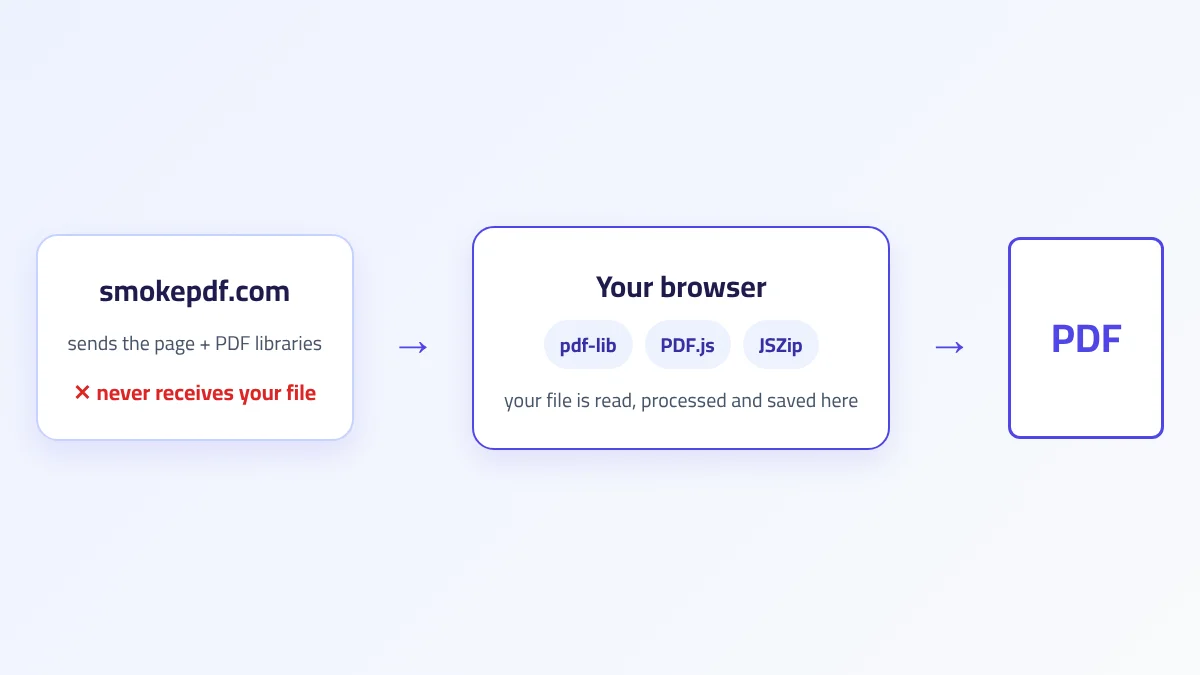
لا. قراءة المصنف ورسم الجداول وتجميع PDF تتم كلها في متصفحك، فأرقامك لا تغادر جهازك. نشرح ذلك في كيف تعمل معالجة PDF داخل المتصفح. وإن كنت تريد العكس، أي إخراج جدول من PDF إلى Excel، فاقرأ دليل تحويل PDF إلى Excel.
الخلاصة
الجدول ينكسر عند تحويل اكسل إلى PDF لثلاثة أسباب رأيناها كلها في تجربتنا: ورقة طويلة تُحشر في صفحة، وأعمدة تنقسم على صفحتين، وأعمدة أضيق من قيمها. وأخطر من ذلك ورقة مخفية تُطبع دون أن تنتبه. أصلحنا في أداتنا ما كان يطبع الأوراق المخفية ويعصر الجداول، فصارت تعطي صفحات مقروءة دون ضبط. وإن أردت تنسيقك الأصلي ونصاً قابلاً للبحث، فصدّر من برنامج الجداول بعد ضبط عرض الأعمدة وتكرار العناوين. وفي الحالتين، راجع المعاينة قبل أن ترسل.