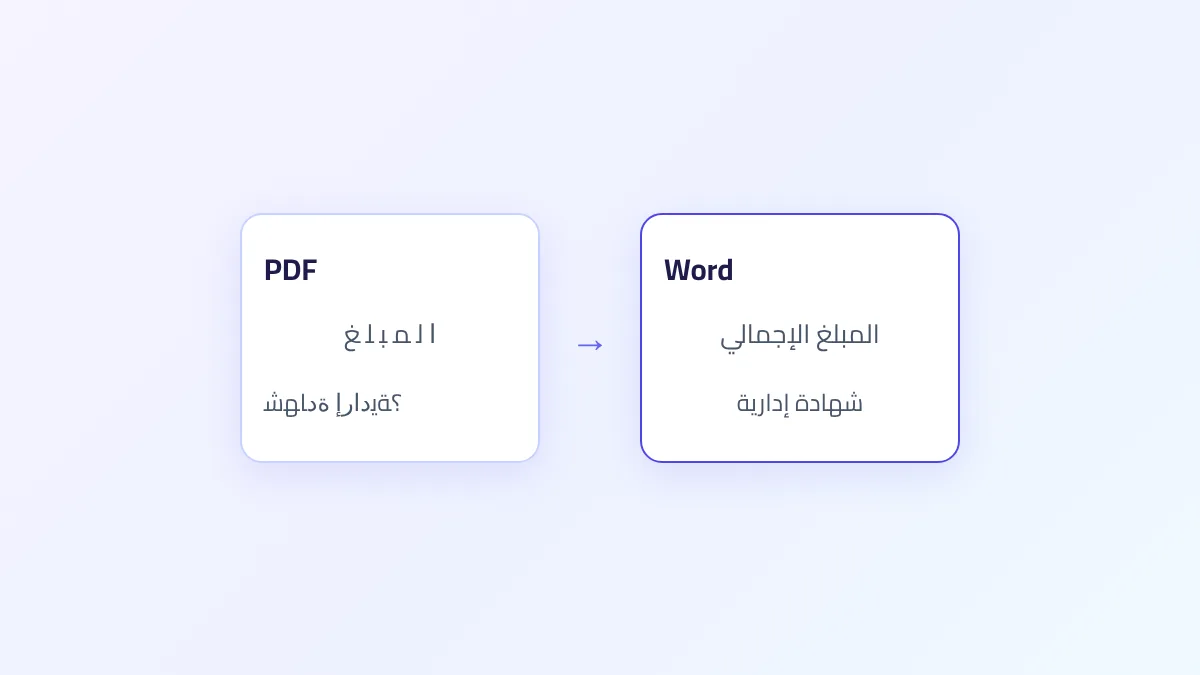
تكتب تقريراً أو بحثاً بخط عربي اخترته بعناية، ثم تحوّله إلى PDF، فتجد الخط تغيّر، والأسطر صارت أطول، وفقرة نزلت إلى الصفحة التالية، وربما صار عنوان صغيراً أو اختفى الغامق من كلمة. السبب ليس عطلاً عشوائياً: هناك ثلاثة أمور تقرر شكل الخط العربي في ملف PDF، ومعرفتها تكفي لتعرف أين يقع الخلل وكيف تتجنبه. في هذا المقال نشرحها، ونعرض نتيجة اختبار على ملف Word أعددناه لهذا الغرض، ثم نعطيك طريقة التحويل التي تحفظ الخط كما هو.
الإجابة السريعة
ملف PDF يحتاج إلى ملف الخط نفسه ليرسم الحروف. البرنامج الذي يحوّل يأخذ الخط من الجهاز الذي يعمل عليه، أو من داخل ملف Word إن كان الخط مضمَّناً فيه. فإن لم يجده، وضع مكانه خطاً آخر عرضه مختلف، فتتغير الأسطر والصفحات. والحل الأضمن: احفظ الملف بصيغة PDF من Word نفسه على الجهاز الذي كتبته عليه، أو ضمّن الخطوط في ملف Word قبل أن ترسله أو تحوّله في مكان آخر.
لماذا يتغير الخط أصلاً؟
ملف Word لا يحمل الخط عادة، بل يحمل اسمه فقط: «هذه الفقرة بخط Traditional Arabic بحجم 16». حين يفتح Word الملف، يبحث عن خط بهذا الاسم على جهازك ويرسم به. أما ملف PDF فيُفترض أن يُفتح بالشكل نفسه على أي جهاز، لذلك يضع البرنامج الذي ينشئه أشكال الحروف المستعملة داخل الملف نفسه. هذا ما يسمى «تضمين الخط».
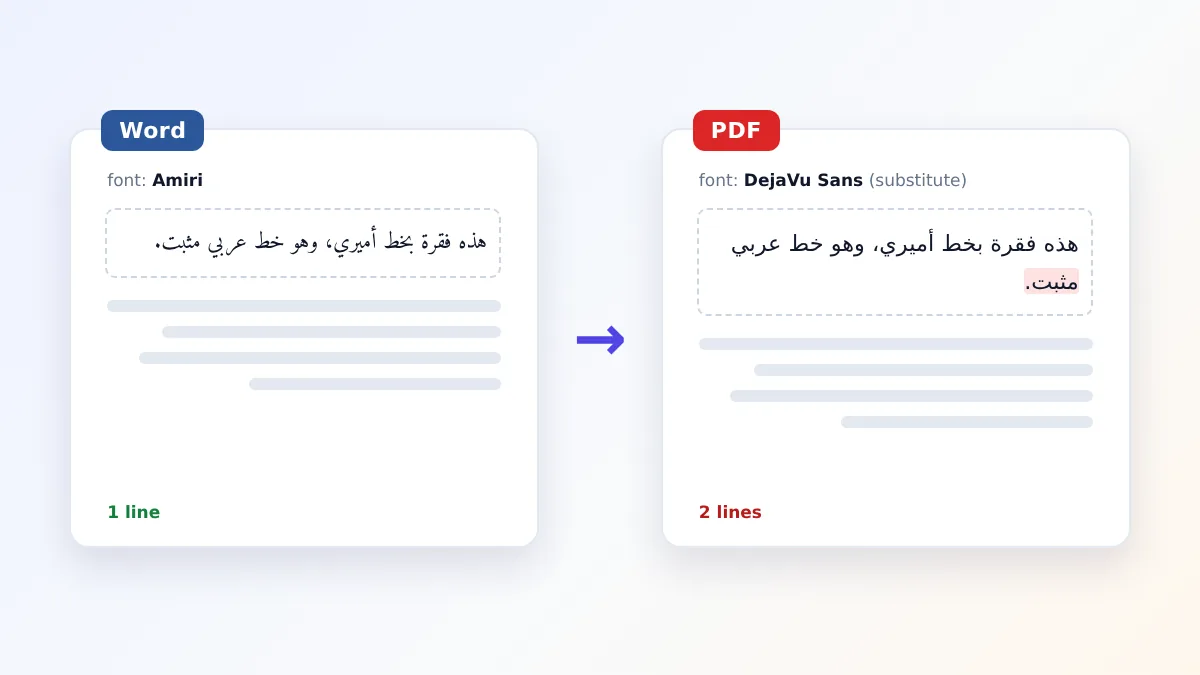
المشكلة تبدأ حين يكون التحويل على جهاز لا يملك الخط. البرنامج لا يستطيع تضمين خط لا يملكه، فيختار خطاً بديلاً يدعم العربية، ويرسم به الكلمات نفسها. والخط البديل نادراً ما يكون بالعرض نفسه، فتطول الأسطر أو تقصر، وينتقل سطر من صفحة إلى أخرى، فتتغير مواضع الصفحات كلها بعده.
وفي العربية سبب إضافي لا يعرفه كثيرون: Word يحفظ لكل نص خطين وحجمين. خانة للنص اللاتيني، وخانة أخرى اسمها «النصوص المعقدة» (Complex scripts) تُستعمل للعربية. تراها في نافذة الخط (Ctrl+D) قسماً مستقلاً بخطه وحجمه ونمطه، حين تكون العربية من لغات التحرير لديك. فقد يكون النص اللاتيني بخط Calibri بحجم 11، والعربي بخط Arial بحجم 14، في الفقرة نفسها. والمحوّل الذي لا يقرأ خانة النصوص المعقدة يرسم العربية بالخط والحجم اللاتينيين.
تجربتنا: ملف واحد وثلاث طرق للتحويل
أعددنا ملف Word من تسع فقرات عربية، كل فقرة تختبر حالة واحدة، وهوامش الصفحة 2 سم من كل جهة. ثم حوّلناه بثلاث طرق: برنامج LibreOffice 24.2، وأداة Word إلى PDF في SmokePDF كما كانت، ثم الأداة نفسها بعد إصلاحها (نشرح الإصلاح بعد الجدول). جهاز التحويل كان فيه خط أميري (Amiri) مثبتاً، ولم يكن فيه خط Traditional Arabic.
| الحالة في ملف Word | LibreOffice | الأداة قبل الإصلاح | الأداة بعد الإصلاح |
|---|---|---|---|
| خط أميري في خانة العربية، وهو مثبت | أميري | خط الخانة اللاتينية | أميري |
| خط Traditional Arabic، وهو غير مثبت | خط بديل، والسطر انكسر إلى سطرين | خط بديل، والسطر انكسر إلى سطرين | خط بديل، والسطر انكسر إلى سطرين |
| العربية بحجم 20 واللاتيني بحجم 12 | 20 | 12 | 20 |
| الغامق مفعّل للاتيني فقط | عادي، كما في Word | غامق | عادي، كما في Word |
| خط مضمَّن داخل ملف Word وغير مثبت | الخط المضمَّن | خط بديل | الخط المضمَّن |
| أرقام 154 و1250 مكتوبة بأرقام 123 | بقيت 123 | بقيت 123 | بقيت 123 |
الحالة الثانية هي التي تحدث لأغلب الناس. قسنا عرض الجملة نفسها بحجم 16 نقطة: بخط أميري تأخذ 388 نقطة، وبالخط البديل (DejaVu Sans) تأخذ 491 نقطة، أي أعرض بنحو 27%. وعرض السطر المتاح في صفحة A4 بهوامش 2 سم هو 482 نقطة تقريباً. لذلك تتسع الجملة في سطر واحد بالخط الأصلي، وتنكسر إلى سطرين بالخط البديل. ولا يستطيع أي محوّل أن يتجنب هذا ما دام الخط غير موجود على جهازه وغير مضمَّن في الملف.
للأمانة: قبل كتابة هذا المقال كانت أداتنا تقرأ خانة الخط اللاتيني فقط، فتُرسم العربية بخط غير الذي اخترته، وبحجم غير الذي حددته، وكانت تتجاهل الخطوط المضمَّنة في الملف. عدّلناها لتقرأ خانة النصوص المعقدة وحجمها وغامقها كما يفعل Word، بما في ذلك خطوط القالب، ولتستعمل الخطوط المضمَّنة. ثم أعدنا الاختبار، والعمود الأخير في الجدول هو النتيجة بعد التعديل.
ما تراه في ملف PDF، وسببه، وحلّه
| ما تراه | السبب الأرجح | الحل |
|---|---|---|
| الخط مختلف تماماً عن الذي اخترته | الخط غير مثبت على جهاز التحويل وغير مضمَّن في الملف | حوّل من Word على جهازك، أو ضمّن الخطوط في الملف |
| الأسطر أطول وعدد الصفحات زاد | الخط البديل أعرض من الأصلي | الحل السابق نفسه، ثم راجع فواصل الصفحات |
| النص العربي أصغر أو أكبر من المتوقع | المحوّل أخذ حجم الخانة اللاتينية لا حجم العربية | وحّد الحجمين في نافذة الخط، أو استعمل محوّلاً يقرأ الخانتين |
| الغامق ظهر أو اختفى في كلمات عربية | الغامق مفعّل في خانة واحدة دون الأخرى | حدّد النص وأزل الغامق ثم أعد تطبيقه بزر الغامق، فيُطبَّق على الخانتين معاً |
| التشكيل انزاح عن مكانه | الخط البديل يضع الحركات في مواضع مختلفة | استعمل خطاً يدعم التشكيل جيداً وضمّنه |
| الأرقام ١٢٣ صارت 123 | Word يعرض الأرقام بحسب إعداد العرض، والملف يحفظها 123 | انظر فقرة الأرقام أدناه |
أضمن طريقة: الحفظ بصيغة PDF من Word نفسه
حين تحفظ الملف بصيغة PDF من Word على الجهاز الذي كتبته عليه، يستعمل Word الخطوط التي رأيتها على الشاشة نفسها ويضمّنها في الملف. اذهب إلى: ملف ← حفظ باسم ← اختر PDF من قائمة الأنواع ← اضغط «خيارات». ستجد خيارين يهمّان الخطوط:
- «ISO 19005-1 compliant (PDF/A)»: صيغة الأرشفة، وتشترط تضمين كل الخطوط، فهي مناسبة للمستندات الرسمية التي تُحفظ طويلاً.
- «Bitmap text when fonts may not be embedded»: بعض الخطوط ترخيصها يمنع تضمينها. هذا الخيار يحوّل نص تلك الخطوط إلى صورة حتى يبقى شكله، لكنه يصير غير قابل للتحديد أو البحث.
للتأكد بعد الحفظ، افتح الملف في Adobe Acrobat Reader، ثم ملف ← خصائص ← تبويب الخطوط. كل خط مكتوب بجانبه «Embedded Subset» محفوظ داخل الملف. وإن رأيت اسم خط لم تستعمله، فهو خط بديل.
إن كنت سترسل ملف Word نفسه: ضمّن الخطوط
أحياناً تحتاج أن ترسل ملف Word إلى من سيحوّله، أو ستحوّله من هاتفك أو من موقع. هنا ضمّن الخطوط داخل ملف Word قبل الإرسال. في Word على Windows: ملف ← خيارات ← حفظ، ثم فعّل «تضمين الخطوط في الملف». وتحته خياران:
- «تضمين الأحرف المستخدمة في المستند فقط»: يصغّر الملف، لكن من يستلمه لن يستطيع الكتابة بالخط نفسه إن أراد التعديل.
- «عدم تضمين خطوط النظام الشائعة»: ألغِ تفعيله إن كان المستلم يستعمل هاتفاً أو حاسوب Mac، لأن خطوط Windows الشائعة ليست بالضرورة عنده.
بعض الخطوط التجارية لا تسمح رخصتها بالتضمين، فلا يضمّنها Word ولو فعّلت الخيار. وفي هذه الحالة، أو إن أردت أن يظهر المستند كما هو في كل مكان، اختر خطاً عربياً مجانياً برخصة مفتوحة مثل أميري (Amiri) أو Noto Naskh Arabic، فهذه يسمح ترخيصها بالتضمين والتوزيع.
لماذا تغيّرت الأرقام من ١٢٣ إلى 123؟
إن كتبت الأرقام بلوحة مفاتيح عادية، يحفظها Word في الملف بالأرقام 123، ثم يعرضها لك بحسب إعداد «الأرقام» (Numeral) في خياراته المتقدمة. لهذا الإعداد أربع قيم: عربية (123)، أو هندية (١٢٣)، أو حسب السياق (١٢٣ داخل النص العربي)، أو حسب إعداد النظام. فإن كان مضبوطاً على «السياق» أو «الهندية»، رأيت ١٢٣ في Word، لكن المحوّل الذي يقرأ الملف كما هو يكتب 123.
الحل إن كانت الأرقام الهندية مطلوبة في المستند: اكتبها بأشكالها الحقيقية (٠١٢٣٤٥٦٧٨٩) بدل الاعتماد على إعداد العرض، أو احفظ الملف بصيغة PDF من Word نفسه، فهو يرسمها كما تراها. أما في المغرب العربي، حيث تُستعمل 123 عادة، فلن تواجه هذه المشكلة غالباً.
ما الذي تفعله أداة SmokePDF بالضبط
- تقرأ ملف .docx وترسم صفحاته داخل متصفحك، فالخطوط المستعملة هي المثبتة على جهازك أو المضمَّنة في الملف. الملف لا يُرفع إلى أي خادم.
- للنص العربي تستعمل الخط والحجم والغامق والمائل المحددة في خانة النصوص المعقدة، مثل Word، بما فيها خطوط قالب المستند.
- إن كان الخط غير مثبت وغير مضمَّن، يرسم المتصفح النص بخط عربي آخر من جهازك. هذا لا يمكن تجنبه في أي محوّل، والحل هو التضمين.
- زر التحميل المباشر يحفظ الصفحات كصور، فيبقى شكل الخط ثابتاً في أي قارئ، لكن النص لا يُحدَّد. وزر «حفظ بنص قابل للتحديد» يطبع المستند عبر المتصفح، فيُضمِّن المتصفح الخطوط التي استعملها.
- رؤوس الصفحات وتذييلاتها لا تظهر، وإعداد عرض الأرقام في Word لا يُطبَّق.
أسئلة شائعة
لماذا يظهر الملف صحيحاً على حاسوبي ومختلفاً عند الطرف الآخر؟
إن أرسلت ملف Word، فالطرف الآخر يرى خطوط جهازه هو. وإن أرسلت PDF ورأى خطاً مختلفاً، فالخط لم يُضمَّن عند التحويل. احفظ PDF من Word على جهازك، وتحقق من تبويب الخطوط في خصائص الملف.
اخترت خطاً عربياً من القائمة لكن النص العربي لم يتغير، لماذا؟
لأن الخط قد يكون طُبّق على خانة النص اللاتيني فقط. افتح نافذة الخط بـ Ctrl+D، واختر الخط من قسم «النصوص المعقدة»، فهو الذي يُستعمل للعربية.
هل تحويل Word إلى PDF على الهاتف يغيّر الخط؟
غالباً نعم إن استعملت خطوطاً من Windows مثل Traditional Arabic أو Sakkal Majalla، فهذه الخطوط لا تكون على الهواتف عادة، فيُستعمل خط النظام العربي بدلها. ضمّن الخطوط في الملف قبل نقله إلى الهاتف، أو حوّله من الحاسوب.
ما أفضل خط عربي لمستند سيُرسل إلى جهات كثيرة؟
لا يوجد خط مثبت على كل الأجهزة. الأضمن أن تحوّل إلى PDF بنفسك، فيُضمَّن الخط أياً كان. وإن كان لا بد من إرسال ملف Word، فاختر خطاً مجانياً يسمح بالتضمين، مثل أميري أو Noto Naskh Arabic، وضمّنه في الملف.
هل يضمن PDF/A أن الخط لن يتغير أبداً؟
يضمن أن الخطوط المستعملة عند الحفظ مضمَّنة في الملف، فيُفتح بالشكل نفسه على أي قارئ. لكنه لا يصلح خطأ وقع قبل الحفظ: إن كان Word نفسه يعرض خطاً بديلاً لأن الخط غير مثبت، فهذا البديل هو ما سيُضمَّن.
الخلاصة
الخط العربي في ملف PDF يأتي من أحد مكانين: الجهاز الذي حوّل الملف، أو ملف Word نفسه إن كانت الخطوط مضمَّنة فيه. فإن لم يكن هنا ولا هناك، يحل محله خط آخر وتتغير الأسطر والصفحات. لذلك احفظ PDF من Word على جهازك كلما استطعت، وضمّن الخطوط حين ترسل ملف Word إلى غيرك، واختر خط العربية من قسم «النصوص المعقدة» في نافذة الخط. ثم تحقق من تبويب الخطوط في خصائص الملف قبل أن ترسله.