تصلك ملزمة أو كتاب أو مجموعة تمارين بصيغة PDF ملونة، وتريد طباعتها بالأبيض والأسود لأن الطباعة الملونة أغلى، أو لأن طابعة البيت أو المكتبة لا تطبع إلا بالأسود. فتبحث عن طريقة لتحويل PDF إلى أبيض وأسود قبل الطباعة. لكن هل التحويل يوفر الحبر فعلاً؟ وأي نمط تختار: الرمادي أم الأبيض والأسود الصافي؟ وماذا يحدث للنص الملون الفاتح والجداول والرسوم البيانية؟ أجبنا عن هذه الأسئلة بتجربة على ملزمة أعددناها لهذا الغرض، وقسنا الحجم والحبر ووضوح النص في كل حالة.
الإجابة السريعة
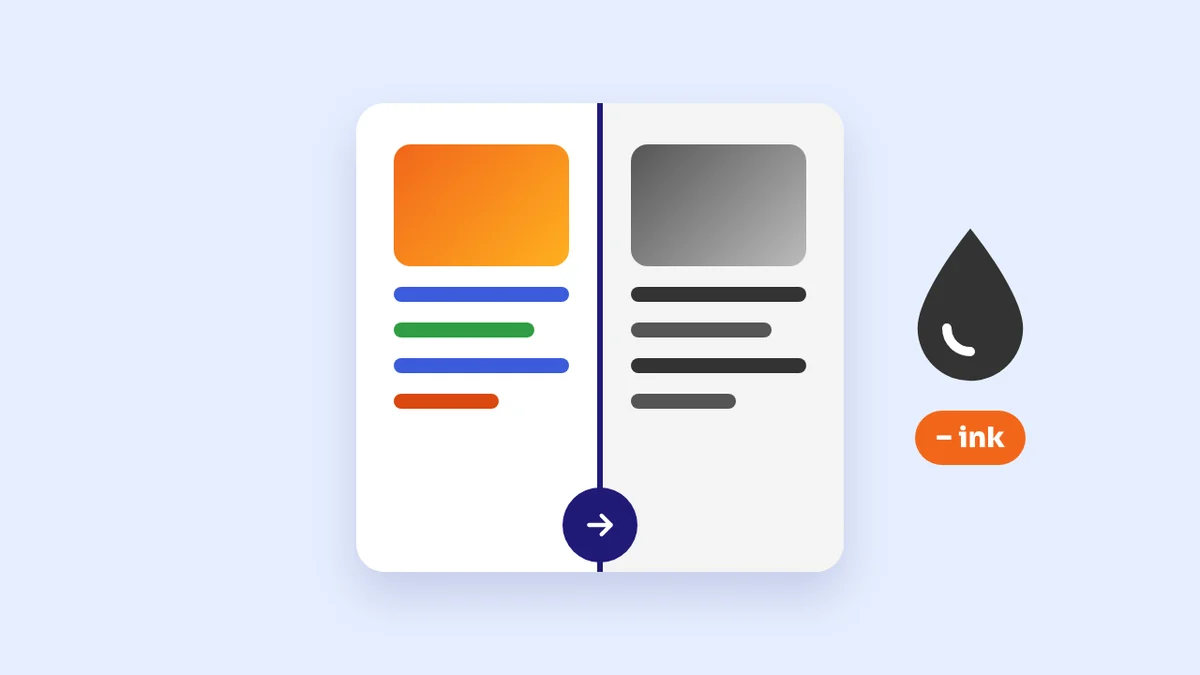
تحويل ملف PDF ملون إلى رمادي لا يوفر حبراً بنفسه: الطابعة التي تطبع بالأسود تستهلك القدر نفسه سواء أرسلت لها الملف الملون أو الرمادي. فائدة التحويل أنك ترى قبل الطباعة كيف ستظهر الصفحات، وتضمن ألا تُطبع صفحة بالألوان خطأً. اختر «الرمادي» للصفحات التي فيها صور، و«الأبيض والأسود الصافي» لصفحات النص، وانتبه للرسوم البيانية التي تميّز خطوطها بالألوان، فقد تصبح كلها رمادية متشابهة.
ماذا يحدث للملف عند التحويل؟
أدوات التحويل عبر المتصفح، ومنها أداة تحويل PDF إلى أبيض وأسود في SmokePDF، تعيد رسم كل صفحة كصورة، ثم تحوّل كل لون إلى درجة رمادي حسب سطوعه. هذا يعني ثلاثة أمور يجب أن تعرفها قبل البدء: النص يصبح جزءاً من صورة فلا يمكن تحديده أو البحث فيه، وحجم الملف يتغير، والألوان المختلفة التي لها السطوع نفسه تصبح الرمادي نفسه. الأمر الثالث هو مصدر أغلب المفاجآت عند الطباعة، كما سترى في التجربة.
وعند التحويل تختار بين نمطين:
- الرمادي (Grayscale): يحتفظ بكل درجات الرمادي، من الأبيض إلى الأسود.
- الأبيض والأسود الصافي (Monochrome): كل نقطة إما حبر أسود أو ورق أبيض، بلا درجات بينهما.
تجربتنا على ملزمة ملونة
أعددنا ملزمة كيمياء من صفحتين بالعربية، فيها ما تحتويه الملازم عادة: عنوان على شريط أزرق داكن، وتعريفات داخل صناديق بخلفيات صفراء وخضراء فاتحة، ونص مهم بالأحمر، وملاحظة مكتوبة بلون أصفر وسطر بلون أخضر فاتح، وجدول بعنوان برتقالي وصفوف ملونة، ورسم بياني بثلاثة خطوط حمراء وخضراء وزرقاء، وصورة بتدرجات لونية، وهامش بخط صغير بحجم 8 نقاط. ثم كررناها حتى صارت 20 صفحة، ومررناها على الأداة بالنمطين.
| ما قسناه | الأصل الملون | الرمادي | الأبيض والأسود الصافي |
|---|---|---|---|
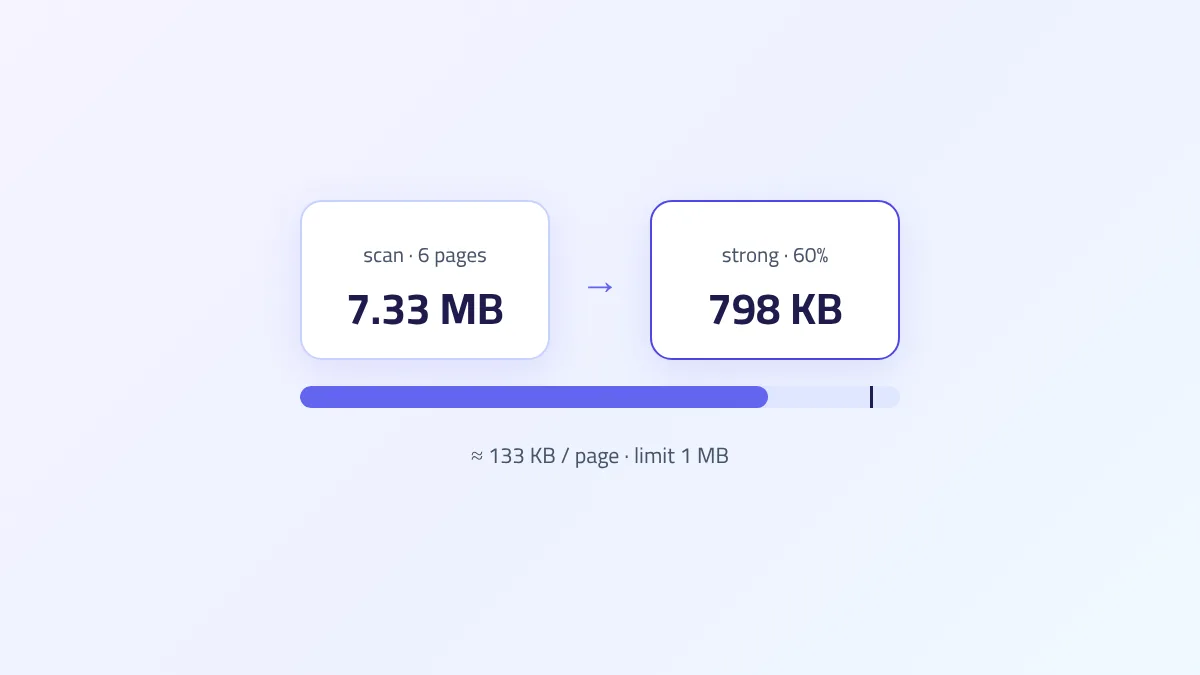
| حجم ملف من 20 صفحة | 713 KB | 2.27 MB | 513 KB |
| مدة التحويل على حاسوب الاختبار | — | 3 ثوانٍ | 6 ثوانٍ |
| النص الأصفر والأخضر الفاتح | واضح على الشاشة | باهت جداً | أسود واضح |
| عنوان الجدول البرتقالي | أبيض على برتقالي | أبيض على رمادي | أبيض على أسود |
| خطوط الرسم البياني الثلاثة | أحمر وأخضر وأزرق | ثلاثة رماديات متقاربة | ثلاثة خطوط سوداء |
| الصورة الملونة | تدرجات | تدرجات رمادية | بقعة سوداء |
| الهامش بحجم 8 نقاط | مقروء | مقروء، أنعم قليلاً | مقروء، أعرض قليلاً |
لاحظ أمرين في الحجم. الأول: الملف الرمادي صار أكبر من الأصل بنحو 3 مرات، لأن النص تحول إلى صور. الثاني: نمط الأبيض والأسود الصافي أعطى ملفاً أصغر حتى من الأصل، لأن صفحة من لونين فقط تُضغط جيداً. فإن كنت سترسل الملف عبر واتساب أو البريد بعد تحويله، فالأبيض والأسود الصافي أخف بكثير.
أما المدة، فالأرقام أعلاه لملف بسيط على حاسوب. في سجلات موقعنا، متوسط مدة تحويل ملف عند زوارنا نحو 45 ثانية، لأن الملازم الحقيقية أطول وفيها صور ممسوحة، وكثير منهم يحوّل من الهاتف. اترك الصفحة مفتوحة حتى ينتهي العد.
هل التحويل إلى رمادي يوفر الحبر فعلاً؟
قسنا نسبة تغطية الصفحة بالحبر، أي نسبة المساحة السوداء مقدرة من سطوع كل نقطة، في ثلاث حالات: الأصل الملون إذا طُبع على طابعة بالأسود، والملف الرمادي، وملف الأبيض والأسود الصافي.
| الصفحة | الأصل مطبوعاً بالأسود | الملف الرمادي | الأبيض والأسود الصافي |
|---|---|---|---|
| الصفحة 1: نص وصناديق وجدول | 8.0% | 8.0% | 11.1% |
| الصفحة 2: رسم بياني وصورة | 7.8% | 7.9% | 15.0% |
النتيجة واضحة: الملف الرمادي يستهلك الحبر نفسه الذي تستهلكه الطابعة حين تطبع الأصل الملون بالأسود، لأنها تحوّل الألوان إلى رمادي بالطريقة نفسها تقريباً. أما الأبيض والأسود الصافي فاستهلك أكثر في ملزمتنا، لأنه يحوّل الشريط الأزرق وعنوان الجدول والصورة إلى سواد كامل بدل الرمادي.
إذن متى يفيد التحويل؟
- مع طابعة ملونة في البيت: إن طبعت ملفاً ملوناً دون تغيير الإعدادات، تستعمل الطابعة الأحبار الملونة. الملف الرمادي يمنع ذلك. وبعض طابعات النفث الحبري تخلط الأحبار الملونة لتصنع الرمادي، فابحث في خصائص الطابعة عن خيار مثل «الطباعة بتدرج الرمادي» أو «الحبر الأسود فقط» إن وُجد.
- عند الطباعة في مكتبة: الملف الرمادي يضمن ألا تُطبع أي صفحة بالألوان خطأً، فتدفع سعر الطباعة بالأسود الذي اتفقت عليه.
- للمعاينة قبل طباعة عشرات الصفحات: ترى على الشاشة النص الباهت والرسوم التي تفقد معناها قبل أن تكتشفها على الورق.
أربع مشكلات تظهر بعد التحويل، وحلولها
1. خطوط الرسم البياني تصبح متشابهة
في ملزمتنا، الأحمر صار رمادياً بدرجة 92 من 255، والأزرق 96، والأخضر 111. على الورق لا تستطيع العين التمييز بين الأحمر والأزرق، فيصبح مفتاح الرسم بلا فائدة. لا يوجد تحويل يحل هذا، لأن المعلومة كانت في اللون نفسه. الحل: اطبع صفحات الرسوم البيانية بالألوان وحدها. افصلها أولاً بأداة استخراج صفحات من PDF، وحوّل الباقي إلى أبيض وأسود.
2. النص الملون الفاتح يكاد يختفي في الرمادي
الأصفر صار رمادياً بدرجة 197، والأخضر الفاتح 200، أي قريباً جداً من البياض (255). على الشاشة يُقرأ بصعوبة، وعلى ورق طابعة ضعيفة الحبر قد لا يظهر. في هذه الصفحات اختر الأبيض والأسود الصافي، فهو يحوّل النص الملون إلى أسود.
3. الصور تصير بقعاً في الأبيض والأسود الصافي
النمط الصافي لا يعرف إلا الأسود والأبيض، فالصورة الملونة أو صورة التجربة تصير كتلة سوداء تستهلك الحبر ولا تفيد. الصفحات التي فيها صور حوّلها بالرمادي.
4. النص الأحمر يفقد تميّزه
عبارة «التركيز المولاري» المكتوبة بالأحمر الغامق صارت رمادية متوسطة في الرمادي، وسوداء كبقية النص في الأبيض والأسود الصافي. تبقى مقروءة لكن لا تبرز. إن كانت الملزمة ملكك وتعدّلها، فاستعمل الخط الغامق أو التسطير للتمييز بدل اللون وحده.
للأمانة: أثناء هذه التجربة اكتشفنا أن نمط الأبيض والأسود الصافي في أداتنا كان يحوّل كل لون أفتح من الرمادي المتوسط إلى أبيض. فاختفت الملاحظة الصفراء والسطر الأخضر كلياً، واختفى عنوان الجدول وخطوطه. عدّلنا الأداة لتعامل النص الملون وخطوط الجداول كحبر أسود، مع إبقاء الخلفيات الفاتحة بيضاء، ولتحفظ الصفحات بصيغة PNG بدل JPEG حتى تبقى حواف الحروف حادة. الأرقام في الجداول أعلاه هي النتائج بعد التعديل.
أي نمط تختار لكل صفحة؟
| نوع الصفحة | النمط المناسب | السبب |
|---|---|---|
| نص وتمارين وجداول | الأبيض والأسود الصافي | نص أسود واضح، وملف صغير |
| نص فيه ملاحظات بألوان فاتحة | الأبيض والأسود الصافي | الألوان الفاتحة تصير سوداء بدل أن تبهت |
| صور تجارب أو أشكال مظللة | الرمادي | يحتفظ بالتدرجات بدل البقع السوداء |
| رسوم بيانية بخطوط ملونة | طباعة ملونة لهذه الصفحات وحدها | الألوان تصير رمادياً متشابهاً |
| صفحة ممسوحة ضوئياً باهتة | الأبيض والأسود الصافي | يرفع التباين، ويحوّل الورق المصفر إلى أبيض |
الأداة تطبق نمطاً واحداً على الملف كله. فإن كانت ملزمتك مختلطة، افصل صفحات الصور عن صفحات النص بأداة الاستخراج، وحوّل كل جزء بنمطه، ثم اجمعهما بأداة دمج PDF.
قبل أن تطبع الملزمة كاملة
- حوّل الملف واضغط «معاينة النتيجة»، وتصفح ثلاث صفحات مختلفة على الأقل: صفحة نص، وصفحة فيها جدول، وصفحة فيها صورة أو رسم.
- كبّر على الملاحظات الملونة والهوامش الصغيرة، وتأكد أنها مقروءة.
- اطبع صفحة واحدة تجريبية قبل طباعة الملف كله، فالطابعة ذات الحبر الضعيف تُظهر الرمادي الفاتح أبهت مما تراه على الشاشة.
- إن كنت ستطبع في مكتبة، أرسل لهم الملف المحوّل لا الأصلي، واطلب الطباعة على الوجهين إن كانت الملزمة طويلة، فهذا يوفر نصف الورق.
«الملف محمي بكلمة مرور أو بقيود صلاحيات»
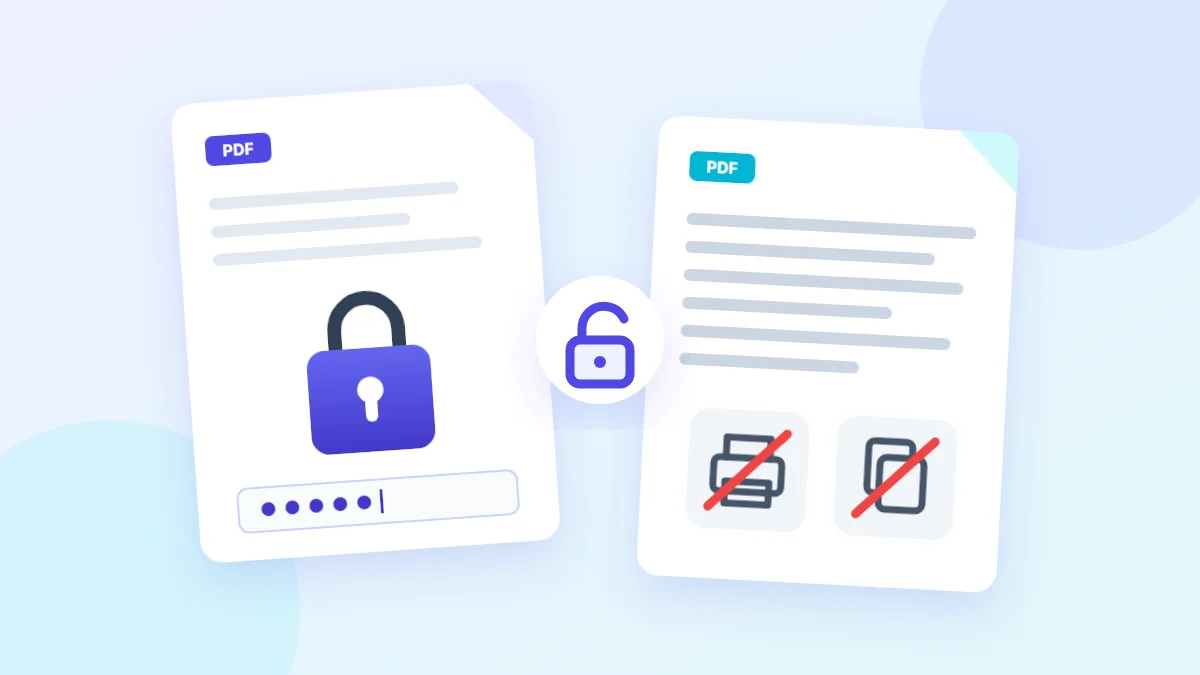
كثير من الملازم والكتب تصل بقيود تمنع الطباعة أو النسخ، حتى لو كانت تُفتح دون كلمة مرور. هذه الملفات لا تقبلها أداة التحويل، وتظهر رسالة تطلب فتحها أولاً. جربنا ذلك على نسخة من ملزمتنا قيّدنا فيها الطباعة: رفضتها أداة التحويل كما هو متوقع، ثم فتحتها أداة فك حماية PDF دون أن تطلب كلمة مرور، ونجح التحويل بالنسخة المفتوحة. أما إن كان الملف يطلب كلمة مرور عند فتحه، فستحتاج إلى كلمة المرور من صاحبه. واستعمل هذه الطريقة فقط مع ملفات من حقك طباعتها، كملزمة اشتريتها أو وزعها عليك أستاذك.
أسئلة شائعة
كيف أحوّل ملف PDF ملون إلى أبيض وأسود مجاناً؟
افتح أداة التحويل إلى أبيض وأسود، واختر ملفك، ثم اختر النمط: الرمادي للصفحات التي فيها صور، أو الأبيض والأسود الصافي لصفحات النص. اضغط «تحويل»، ثم عاين النتيجة وحمّلها. التحويل يتم في متصفحك، والملف لا يُرفع إلى أي خادم.
هل أحتاج إلى تحويل الملف إن كانت طابعتي تطبع بالأسود فقط؟
للطباعة وحدها لا: الطابعة تحوّل الألوان إلى رمادي بنفسها، والحبر المستهلك واحد تقريباً. التحويل يفيدك لمعاينة النتيجة قبل الطباعة، أو لإرسال ملف رمادي إلى مكتبة أو جهة تطلبه.
لماذا صار الملف أكبر بعد التحويل؟
لأن الصفحات تحولت إلى صور، والصورة أثقل من النص. في تجربتنا صار الملف الرمادي أكبر بنحو 3 مرات. نمط الأبيض والأسود الصافي يعطي ملفاً أصغر بكثير، ويمكنك أيضاً تمرير الملف على أداة ضغط PDF.
هل يمكنني نسخ النص من الملف بعد التحويل؟
لا، لأن كل صفحة صارت صورة. احتفظ بالملف الأصلي إن احتجت إلى النص، أو استعمل التعرف الضوئي على الحروف على النسخة المحوّلة.
لماذا يرفض الموقع تحويل ملزمتي؟
لأنها محمية بقيود صلاحيات أو بكلمة مرور. افتحها أولاً بأداة فك حماية PDF، ثم أعد التحويل بالنسخة المفتوحة. وإن طلبت كلمة مرور، فأنت تحتاج إليها من صاحب الملف.
الخلاصة
تحويل PDF إلى أبيض وأسود لا يوفر الحبر بنفسه، لكنه يمنع الطباعة الملونة غير المقصودة، ويريك الصفحات كما ستُطبع قبل أن تدفع ثمن الورق والحبر. استعمل الرمادي للصفحات التي فيها صور، والأبيض والأسود الصافي للنص والملاحظات الملونة، واطبع الرسوم البيانية الملونة بالألوان. وقبل طباعة ملزمة كاملة، عاين ثلاث صفحات واطبع صفحة تجريبية واحدة.